Günstige USB-C-Hubs auf Marktplätzen: So prüfen Sie Bildausgabe, Datentempo und Laden vor dem Kauf
USB-C-Hubs auf Marktplätzen sehen oft austauschbar aus, doch hinter demselben Anschluss können USB-2.0-Tempo, eingeschränkte Bildausgabe oder enttäuschende Ladeleistung stecken. So prüfen Sie das Angebot vor dem Kauf.

Ein günstiger USB-C-Hub kann zu den nützlichsten Käufen auf Marktplätzen gehören: Ein kleiner Adapter ergänzt einen Laptop oder ein Tablet mit nur zwei Anschlüssen um Kartenleser, Ethernet, USB-A-Ports und einen Bildausgang. Er kann aber auch zu einem teuren Stück Kabel- und Adapterballast werden, wenn das Angebot jede Buchse zählt, aber nie erklärt, was diese Anschlüsse gleichzeitig leisten können.
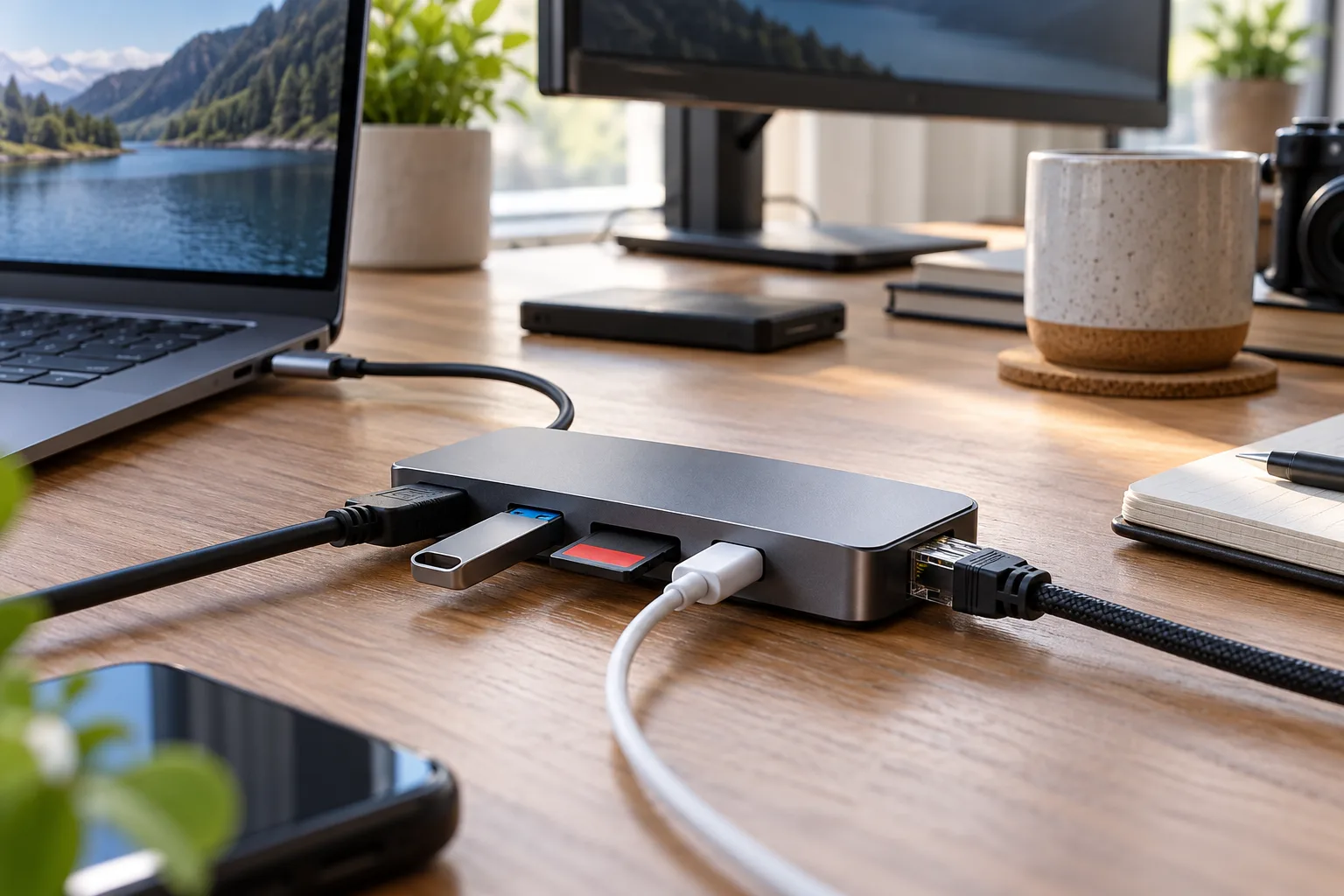
Genau diese Unklarheit ist das eigentliche Kaufproblem. „USB-C“ beschreibt die Form des Steckers, garantiert aber weder eine bestimmte Geschwindigkeit noch einen Anzeigemodus oder eine Ladeleistung. Ein als „10-in-1“ beworbener Hub kann mehrere Ports besitzen, die sich eine langsame Verbindung zum Host teilen. Ein Produkt mit der Kennzeichnung „100 W PD“ kann zwar ein 100-W-Ladegerät aufnehmen, aber deutlich weniger an den Computer weitergeben. Eine HDMI-Buchse funktioniert möglicherweise nur, wenn das Host-Gerät den DisplayPort-Alternate-Mode unterstützt, und zwei Videoausgänge können den Desktop spiegeln, statt ihn zu erweitern.
Die Kategorie ist in aktuellen Marktplatz-Übersichten präsent; günstige USB-C-Hubs werden dort häufig neben anderem preiswertem Zubehör aufgeführt. Das macht sie zu einem praktischen Einkaufsort, verlangt vom Käufer aber einen Vergleich der vollständigen Kette: Host-Gerät, Hub, Kabel, Ladegerät, Monitor und Peripheriegeräte. Die wichtigste Frage lautet nicht, wie viele Anschlüsse auf der Verpackung stehen. Entscheidend ist, welche Ihrer konkreten Aufgaben der Hub ohne versteckten Kompromiss erledigen kann.
Beginnen Sie beim Laptop oder Tablet, nicht beim Angebot
Prüfen Sie vor der Suche nach einem Hub, welche Fähigkeiten der USB-C-Port des Geräts besitzt, das ihn versorgen soll. Zwei USB-C-Ports desselben Computers können unterschiedliche Aufgaben haben. Einer unterstützt möglicherweise Laden und Bildausgabe, ein anderer nur Daten. Ein Smartphone oder Tablet kann USB-C zum Laden und für USB-Daten verwenden, aber überhaupt keine Bildausgabe anbieten.
Sehen Sie in der Dokumentation des Host-Geräts nach und suchen Sie nach Begriffen wie DisplayPort über USB-C, DisplayPort Alt Mode, USB 3.2, USB4, Thunderbolt, Power-Delivery-Eingang und Unterstützung externer Bildschirme. Ein kleines Blitzsymbol kann auf einen schnellen oder Thunderbolt-fähigen Port hinweisen. Die Symbole sind bei den Herstellern jedoch nicht einheitlich, daher ist das Handbuch oder die Support-Seite zuverlässiger.
Die VESA erklärt, dass der DisplayPort-Alternate-Mode einen USB-C-Anschluss für die Übertragung von DisplayPort-Audio und -Video nutzen kann. Sie macht außerdem eine wichtige Unterscheidung: Streng genommen verarbeitet ein USB-Hub USB-Funktionen, während ein Produkt, das zusätzlich die Bildübertragung ermöglicht, ein Dock ist. Angebote auf Marktplätzen verwenden „Hub“ häufig für beides, daher sagt die Bezeichnung allein nur wenig aus.
Ein Host-Gerät ohne Bildausgabe lässt sich nicht durch den Kauf eines Hubs mit HDMI retten. Der Hub hat kein unabhängiges Videosignal, das er erzeugen könnte. Einige Docks verwenden stattdessen die DisplayLink-Technologie. Das ist eine andere Lösung, bei der ein USB-Grafikgerät und normalerweise ein Treiber für das Betriebssystem zum Einsatz kommen. Wenn ein Angebot die Bildausgabe über einen gewöhnlichen USB-C-Port verspricht, aber weder die Technologie noch die Anforderungen an das Host-Gerät nennt, sollten Sie das als Warnsignal und nicht als Schnäppchen betrachten.
Entschlüsseln Sie die Geschwindigkeitsangabe, bevor Sie USB-Ports zählen
Die Benennung von USB bleibt verwirrend, weil Stecker, Protokollgeneration und ausgehandelte Geschwindigkeit voneinander getrennte Dinge sind. Eine USB-C-Buchse kann auf USB 2.0 beschränkt sein, während eine andere USB-C-Buchse USB 10 Gbit/s, USB 40 Gbit/s oder neuere USB4-Modi unterstützt. Die Form des Anschlusses verrät nichts über die Leistung.
Die verbraucherorientierten Hinweise des USB Implementers Forum verwenden Geschwindigkeitsangaben wie USB 5 Gbit/s, USB 10 Gbit/s, USB 20 Gbit/s und USB 40 Gbit/s. Diese Bezeichnungen sind hilfreicher als eine ältere Formulierung wie „USB 3.2 Gen 2“, doch viele Angebote auf Marktplätzen mischen weiterhin alte und neue Begriffe. Wenn im Angebot nur „USB 3.0“, „SuperSpeed“ oder „High-Speed“ steht, wissen Sie noch immer nicht, ob der betreffende Port 5 Gbit/s, 10 Gbit/s oder etwas Langsameres erreicht.
Selbst eine klare Geschwindigkeitsangabe entspricht nicht automatisch einer garantierten Kopierrate. Die Verbindung vom Hub zum Computer wird von den nachgelagerten Ports des Hubs gemeinsam genutzt. Läuft ein Hub über eine 5-Gbit/s-Verbindung zum Host, können mehrere angeschlossene Geräte nicht jeweils eine eigene 5-Gbit/s-Leitung erhalten. Eine schnelle externe SSD, ein Ethernet-Adapter und ein Kartenleser können um dieselbe Kapazität konkurrieren.
Für gewöhnliche Tastaturen, Mäuse, Drucker und eine Webcam reicht ein 5-Gbit/s-Hub meist aus. Beim Verschieben großer Videodateien von einer SSD oder beim Arbeiten mit mehreren schnellen Speichermedien ist die Angabe zur Verbindung zum Host dagegen wesentlich wichtiger. Ein Angebot, das einen einzelnen „10-Gbit/s“-USB-C-Port bewirbt, kann bedeuten, dass nur diese bestimmte Buchse 10 Gbit/s erreicht, während die USB-A-Ports bei 5 Gbit/s oder USB 2.0 bleiben.
Lesen Sie die Anschlusstabelle Zeile für Zeile. Folgende Angaben sollten jeweils separat aufgeführt sein:
- die Geschwindigkeit der Host-Verbindung;
- die Geschwindigkeit jedes USB-A- und USB-C-Datenanschlusses;
- ob der zusätzliche USB-C-Anschluss für Daten, als Ladeeingang, für Video oder für eine Kombination davon vorgesehen ist;
- ob sich die Geschwindigkeiten ändern, sobald HDMI oder DisplayPort aktiv ist;
- ob der Kartenleser UHS-I oder einen schnelleren Standard unterstützt;
- ob Ethernet mit 1 Gbit/s, 2,5 Gbit/s oder lediglich als „High Speed“ beschrieben wird.
Wenn die Tabelle nur eine Gesamtzahl der Anschlüsse und ein großes „10 Gbit/s“-Logo nennt, sollten Sie davon ausgehen, dass die fehlenden Angaben wichtig sind.
Was die HDMI-Angabe tatsächlich verspricht
„4K HDMI“ ist keine vollständige Display-Spezifikation. Entscheidend ist die unterstützte Bildwiederholrate: 4K mit 30 Hz wirkt deutlich weniger flüssig als 4K mit 60 Hz. Außerdem sagt keine dieser Angaben, ob HDR, adaptive Synchronisierung, größere Farbtiefe oder ein zweiter Bildschirm funktionieren.
Monitor, Hub, Host-Anschluss und Kabel bestimmen gemeinsam das Ergebnis. Ein Hub kann 4K-Ausgabe anpreisen, während der USB-C-Anschluss des Laptops nur einen DisplayPort-Modus mit geringerer Bandbreite bereitstellt. Bei manchen Konstruktionen beansprucht ein schnellerer USB-Datenmodus zusätzliche Hochgeschwindigkeits-Lanes, sodass weniger Bandbreite für das Videosignal bleibt. Dadurch können verfügbare Auflösung oder Bildwiederholrate sinken.
Einen einzelnen HDMI-Ausgang lässt sich leichter beurteilen als zwei. Produkte mit zwei HDMI-Anschlüssen hängen oft von der Multi-Display-Unterstützung des Betriebssystems und der konkreten Umsetzung im Dock ab. Windows kann zwei Bildschirme erweitern, während ein Mac sie spiegelt, auf einen externen Bildschirm begrenzt oder einen DisplayLink-Treiber verlangt. Deshalb kann dieselbe Produktbeschreibung für den einen Käufer „funktioniert perfekt“ und für den anderen unbrauchbar sein, ohne dass eine der beiden Bewertungen unehrlich sein muss.
Prüfen Sie nach Möglichkeit die Kompatibilitätsliste des Herstellers für Ihr genaues Betriebssystem und Computermodell. Verlassen Sie sich nicht auf ein Produktfoto mit zwei Monitoren. Die Aufnahme zeigt, was der Verkäufer nahelegen möchte; sie belegt nicht, welche Kombination aus Auflösung, Bildwiederholrate, Bildschirmanzahl und USB-Aktivität unterstützt wird.
Für einen einzelnen Büromonitor kann ein schlichtes Dock mit klar angegebener 4K-60-Hz-Unterstützung ausreichen. Für Gaming, Displays mit hoher Bildwiederholrate oder farbkritische Arbeit ist ein günstiger Multiport-Adapter jedoch eine unsicherere Anschaffung. Für Präsentationen oder einen zweiten Bildschirm kann er trotzdem nützlich sein, aber die Produktbeschreibung sollte nicht so behandelt werden, als sei das Gerät gleichwertig mit einem vollwertigen Desktop-Dock.
Betrachten Sie „100 W PD“ zunächst als Eingabewert
Angaben zur Power Delivery sorgen ebenfalls häufig für Verwirrung. Bei einem Hub mit der Kennzeichnung „100 W PD“ bezeichnet die Zahl im Allgemeinen die maximale Ladeleistung, die er über seinen PD-Eingang aufnehmen kann, und nicht unbedingt die Leistung, die am Laptop ankommt. Controller des Hubs, Ethernet-Adapter, Kartenleser und angeschlossene Geräte verbrauchen einen Teil dieser Energie. Nur der Rest erreicht den Host.
In der Produktbeschreibung sollte deshalb eine separate Angabe zur maximalen Leistung am Host stehen. Wenn dort lediglich „100-W-Laden“ oder „100 W PD Pass-through“ steht, bleibt die tatsächlich verfügbare Leistung unbekannt. Für einen Laptop, der normalerweise mit 65 W lädt, mag das genügen. Ein Computer, der 90 W oder mehr erwartet, könnte jedoch langsamer laden, bei einem festen Akkustand bleiben oder sich unter dauerhafter Last entladen.
Auch Ladegerät und Kabel müssen die gewünschte Leistung unterstützen. Die USB-IF-Richtlinien unterscheiden verschiedene Leistungsklassen für Kabel, darunter Kennzeichnungen mit 60 W und 240 W bei konformen USB-C-Kabeln. Ein Hub mit hoher Nennleistung kann ein schwächer ausgelegtes Ladegerät oder Kabel nicht dazu zwingen, sicher mehr Leistung bereitzustellen. Außerdem kann der Laptop selbst eine niedrigere Grenze setzen.
Es macht einen Unterschied, ob ein Hub ausschließlich vom Computer mit Strom versorgt wird oder über einen eigenen PD-Eingang verfügt. Ein busgespeister Adapter ist praktisch und für leichte Peripherie oft ausreichend. Für mehrere Speichergeräte, Ethernet, einen SD-Leser und ein Display gleichzeitig bietet er jedoch weniger elektrische Reserven. Ein versorgtes Dock lässt sich schlechter in der Tasche transportieren, ist aber berechenbarer, wenn mehrere Peripheriegeräte dauerhaft angeschlossen bleiben sollen.
Verwenden Sie einen unbekannten Hub nicht als Ersatz für ein zertifiziertes Ladegerät, besonders nicht mit einem leistungsstarken Laptop, Tablet oder Monitor. Der Hub ist ein zusätzliches Glied im Strompfad und sollte nicht der Teil des Aufbaus sein, bei dem Sie sich mit vagen technischen Angaben zufriedengeben.
Kartenleser und Ethernet verdienen eigene Prüfungen
Ein Marktplatz-Hub kann durch SD- und microSD-Steckplätze eindrucksvoll wirken, doch der Kartenleser kann trotzdem das schwächste Glied sein. Prüfen Sie, ob die Beschreibung UHS-I, die theoretische maximale Übertragungsgeschwindigkeit, die gleichzeitige Nutzung beider Steckplätze und eine mögliche gemeinsame Bandbreite mit den USB-Anschlüssen nennt. Fotografen und Videoeditoren sollten echte Bewertungen auf anhaltende Kopiervorgänge prüfen, nicht nur auf eine einzelne Messung bei einem kurzen Übertragungsschub.
Dasselbe gilt für Ethernet. „Gigabit-Ethernet“ ist eine aussagekräftige Angabe, wenn das Produkt einen 1-Gbit/s-Controller nennt und die Netzwerkverbindung des Computers diese Geschwindigkeit aushandelt. „2,5G“ ist nur dann nützlich, wenn Router, Switch, Kabel und Host-Verbindung dies unterstützen. Ein kleiner Hub kann bei anhaltender Netzwerk- und Speicheraktivität außerdem heiß werden. Wärme ist nicht automatisch ein Defekt, aber wiederholte Verbindungsabbrüche unter Last sind ein Grund, Erfahrungsberichte von Besitzern zu suchen, statt sich auf die Sternebewertung zu verlassen.
Prüfen Sie, ob der Ethernet-Anschluss nativ über USB arbeitet, einen Treiber benötigt oder bekannte Einschränkungen bei bestimmten Betriebssystemen hat. Die Treiberunterstützung ist bei Tablets und gesperrten Arbeitsrechnern wichtiger als bei einem privaten Windows-Desktop. Wenn ein Produkt ein herunterzuladendes Hilfsprogramm benötigt, sollte die Quelle der Software klar angegeben sein. Laden Sie keine zufälligen Treiber herunter, die über ein nicht verifiziertes Angebot verlinkt werden.
Bewertungen auf Fehlermuster prüfen, nicht nur auf den Durchschnitt
Marktplatzbewertungen sind am nützlichsten, wenn Sie daraus wiederkehrende Details herausarbeiten. Eine Fünf-Sterne-Bewertung mit dem Inhalt „schnell angekommen und sieht gut aus“ sagt fast nichts über anhaltende Datenübertragungen oder eine stabile Bildausgabe aus. Suchen Sie im Bewertungstext nach den Funktionen, die Sie tatsächlich benötigen: „4K 60“, „10 Gbit/s“, „Ethernet“, „Laden“, „Mac“, „Linux“, „Steam Deck“, „SD-Karte“, „Ruhezustand“, „Flackern“ und „Verbindung unterbrochen“.
Bewertungen mit Fotos können das tatsächliche Etikett auf der Unterseite des Produkts, das mitgelieferte Kabel, die Länge des Steckers und die Übereinstimmung des gelieferten Modells mit dem Angebotsbild zeigen. Sie können außerdem ein wiederkehrendes Problem offenlegen: Ein Verkäufer fasst möglicherweise mehrere optisch identische Varianten auf einer Seite zusammen, die sich bei Chipsatz oder Anschlussanordnung unterscheiden. Vergleichen Sie die ausgewählte Option mit dem Namen der Variante in der Bewertung, bevor Sie diese als Beleg für Ihren Kauf werten.
Negative Bewertungen müssen eingeordnet werden. Ein einziges ausgefallenes Gerät kann innerhalb der normalen Fehlerquote liegen. Beschreiben zehn Käufer denselben HDMI-Ausfall nach dem Aufwachen, ein unzuverlässiges Ethernet oder einen heißen Stecker, deutet das auf ein Design- oder Firmwareproblem hin. Umgekehrt kann sich eine Beschwerde über „langsames USB“ auf ein USB-2.0-Kabel oder einen Host-Anschluss beziehen, der den beworbenen Modus nicht unterstützt. Achten Sie auf Muster, die die gesamte Verbindungskette sichtbar machen, statt jeden Ausfall dem Hub anzulasten.
Das Alter des Verkäufers, die Zahl der Bestellungen und ein bekannter Markenname sind kein Ersatz für eine brauchbare Spezifikation. Sie können helfen festzustellen, ob ein Angebot bereits eine Vorgeschichte hat, doch die genaue Variante und die Supportbedingungen bleiben entscheidend. Behandeln Sie künstlichen Zeitdruck, Countdowns und Hinweise wie „nur noch zwei verfügbar“ als Verkaufstaktik, nicht als technische Belege.
Eine praktische Vorauswahl für drei häufige Käufergruppen
Für unterwegs
Wählen Sie einen kompakten Hub mit einem eindeutig spezifizierten Videoausgang, zwei oder drei USB-Datenanschlüssen, einem Kartenleser nur bei tatsächlichem Bedarf und einem PD-Eingang, wenn der Computer über USB-C geladen wird. Ein kurzes, fest integriertes Kabel verringert die Gefahr, ein separates Kabel zu verlieren, kann aber mit einem Ständer oder einem versenkten Anschluss unpraktisch sein.
Eine 5-Gbit/s-Datenverbindung reicht für Zubehör auf Reisen oft aus. Achten Sie vor allem auf die Qualität der Stecker, eine durchdachte Anordnung und eine Kombination von Anschlüssen, bei der sich die Kabel nicht gegenseitig behindern. Wenn der Hub für Präsentationen gedacht ist, prüfen Sie die Auflösung des Monitors im Besprechungsraum, statt sich an einer großen 8K-Angabe zu orientieren.
Für das Homeoffice
Suchen Sie nach einer Dockingstation mit dokumentierter Leistungsangabe für den Host-Anschluss, einer stabilen Ethernet-Spezifikation und einem Anzeigemodus, der zum Monitor passt. Wenn der Laptop den ganzen Tag angeschlossen bleibt, kann ein etwas größeres, mit Strom versorgtes Gerät praktischer sein als der kleinste Aluminium-Dongle.
Bevor Sie ein Modell für zwei Monitore bestellen, prüfen Sie das Verhalten des Betriebssystems bei mehreren Bildschirmen und ob die Dockingstation den nativen DisplayPort-Alt-Mode oder DisplayLink verwendet. Wenn das Angebot diese Unterscheidung nicht nennt, wählen Sie ein einfacheres Produkt mit nur einem Displayausgang oder einen Hersteller mit veröffentlichter Kompatibilitätstabelle.
Für Speicher- und Medienarbeiten
Beginnen Sie bei der Geschwindigkeit der Upstream-Verbindung und beim Standard des Kartenlesers. Ein Hub mit zahlreichen USB-A-Buchsen ist nicht automatisch eine gute Lösung zum Einlesen von Videomaterial. Prüfen Sie, ob SSD, SD-Leser und Ethernet dieselbe Verbindung gemeinsam nutzen und ob der Hub bei langen Übertragungen stabil bleibt.
Für regelmäßige Arbeiten mit großen Datenmengen kann der Preisunterschied zwischen einem anonymen Dongle und einer dokumentierten Dockingstation durch weniger Unterbrechungen gerechtfertigt sein. Ein günstiger Hub kann weiterhin als Ersatzadapter dienen, doch bei einem fehlgeschlagenen Transfer, der Stunden Arbeit kosten würde, ist Sparen am falschen Ende besonders riskant.
Wann ein Hub vom Marktplatz infrage kommt
Ein günstiger Hub ist sinnvoll, wenn die Aufgabe überschaubar ist und seine Grenzen erkennbar sind. Tastatur, Maus, Drucker und einen gewöhnlichen Monitor anzuschließen, ist deutlich weniger anspruchsvoll, als zwei Displays mit hoher Bildwiederholrate zu betreiben, gleichzeitig von einer NVMe-SSD zu kopieren und einen leistungsstarken Laptop zu laden.
Auch als Zweitgerät oder Reiseadapter kann ein günstiger Hub eine vernünftige Wahl sein, sofern Sie ihn kurz nach der Lieferung testen können. Bewahren Sie Verpackung und Bestelldaten auf, bis Sie jeden Anschluss geprüft haben. Testen Sie die Bildausgabe nach dem Standby und einem Neustart, kopieren Sie eine große Datei statt nur einiger Fotos, prüfen Sie die ausgehandelte Ethernet-Geschwindigkeit und kontrollieren Sie das Laden, während der Laptop stark ausgelastet ist.
Wird der Hub heiß, trennt er wiederholt die Verbindung, erzeugt Bildfehler oder lässt das Ladegerät ständig neu starten, sollten Sie ihn nicht mehr für wichtige Arbeiten verwenden. Gehen Sie nicht davon aus, dass eine Rückerstattung oder ein Streitfall auf dem Marktplatz automatisch in einer bestimmten Weise ausgeht. Sichern Sie Fotos, Bildschirmaufnahmen und die Spezifikationen aus dem Angebot, falls Sie das Problem dokumentieren müssen.
Wann Sie auf das Schnäppchen verzichten sollten
Überspringen Sie ein Angebot, wenn es überzogene Versprechen mit keiner Anschlusstabelle im Detail verbindet. „8K“, „100 W“, „40 Gbit/s“ und „10-in-1“ sagen zusammen wenig aus, solange der Verkäufer nicht erklärt, welche Anforderungen der Host erfüllt sein muss, welcher Modus unterstützt wird und was verfügbar bleibt, wenn die Anschlüsse gleichzeitig arbeiten.
Lassen Sie das Angebot auch dann aus, wenn als einziger Nachweis ein inszeniertes Schreibtischfoto dient, sich die Produktvariante nach der Auswahl einer Option ändert oder nicht angegeben ist, ob die USB-C-Buchse Daten übertragen kann. Bei Ladeaufbauten mit hoher Leistung und bei wichtigem Speicher sollten Sie besonders vorsichtig sein. Ein dokumentierter, etwas teurerer Dock eines bekannten Zubehörherstellers kann sich als die bessere Wahl erweisen, sobald Austauschzeit, Arbeitsausfall und Fehlersuche mitgerechnet werden.
Die zentrale Kaufregel ist einfach: Stimmen Sie den Hub auf eine klar definierte Aufgabe ab und prüfen Sie anschließend den Engpass in der Verbindungskette. Zählen Sie die Anschlüsse erst am Ende. Ein USB-C-Hub vom Marktplatz kann ein praktischer Fund sein – aber nur, wenn seine Grenzen so klar beschrieben sind, dass Sie wissen, was Sie tatsächlich kaufen.
Related articles
Günstige USB-C-Portabelmonitore auf AliExpress: nützlicher Zweitbildschirm oder dunkles Reise-Gadget?
Eine nüchterne Kaufprüfung für 15,6-Zoll-Marketplace-Displays: Anschlüsse, Helligkeit, Strom, Ständer, Bewertungen und Rückgabe.
Beheizbare Westen aus Marktplätzen: Akku, Wärmeversprechen und Sicherheit vor dem Kauf prüfen
Beheizbare Westen tauchen in den Winteraktionen der Marktplätze auf. Entscheidend sind jedoch nicht möglichst viele Heizbereiche, sondern passende Spannung, belastbare Laufzeitangaben, saubere Verarbeitung und nachvollziehbare Sicherheitsinformationen.

Günstige Starthilfe-Booster vom Marktplatz: nützliches Notfallwerkzeug oder riskantes 4000A-Versprechen?
Ein praktischer Leitfaden, um Marktplatz-Booster nach Klemmen, Kapazität, Schutzfunktionen und Fahrzeugpassung zu beurteilen.

Günstige Earbuds mit Display-Case: praktische AliExpress-Entdeckung oder glänzender TWS-Trick?
Ein nüchterner Kaufcheck für billige TWS-Ohrhörer mit Akkuprozent, ANC-Versprechen und langer Laufzeit.

Comments
Sign in to comment.
No comments yet.