Hubs USB-C baratos en marketplaces: cómo comprobar la salida de vídeo, la velocidad de datos y la carga antes de comprar
Los hubs USB-C de los marketplaces pueden parecer intercambiables, pero un puerto con la misma forma puede ocultar velocidades USB 2.0, compatibilidad de pantalla limitada o una carga decepcionante. Aprende a leer el anuncio antes de pagar por puertos que quizá no puedas usar.

Un hub USB-C barato puede ser una de las compras más útiles en un marketplace: un adaptador pequeño puede añadir un lector de tarjetas, Ethernet, puertos USB-A y una salida de pantalla a un portátil o una tableta con solo dos conectores. También puede convertirse en un caro trasto de bolsillo si el anuncio cuenta cada toma, pero nunca explica qué pueden hacer esas tomas al mismo tiempo.
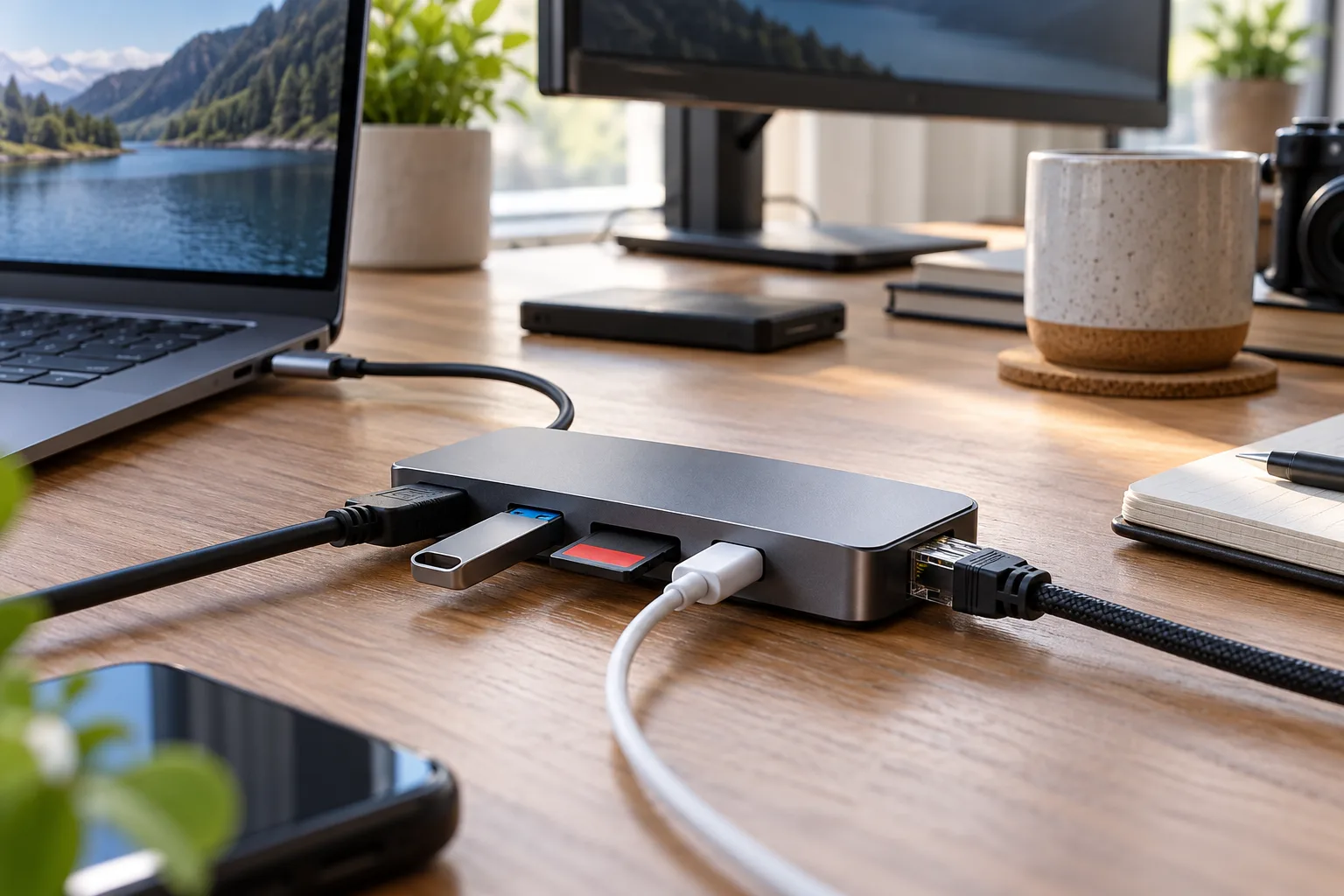
Esa ambigüedad es el verdadero problema de compra. «USB-C» describe la forma del conector, no una velocidad, un modo de pantalla o una capacidad de carga garantizados. Un hub anunciado como «10 en 1» puede tener varios puertos que comparten una única conexión ascendente lenta. Un producto marcado como «100 W PD» puede aceptar un cargador de 100 W, pero transmitir bastante menos al ordenador. Una toma HDMI puede funcionar solo cuando el dispositivo anfitrión admite DisplayPort Alternate Mode, y dos salidas de vídeo pueden duplicar la imagen en lugar de ampliar el escritorio.
La categoría aparece con frecuencia en las recopilaciones actuales de marketplaces, donde los hubs USB-C económicos suelen figurar junto a otros accesorios de bajo coste. Es un buen lugar para comprar, pero hay que comparar las especificaciones de la cadena completa: dispositivo anfitrión, hub, cable, cargador, monitor y periféricos. La pregunta más importante no es cuántos puertos aparecen impresos en la caja, sino qué tarea concreta de las que realmente haces puede realizar el hub sin una limitación oculta.
Empieza por el portátil o la tableta, no por el anuncio
Antes de buscar un hub, identifica las capacidades del puerto USB-C del dispositivo que lo alimentará. Dos puertos USB-C del mismo ordenador pueden tener funciones diferentes. Uno puede admitir carga y vídeo; otro, solo datos. Un teléfono o una tableta pueden usar USB-C para cargar y transferir datos USB sin ofrecer ninguna salida de pantalla.
Consulta la documentación del propio dispositivo anfitrión y busca términos como DisplayPort over USB-C, DisplayPort Alt Mode, USB 3.2, USB4, Thunderbolt, Power Delivery input y external display support. Un pequeño icono de rayo puede indicar un puerto de alta velocidad o compatible con Thunderbolt, pero los iconos no son uniformes entre fabricantes, así que el manual o la página de soporte son opciones más seguras.
VESA explica que DisplayPort Alt Mode permite que un conector USB-C transporte audio y vídeo DisplayPort. También establece una distinción importante: en sentido estricto, un hub USB gestiona funciones USB, mientras que un producto que añade transporte de pantalla es un dock. Los anuncios de los marketplaces suelen utilizar «hub» para ambos, por lo que el nombre por sí solo informa muy poco.
Un dispositivo anfitrión sin salida de vídeo no se puede solucionar comprando un hub con HDMI. El hub no tiene una señal de vídeo independiente que pueda fabricar. Algunos docks utilizan la tecnología DisplayLink, que es una solución distinta: implica un dispositivo gráfico USB y normalmente un controlador del sistema operativo. Si un anuncio promete salida de pantalla desde un puerto USB-C corriente, pero nunca identifica la tecnología ni los requisitos del dispositivo anfitrión, considéralo una señal de advertencia, no una ganga.
Descifra la afirmación de velocidad antes de contar los puertos USB
La nomenclatura USB sigue siendo confusa porque el conector, la generación del protocolo y la velocidad negociada son cosas distintas. Una toma USB-C puede estar limitada a USB 2.0, mientras que otra toma USB-C puede admitir USB 10Gbps, USB 40Gbps o modos USB4 más recientes. La forma no revela el rendimiento.
La guía para consumidores del USB Implementers Forum utiliza etiquetas de velocidad como USB 5Gbps, USB 10Gbps, USB 20Gbps y USB 40Gbps. Esas etiquetas resultan más útiles que una expresión antigua como «USB 3.2 Gen 2», pero muchos anuncios de marketplaces todavía mezclan la terminología antigua y la nueva. Si el anuncio solo dice «USB 3.0», «SuperSpeed» o «alta velocidad», aún no sabes si el puerto relevante es de 5Gbps, 10Gbps o algo más lento.
Incluso una cifra de velocidad clara no equivale a una tasa de copia de archivos garantizada. El enlace ascendente del hub al ordenador se comparte entre los puertos descendentes del hub. Si un hub se conecta mediante un enlace ascendente de 5Gbps, varios dispositivos conectados no pueden recibir cada uno un canal independiente de 5Gbps. Un SSD externo rápido, un adaptador Ethernet y un lector de tarjetas pueden competir por la misma capacidad.
Para teclados, ratones, impresoras y una cámara web normales, un hub de 5Gbps suele ser suficiente. Para mover archivos de vídeo grandes desde un SSD o trabajar con varios dispositivos de almacenamiento rápidos, la especificación del enlace ascendente importa mucho más. Un anuncio que promociona un puerto USB-C de «10Gbps» puede querer decir que solo esa toma concreta alcanza 10Gbps, mientras que los puertos USB-A se quedan en 5Gbps o USB 2.0.
Lee la tabla de puertos línea por línea. Deberías ver todos los elementos siguientes indicados por separado:
- la velocidad de la conexión con el equipo anfitrión;
- la velocidad de cada puerto de datos USB-A y USB-C;
- si el puerto USB-C adicional sirve para datos, entrada de carga, vídeo o una combinación de estas funciones;
- si las velocidades cambian cuando HDMI o DisplayPort están activos;
- si el lector de tarjetas es UHS-I o utiliza un estándar más rápido;
- si Ethernet es de 1 Gbps, 2,5 Gbps o simplemente se describe como «alta velocidad».
Si la tabla solo indica el número total de puertos y muestra una gran insignia de «10 Gbps», da por hecho que el detalle omitido es importante.
Entiende qué promete realmente la cifra de HDMI
«HDMI 4K» no es una especificación de vídeo completa. Comprueba qué frecuencia de actualización admite: 4K a 30 Hz resulta notablemente menos fluido que 4K a 60 Hz, y ninguna de esas dos afirmaciones indica si funcionarán el HDR, la sincronización adaptativa, la profundidad de color o una segunda pantalla.
En el resultado intervienen el monitor, el hub, el puerto del equipo anfitrión y el cable. Un hub puede anunciar salida 4K mientras el puerto USB-C del portátil solo ofrece un modo DisplayPort de menor ancho de banda. En algunos diseños, activar un modo de datos USB más rápido utiliza líneas adicionales de alta velocidad y deja menos ancho de banda para el vídeo. Eso puede reducir la resolución o la frecuencia de actualización disponibles.
Una única salida HDMI es más fácil de evaluar que dos. Los productos con dos HDMI suelen depender de la compatibilidad del sistema operativo anfitrión con varias pantallas y de la implementación del dock. Windows puede extender dos pantallas en una configuración que un Mac duplica, limita a una sola pantalla externa o requiere un controlador DisplayLink. Por eso, el mismo anuncio puede resultar «funciona perfectamente» para un comprador e inutilizable para otro sin que ninguna de las dos reseñas sea deshonesta.
Cuando sea posible, consulta la lista de compatibilidad del fabricante para tu sistema operativo y modelo exacto de ordenador. No te fíes de una foto del producto en la que aparezcan dos monitores. Las fotografías del producto muestran lo que el vendedor quiere sugerir; no demuestran la combinación compatible de resolución, frecuencia de actualización, número de pantallas y actividad USB.
Para un único monitor de oficina, puede bastar un dock modesto con un modo 4K a 60 Hz claramente especificado. Para jugar, usar pantallas de alta frecuencia o trabajar con color crítico, comprar un adaptador multipuerto barato es más arriesgado. Puede seguir siendo útil para presentaciones o como pantalla secundaria, pero el anuncio no debe tratarse como equivalente a un dock de escritorio completo.
Considera «PD de 100 W» una cifra de entrada hasta que se demuestre lo contrario
Las afirmaciones sobre Power Delivery son otra fuente habitual de confusión. En general, un hub marcado como «PD de 100 W» indica la potencia máxima del cargador que puede aceptar a través de su entrada PD, no necesariamente la potencia que entrega al portátil. El controlador del hub, el adaptador Ethernet, el lector de tarjetas y los dispositivos conectados consumen parte de esa energía. El resto llega al equipo anfitrión.
El anuncio debería indicar por separado la cifra de potencia máxima para el equipo anfitrión. Si solo dice «carga de 100 W» o «pass-through PD de 100 W», se desconoce la salida práctica. Un portátil que normalmente carga a 65 W puede funcionar bien, pero un ordenador que necesita 90 W o más podría cargar lentamente, quedarse en un nivel fijo de batería o descargarse bajo una carga sostenida.
El cargador y el cable también deben admitir la potencia solicitada. Las directrices de USB-IF distinguen las potencias nominales de los cables, incluidas las marcas de 60 W y 240 W para cables USB-C conformes. Un hub de alta potencia no puede obligar de forma segura a un cargador o cable con una clasificación inferior a suministrar más energía. El portátil también puede imponer su propio límite.
Conviene distinguir entre un hub alimentado únicamente desde el ordenador y otro con una entrada PD específica. Un adaptador alimentado por el bus resulta cómodo y suele ser suficiente para accesorios ligeros. Tiene menos margen eléctrico para usar a la vez varios dispositivos de almacenamiento, Ethernet, un lector SD y una pantalla. Un dock con alimentación ocupa más y es menos fácil de llevar en el bolsillo, pero ofrece un comportamiento más predecible cuando deben permanecer conectados varios periféricos.
No utilices un hub desconocido como sustituto de un cargador certificado, especialmente con un portátil, una tableta o un monitor de alta potencia. El hub añade otro eslabón a la ruta de alimentación y no debería ser el componente de la instalación en el que aceptes especificaciones vagas.
Los lectores de tarjetas y Ethernet merecen comprobaciones propias
Un hub de marketplace puede parecer impresionante porque incluye ranuras SD y microSD, pero el lector puede ser su parte más débil. Comprueba si el anuncio especifica UHS-I, la velocidad máxima teórica de transferencia, el uso simultáneo de ambas ranuras y si el lector comparte ancho de banda con los puertos USB. Fotógrafos y editores de vídeo deberían buscar reseñas reales sobre copias sostenidas, no solo una medición de ráfaga única.
Lo mismo se aplica a Ethernet. «Gigabit Ethernet» es una afirmación significativa si el producto identifica un controlador de 1 Gbps y la conexión de red del ordenador negocia a esa velocidad. «2.5G» solo resulta útil si el router, el switch, el cable y la conexión del equipo pueden admitirla. Un hub pequeño también puede calentarse bastante durante una actividad prolongada de red y almacenamiento. El calor no es automáticamente un defecto, pero las desconexiones repetidas bajo carga son motivo para buscar opiniones de propietarios en lugar de fiarse de la valoración por estrellas.
Comprueba si el puerto Ethernet es USB nativo, requiere un controlador o tiene limitaciones conocidas según el sistema operativo. La compatibilidad de los controladores importa más en tabletas y ordenadores de trabajo bloqueados que en un equipo Windows doméstico. Si el producto necesita una utilidad descargable, debería identificar claramente la fuente del software; evita descargar controladores aleatorios enlazados desde un anuncio no verificado.
Lee las reseñas para detectar patrones de fallo, no solo la media de estrellas
Las reseñas de los marketplaces son más útiles cuando extraes detalles repetibles. Una reseña de cinco estrellas que diga «llegó rápido y tiene buen aspecto» no aporta casi nada sobre la transferencia sostenida de datos o la estabilidad de la pantalla. Busca en el texto de las reseñas las funciones exactas que necesitas: «4K 60», «10 Gbps», «Ethernet», «carga», «Mac», «Linux», «Steam Deck», «tarjeta SD», «suspensión», «parpadeo» y «desconexión».
Las reseñas con fotos pueden revelar la etiqueta real de la parte inferior del producto, el cable incluido, la longitud del conector y si el modelo recibido coincide con la imagen del anuncio. También pueden dejar al descubierto un problema recurrente: un vendedor puede agrupar varias variantes visualmente idénticas en una sola página, con chipsets o distribuciones de puertos diferentes. Compara la opción seleccionada con el nombre de la opción que aparece en la reseña antes de considerar esa reseña como una prueba aplicable a tu compra.
Las reseñas negativas requieren interpretación. Una unidad defectuosa puede entrar dentro de la tasa normal de fallos. Diez compradores que describen el mismo apagón de HDMI después de la suspensión, cortes intermitentes de Ethernet o un conector que se calienta indican un problema de diseño o firmware. En cambio, una queja sobre un «USB lento» puede deberse a un cable USB 2.0 o a un puerto del equipo que no admite el modo anunciado. Busca patrones que identifiquen toda la cadena, en lugar de atribuir cada fallo al hub.
La antigüedad del vendedor, el número de pedidos y un nombre de marca conocido no sustituyen a unas especificaciones útiles. Pueden ayudar a establecer si un anuncio tiene historial, pero la variante exacta y la política de asistencia siguen siendo importantes. Considera la urgencia artificial, las cuentas atrás y los mensajes de «solo quedan dos» como mecanismos de venta, no como pruebas técnicas.
Una lista práctica para tres compradores habituales
El usuario que viaja
Elige un hub compacto con una salida de vídeo claramente especificada, dos o tres puertos USB de datos, lector de tarjetas solo si lo necesitas y entrada PD si el ordenador se carga mediante USB-C. Un cable corto integrado reduce la posibilidad de perder un cable independiente, pero puede resultar incómodo con un soporte o un puerto hundido.
Una conexión de datos de 5 Gbps suele ser suficiente para los accesorios de viaje. Da prioridad a la calidad de los conectores, una distribución razonable y una combinación de puertos que no obligue a hacer chocar los cables. Si el hub se usará para presentaciones, confirma la resolución de pantalla del monitor de la sala de reuniones en vez de comprar basándote en una llamativa afirmación de 8K.
El usuario de oficina doméstica
Busca una base con una cifra documentada de potencia que llega al equipo, una especificación Ethernet estable y un modo de pantalla que coincida con el monitor. Si el portátil permanecerá conectado todo el día, una unidad con alimentación algo más grande puede resultar más útil que el dongle de aluminio más pequeño.
Antes de pedir un modelo de doble pantalla, confirma el comportamiento del sistema operativo con varios monitores y si la base utiliza DisplayPort Alt Mode nativo o DisplayLink. Si el anuncio evita esa distinción, elige un producto más sencillo de una sola pantalla o un fabricante que publique una tabla de compatibilidad.
El usuario de almacenamiento y medios
Empieza por la velocidad ascendente y el estándar del lector de tarjetas. Un hub con muchos puertos USB-A no es automáticamente una buena forma de volcar material. Comprueba si el SSD, el lector SD y Ethernet comparten el mismo enlace y si el hub mantiene la estabilidad durante transferencias prolongadas.
Para un trabajo habitual de gran volumen, la diferencia de precio entre un dongle anónimo y una base documentada puede estar justificada por las menores interrupciones. Un hub barato aún puede servir como adaptador de respaldo, pero es un mal lugar para ahorrar si una transferencia fallida te haría perder horas de trabajo.
Cuándo vale la pena considerar un hub de marketplace
Un hub barato tiene sentido cuando la tarea es modesta y sus límites están claros. Conectar un teclado, un ratón, una impresora y un monitor convencional es mucho más sencillo que mover dos pantallas de alta frecuencia mientras copias datos desde un SSD NVMe y cargas un portátil exigente.
También es razonable comprar un adaptador económico como unidad secundaria o de viaje si puedes probarlo poco después de recibirlo. Conserva el embalaje y los datos del pedido hasta comprobar todos los puertos. Prueba la pantalla después de suspender y reiniciar el equipo, copia un archivo grande en lugar de unas pocas fotografías, verifica la velocidad Ethernet negociada y comprueba la carga mientras el portátil está sometido a carga.
Si el hub se calienta, se desconecta repetidamente, muestra artefactos en pantalla o hace que el cargador entre y salga del ciclo de carga, deja de usarlo para trabajos importantes. No des por hecho que un reembolso o una disputa en el marketplace tendrá un resultado concreto; conserva fotos, grabaciones de pantalla y la especificación del anuncio por si necesitas documentar el problema.
Cuándo evitar la oferta
Evita un anuncio que combine afirmaciones exageradas con la ausencia de una tabla puerto por puerto. «8K», «100 W», «40 Gbps» y «10 en 1» no sirven de mucho juntas si el vendedor no explica los requisitos del equipo anfitrión, el modo compatible y qué funciones siguen disponibles cuando los puertos funcionan simultáneamente.
Evítalo también cuando la única prueba sea una foto preparada de un escritorio, cuando la variante del producto cambie después de seleccionar una opción o cuando el anuncio no indique si la toma USB-C admite datos. Ten especial cuidado con las configuraciones de carga de alta potencia y con el almacenamiento esencial para el trabajo. Una base documentada, ligeramente más cara y de un fabricante conocido de accesorios puede ofrecer más valor cuando se tienen en cuenta el tiempo de sustitución, el trabajo perdido y la resolución de problemas.
La regla central de compra es sencilla: adapta el hub a una carga de trabajo concreta y después verifica el cuello de botella de la cadena. Cuenta los puertos al final. Un hub USB-C de marketplace puede ser un hallazgo práctico, pero solo si sus límites están escritos con suficiente claridad para que sepas qué estás comprando realmente.
Related articles

Apple HomeView es un centro doméstico inteligente de 299 dólares. La verdadera pregunta es si tu hogar encaja con las reglas de Apple
Apple estrena una pantalla inteligente de 7 pulgadas con Siri AI, FaceTime, controles del hogar y perfiles personalizados. Su valor depende menos del hardware que del idioma, los dispositivos Apple, los hubs, las suscripciones y los accesorios que ya tengas.


Z-Wave Long Range llega a la vivienda multifamiliar: qué pueden esperar realmente los propietarios
Rently prepara una línea multifamiliar basada en Z-Wave Long Range para cubrir más unidades con menos hubs. Estas son sus implicaciones para apartamentos, casas grandes, cerraduras, termostatos y quienes evalúan un nuevo estándar inalámbrico.


La cabina de DJ ya es una red: qué significa la vulnerabilidad de PRO DJ LINK y rekordbox
Una lectura tranquila del aviso de AlphaTheta: por qué el acceso a la red local importa y qué deberían hacer DJs, locales y técnicos antes del próximo show.

Los hubs domésticos con IA local de IFA 2026: qué sustituyen, qué no y quién debería esperar
La IA local se ha convertido en la gran promesa del hogar inteligente en IFA 2026. Esta guía explica qué pueden sustituir realmente estos hubs, dónde están sus límites y qué comprobar antes de comprometerse con una compra o una campaña de financiación colectiva.

Comments
Sign in to comment.
No comments yet.