Hubs USB-C bon marché sur les marketplaces : comment vérifier l’affichage, le débit des données et la recharge avant d’acheter
Les hubs USB-C vendus sur les marketplaces semblent souvent interchangeables, mais un port identique peut cacher des débits USB 2.0, une prise en charge limitée de l’affichage ou une recharge décevante. Voici comment lire l’annonce avant de payer pour des ports inutilisables.

Un hub USB-C bon marché peut être l’un des achats les plus utiles sur une marketplace : ce petit adaptateur peut ajouter un lecteur de cartes, Ethernet, des ports USB-A et une sortie vidéo à un ordinateur portable ou une tablette qui ne disposent que de deux connecteurs. Mais il peut aussi devenir un encombrant accessoire de poche si l’annonce compte chaque prise sans jamais expliquer ce qu’elles peuvent faire simultanément.
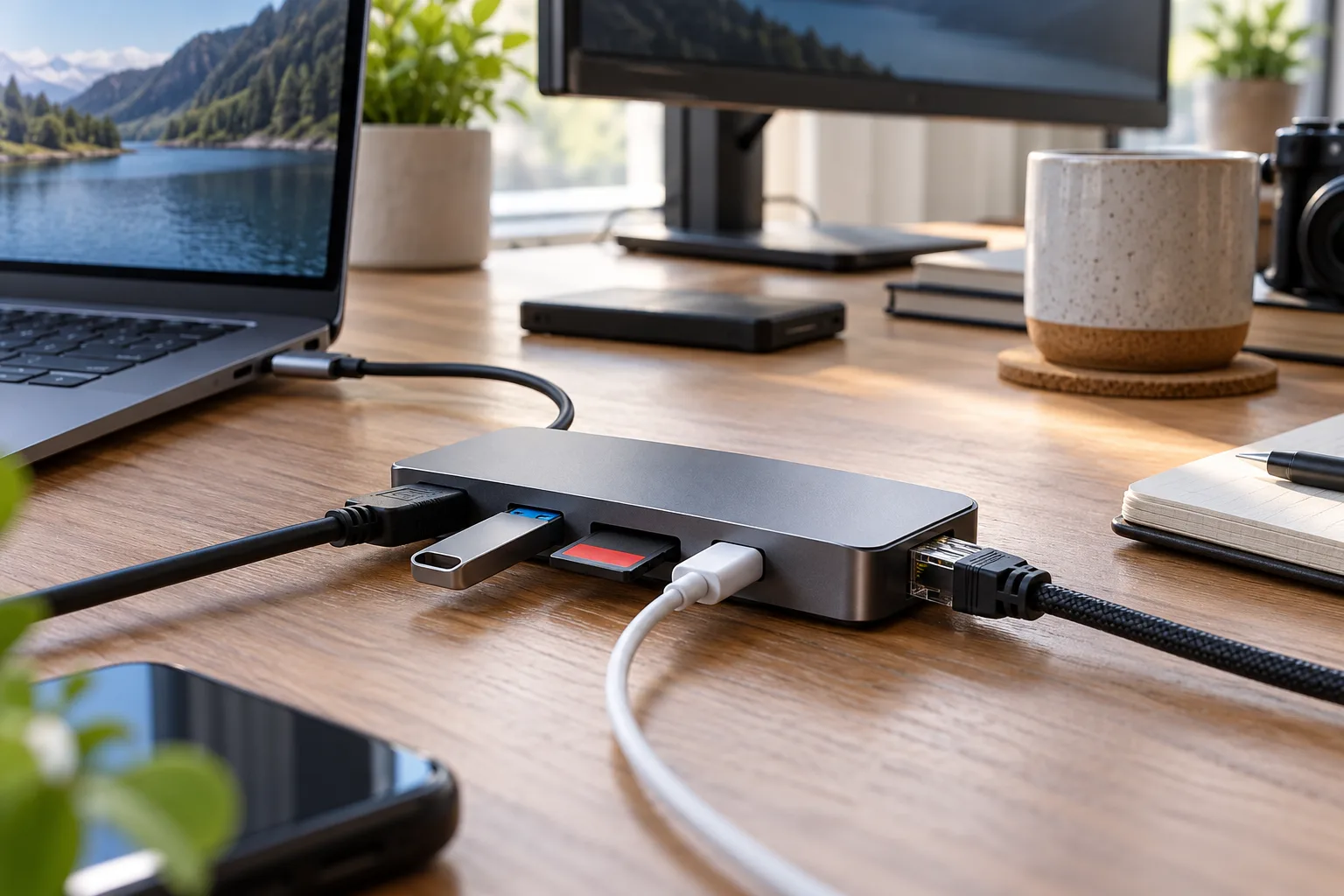
Cette ambiguïté constitue le véritable problème au moment de l’achat. « USB-C » décrit la forme du connecteur, pas une vitesse, un mode d’affichage ou une capacité de recharge garantis. Un hub présenté comme « 10-en-1 » peut comporter plusieurs ports qui partagent une seule liaison montante lente. Un produit marqué « PD 100 W » peut accepter un chargeur de 100 W tout en transmettant nettement moins à l’ordinateur. Une prise HDMI peut fonctionner uniquement si l’appareil hôte prend en charge le mode alternatif DisplayPort, et deux sorties vidéo peuvent dupliquer l’image au lieu d’étendre le bureau.
La catégorie reste très présente dans les sélections actuelles de marketplaces, où les hubs USB-C bon marché côtoient généralement d’autres accessoires à bas prix. C’est donc un endroit pratique pour chercher, mais l’acheteur doit comparer les caractéristiques de l’ensemble de la chaîne : appareil hôte, hub, câble, chargeur, écran et périphériques. La question essentielle n’est pas le nombre de ports imprimé sur la boîte. C’est de savoir quelle tâche concrète le hub peut accomplir sans compromis caché.
Commencez par l’ordinateur portable ou la tablette, pas par l’annonce
Avant d’examiner un hub, identifiez les capacités du port USB-C de l’appareil qui l’alimentera. Deux ports USB-C du même ordinateur peuvent avoir des fonctions différentes. L’un peut prendre en charge la recharge et la vidéo ; l’autre, uniquement les données. Un téléphone ou une tablette peut utiliser l’USB-C pour la recharge et les données USB sans proposer la moindre sortie vidéo.
Consultez la documentation de l’appareil hôte et recherchez des termes tels que DisplayPort over USB-C, DisplayPort Alt Mode, USB 3.2, USB4, Thunderbolt, Power Delivery input et external display support. Une petite icône en forme d’éclair peut signaler un port rapide ou compatible Thunderbolt, mais les icônes ne sont pas cohérentes d’un fabricant à l’autre : le manuel ou la page d’assistance reste donc plus fiable.
La VESA explique que le mode alternatif DisplayPort permet à un connecteur USB-C de transporter l’audio et la vidéo DisplayPort. Elle établit aussi une distinction importante : dans la terminologie stricte, un hub USB gère les fonctions USB, tandis qu’un produit qui ajoute le transport vidéo est une station d’accueil. Les annonces des marketplaces utilisent souvent « hub » pour les deux, et le nom ne vous apprend donc pas grand-chose.
Un appareil hôte dépourvu de sortie vidéo ne peut pas être sauvé par l’achat d’un hub doté d’une prise HDMI. Le hub ne dispose d’aucun signal vidéo indépendant à fabriquer. Certaines stations d’accueil utilisent plutôt la technologie DisplayLink, une solution différente qui repose sur un périphérique graphique USB et généralement sur un pilote du système d’exploitation. Si une annonce promet une sortie vidéo depuis un port USB-C ordinaire sans préciser la technologie utilisée ni les exigences de l’appareil hôte, considérez cela comme un avertissement plutôt que comme une bonne affaire.
Décodez l’affirmation sur le débit avant de compter les ports USB
La nomenclature USB reste déroutante, car le connecteur, la génération du protocole et le débit négocié sont trois éléments distincts. Une prise USB-C peut être limitée à l’USB 2.0, tandis qu’une autre prise USB-C peut prendre en charge l’USB 10 Gbit/s, l’USB 40 Gbit/s ou des modes USB4 plus récents. La forme ne révèle pas les performances.
Les recommandations destinées au grand public de l’USB Implementers Forum utilisent des mentions de débit telles que USB 5 Gbit/s, USB 10 Gbit/s, USB 20 Gbit/s et USB 40 Gbit/s. Ces indications sont plus utiles qu’une ancienne formule comme « USB 3.2 Gen 2 », mais de nombreuses annonces de marketplace mélangent encore l’ancienne et la nouvelle terminologie. Si l’annonce indique seulement « USB 3.0 », « SuperSpeed » ou « haute vitesse », vous ne savez toujours pas si le port concerné atteint 5 Gbit/s, 10 Gbit/s ou un débit inférieur.
Même un chiffre de débit clairement indiqué ne correspond pas à une vitesse de copie garantie. La liaison montante entre le hub et l’ordinateur est partagée par les ports descendants du hub. Si un hub est relié par une liaison montante de 5 Gbit/s, plusieurs appareils connectés ne peuvent pas chacun bénéficier d’une voie indépendante de 5 Gbit/s. Un SSD externe rapide, un adaptateur Ethernet et un lecteur de cartes peuvent se disputer la même capacité.
Pour les claviers, souris, imprimantes et webcams ordinaires, un hub 5 Gbit/s est généralement suffisant. Pour déplacer de gros fichiers vidéo depuis un SSD ou travailler avec plusieurs périphériques de stockage rapides, les caractéristiques de la liaison montante comptent beaucoup plus. Une annonce qui met en avant un port USB-C « 10 Gbit/s » peut vouloir dire que seule cette prise atteint 10 Gbit/s, tandis que les ports USB-A restent à 5 Gbit/s ou à l’USB 2.0.
Lisez le tableau des ports ligne par ligne. Vous devez voir chacun des éléments suivants indiqué séparément :
- le débit de la connexion à l’ordinateur hôte ;
- le débit de chaque port de données USB-A et USB-C ;
- si le port USB-C supplémentaire sert aux données, à l’entrée d’alimentation, à la vidéo, ou à plusieurs de ces fonctions ;
- si les débits changent lorsque le HDMI ou le DisplayPort est actif ;
- si le lecteur de cartes est en UHS-I ou utilise une norme plus rapide ;
- si l’Ethernet est en 1 Gbit/s, 2,5 Gbit/s ou simplement décrit comme « haut débit ».
Si le tableau indique uniquement un nombre total de ports et un grand badge « 10 Gbit/s », considérez que les détails manquants sont importants.
Comprendre ce que promet réellement le chiffre HDMI
« HDMI 4K » ne constitue pas une fiche technique complète pour l’affichage. Vérifiez le taux de rafraîchissement pris en charge : la 4K à 30 Hz est sensiblement moins fluide qu’à 60 Hz, et aucune de ces deux indications ne précise si le HDR, la synchronisation adaptative, la profondeur des couleurs ou un second écran fonctionneront.
Le moniteur, le hub, le port de l’ordinateur hôte et le câble participent tous au résultat. Un hub peut annoncer une sortie 4K alors que le port USB-C de l’ordinateur portable n’expose qu’un mode DisplayPort à bande passante réduite. Sur certains modèles, l’activation d’un mode de données USB plus rapide utilise des lignes haut débit supplémentaires et laisse moins de bande passante pour la vidéo. La résolution ou le taux de rafraîchissement disponibles peuvent alors diminuer.
Une seule sortie HDMI est plus facile à évaluer que deux. Les produits à double HDMI dépendent souvent de la prise en charge des écrans multiples par le système hôte et de la conception du dock. Windows peut étendre le bureau sur deux écrans dans une configuration qu’un Mac duplique, limite à un seul écran externe ou exige un pilote DisplayLink. Une même fiche produit peut donc être jugée « parfaitement fonctionnelle » par un acheteur et inutilisable par un autre, sans qu’aucun des deux avis ne soit malhonnête.
Dans la mesure du possible, consultez la liste de compatibilité du fabricant pour votre système d’exploitation et votre modèle d’ordinateur exacts. Ne vous fiez pas à une photo du produit montrant deux moniteurs. Les photos commerciales illustrent ce que le vendeur veut suggérer ; elles ne prouvent pas que la combinaison souhaitée de résolution, de taux de rafraîchissement, de nombre d’écrans et d’activité USB est prise en charge.
Pour un seul moniteur de bureau, un dock modeste indiquant clairement un mode 4K à 60 Hz peut suffire. Pour le jeu vidéo, les écrans à fréquence élevée ou les travaux exigeant une grande fidélité des couleurs, l’achat d’un adaptateur multiprise bon marché est plus incertain. Il peut rester utile pour des présentations ou un écran secondaire, mais sa fiche ne doit pas être considérée comme équivalente à celle d’un dock de bureau complet.
Considérer le « PD 100 W » comme une valeur d’entrée jusqu’à preuve du contraire
Les indications de Power Delivery sont une autre source fréquente de confusion. Un hub marqué « PD 100 W » décrit généralement la puissance maximale du chargeur qu’il peut accepter via son entrée PD, et non nécessairement la puissance transmise à l’ordinateur portable. Le contrôleur du hub, l’adaptateur Ethernet, le lecteur de cartes et les périphériques connectés consomment une partie de cette puissance. Le reste parvient à l’ordinateur hôte.
La fiche devrait indiquer séparément la puissance maximale délivrée à l’ordinateur hôte. Si elle mentionne seulement « recharge 100 W » ou « pass-through PD 100 W », la puissance réellement disponible reste inconnue. Un ordinateur portable qui se recharge normalement à 65 W pourra convenir, mais un ordinateur qui nécessite 90 W ou davantage risque de se charger lentement, de rester à un niveau de batterie stable ou de se décharger en cas de forte sollicitation prolongée.
Le chargeur et le câble doivent eux aussi prendre en charge la puissance demandée. Les recommandations de l’USB-IF distinguent les puissances admissibles des câbles, notamment avec des marquages 60 W et 240 W pour les câbles USB-C conformes. Un hub haute puissance ne peut pas contraindre un chargeur ou un câble de puissance insuffisante à fournir davantage d’énergie en toute sécurité. L’ordinateur portable peut également imposer sa propre limite.
Il faut distinguer un hub alimenté uniquement par l’ordinateur d’un modèle doté d’une entrée PD dédiée. Un adaptateur alimenté par le bus est pratique et souvent suffisant pour des accessoires peu gourmands. Il offre moins de marge électrique lorsqu’il faut utiliser simultanément plusieurs périphériques de stockage, l’Ethernet, un lecteur SD et un écran. Un dock alimenté est moins facile à transporter, mais plus prévisible lorsque plusieurs périphériques doivent rester branchés.
N’utilisez pas un hub inconnu pour remplacer un chargeur certifié, en particulier avec un ordinateur portable, une tablette ou un moniteur très puissant. Le hub ajoute un maillon au circuit d’alimentation et ne devrait pas être l’élément de l’installation pour lequel vous acceptez des spécifications vagues.
Les lecteurs de cartes et l’Ethernet méritent leurs propres vérifications
Un hub vendu sur une marketplace peut sembler impressionnant parce qu’il inclut des emplacements SD et microSD, alors que le lecteur est parfois son élément le plus faible. Vérifiez si la fiche précise la norme UHS-I, le débit théorique maximal, l’utilisation simultanée des deux emplacements et si le lecteur partage sa bande passante avec les ports USB. Les photographes et les monteurs vidéo devraient consulter les avis portant sur une copie prolongée plutôt que sur une seule mesure obtenue en rafale.
Il en va de même pour l’Ethernet. La mention « Gigabit Ethernet » a du sens si le produit indique un contrôleur à 1 Gbit/s et si la connexion réseau de l’ordinateur négocie bien à ce débit. Le « 2,5G » n’est utile que si le routeur, le commutateur, le câble et la connexion de l’appareil hôte peuvent le prendre en charge. Un petit hub peut aussi chauffer pendant une utilisation prolongée du réseau et du stockage. La chaleur n’est pas automatiquement un défaut, mais des déconnexions répétées en charge justifient de consulter les retours des propriétaires plutôt que de se fier à la seule note en étoiles.
Vérifiez si le port Ethernet est un périphérique USB natif, s’il nécessite un pilote ou s’il est soumis à des limitations connues selon le système d’exploitation. La prise en charge des pilotes compte davantage sur les tablettes et les ordinateurs professionnels verrouillés que sur un PC Windows familial. Lorsqu’un produit nécessite le téléchargement d’un utilitaire, la source du logiciel doit être clairement indiquée ; évitez de télécharger des pilotes trouvés au hasard via une annonce non vérifiée.
Lisez les avis pour repérer les pannes récurrentes, pas seulement la moyenne des étoiles
Les avis des marketplaces deviennent utiles lorsque vous en tirez des informations répétées et vérifiables. Un avis cinq étoiles disant « arrivé rapidement et très joli » n’apprend presque rien sur les transferts de données prolongés ou la stabilité de l’affichage. Recherchez dans le texte des avis les fonctions qui vous intéressent précisément : « 4K 60 », « 10 Gbit/s », « Ethernet », « recharge », « Mac », « Linux », « Steam Deck », « carte SD », « veille », « scintillement » et « déconnexion ».
Les avis accompagnés de photos peuvent révéler l’étiquette réelle sous le produit, le câble fourni, la longueur du connecteur et la correspondance entre le modèle livré et l’image de l’annonce. Ils peuvent aussi mettre au jour un problème récurrent : un vendeur peut regrouper sur une même page plusieurs variantes visuellement identiques, mais dotées de chipsets ou de dispositions de ports différents. Comparez l’option sélectionnée avec le nom de la variante indiqué dans l’avis avant de considérer celui-ci comme une preuve pertinente pour votre achat.
Les avis négatifs doivent être interprétés. Une unité défaillante peut relever d’un taux de défaut ordinaire. En revanche, dix acheteurs décrivant le même écran HDMI noir après la mise en veille, un Ethernet intermittent ou un connecteur qui chauffe indiquent probablement un problème de conception ou de micrologiciel. À l’inverse, une plainte concernant un « USB lent » peut venir d’un câble USB 2.0 ou d’un port hôte qui ne prend pas en charge le mode annoncé. Cherchez les tendances qui permettent d’identifier l’ensemble de la chaîne, au lieu d’attribuer chaque panne au hub.
L’ancienneté du vendeur, le nombre de commandes et un nom de marque connu ne remplacent pas des spécifications exploitables. Ces éléments peuvent aider à déterminer si l’annonce possède un historique, mais la variante exacte et la politique d’assistance restent importantes. Considérez les messages d’urgence artificielle, les comptes à rebours et les mentions « plus que deux disponibles » comme des mécanismes de vente, pas comme des preuves techniques.
Une sélection pratique pour trois profils courants
L’utilisateur nomade
Choisissez un hub compact doté d’une sortie vidéo clairement spécifiée, de deux ou trois ports USB de données, d’un lecteur de cartes uniquement si vous en avez besoin, et d’une entrée PD si l’ordinateur se recharge par USB-C. Un câble court intégré réduit le risque d’égarer un câble séparé, mais peut être peu pratique avec un support ou un port encastré.
Une connexion de données à 5 Gbit/s suffit souvent pour les accessoires de voyage. Privilégiez la qualité du connecteur, une disposition raisonnable et une combinaison de ports qui n’oblige pas les câbles à se gêner. Si le hub est destiné aux présentations, vérifiez la résolution utilisée par l’écran de la salle de réunion plutôt que d’acheter en vous fondant sur une promesse spectaculaire de 8K.
L’utilisateur en télétravail ou au bureau
Recherchez une station d’accueil indiquant clairement la puissance transmise à l’ordinateur, une spécification Ethernet stable et un mode d’affichage adapté au moniteur. Si l’ordinateur portable doit rester connecté toute la journée, un modèle alimenté légèrement plus grand peut être plus pratique que le plus petit dongle en aluminium.
Avant de commander un modèle à double affichage, confirmez le comportement du système d’exploitation avec plusieurs moniteurs et vérifiez si la station utilise le mode DisplayPort Alt Mode natif ou DisplayLink. Si l’annonce évite cette distinction, choisissez un produit plus simple à affichage unique ou un fabricant qui publie un tableau de compatibilité.
L’utilisateur qui travaille avec du stockage et des médias
Commencez par vérifier le débit de la liaison montante et la norme du lecteur de cartes. Un hub doté de nombreux ports USB-A n’est pas automatiquement un bon choix pour importer des séquences vidéo. Vérifiez si le SSD, le lecteur SD et l’Ethernet partagent la même liaison, et si le hub reste stable pendant les transferts prolongés.
Pour un travail régulier et volumineux, l’écart de prix entre un dongle sans marque et une station documentée peut se justifier par la réduction des interruptions. Un hub bon marché peut toujours servir d’adaptateur de secours, mais c’est un mauvais endroit pour faire des économies si un transfert échoué devait vous faire perdre des heures de travail.
Quand un hub de marketplace mérite d’être envisagé
Un hub bon marché peut convenir si la tâche reste modeste et que ses limites sont clairement indiquées. Brancher un clavier, une souris, une imprimante et un moniteur standard est bien moins exigeant que de piloter deux écrans à fréquence élevée, de copier des données depuis un SSD NVMe et de recharger un ordinateur portable gourmand.
Acheter un adaptateur peu coûteux comme appareil secondaire ou de voyage est également raisonnable, à condition de pouvoir le tester rapidement après la livraison. Conservez l’emballage et les informations de commande jusqu’à avoir vérifié chaque port. Testez l’affichage après une mise en veille et un redémarrage, copiez un fichier volumineux plutôt que quelques photos, vérifiez le débit Ethernet négocié et contrôlez la charge lorsque l’ordinateur portable est fortement sollicité.
Si le hub chauffe, se déconnecte à répétition, génère des artefacts d’affichage ou fait alterner les cycles du chargeur, cessez de l’utiliser pour un travail important. Ne partez pas du principe qu’un remboursement ou un litige sur une marketplace aboutira d’une manière précise ; conservez des photos, des enregistrements d’écran et les caractéristiques de l’annonce si vous devez documenter le problème.
Quand éviter la bonne affaire
Passez votre chemin si l’annonce cumule les promesses extravagantes sans tableau détaillé port par port. « 8K », « 100 W », « 40 Gbit/s » et « 10-en-1 » ne veulent pas dire grand-chose ensemble si le vendeur n’explique pas les exigences de l’appareil hôte, le mode pris en charge et ce qui reste disponible lorsque les ports fonctionnent simultanément.
Évitez aussi l’offre lorsque la seule preuve est une photo de bureau mise en scène, lorsque la variante du produit change après la sélection d’une option, ou lorsque l’annonce ne précise pas si la prise USB-C accepte les données. Soyez particulièrement prudent avec les configurations de charge à forte puissance et le stockage utilisé pour un travail essentiel. Une station légèrement plus chère, documentée et proposée par un fabricant d’accessoires reconnu peut offrir un meilleur rapport qualité-prix si l’on tient compte du temps de remplacement, du travail perdu et du dépannage.
La règle d’achat centrale est simple : adaptez le hub à une charge de travail précise, puis vérifiez le maillon qui limite la chaîne. Comptez les ports en dernier. Un hub USB-C de marketplace peut être une trouvaille pratique, mais seulement si ses limites sont écrites assez clairement pour que vous sachiez ce que vous achetez réellement.
Related articles

Apple HomeView est un hub domotique à 299 $ : la vraie question est de savoir si votre maison accepte les règles d’Apple
Avec son écran de 7 pouces, Siri AI, FaceTime, les commandes domotiques et les profils personnalisés, HomeView vise les foyers Apple. Sa valeur dépend surtout des langues prises en charge, des appareils déjà possédés, des hubs, des abonnements et des accessoires compatibles.


La cabine DJ est maintenant un réseau: ce que signifie la faille PRO DJ LINK et rekordbox
Lecture calme de l’avis d’AlphaTheta: pourquoi l’accès au réseau local compte encore et ce que DJs, salles et techniciens doivent faire avant le prochain set.


Les hubs domotiques à IA locale de l’IFA 2026 : ce qu’ils remplacent, ce qu’ils ne remplacent pas et qui devrait attendre
À l’IFA 2026, l’IA locale s’impose dans la maison connectée. Ce guide compare les hubs UGREEN, Reolink, Anker et Shelly pour distinguer une infrastructure réellement utile d’un achat anticipé, et vérifier sa compatibilité avec un logement déjà équipé.

Apple HomeView is a $299 smart-home hub. The real question is whether your home fits Apple’s rules
Apple’s first smart display combines a 7-inch screen, Siri AI, FaceTime, home controls and personalized profiles. Its value depends less on the hardware than on language support, Apple devices, home hubs, subscriptions and the accessories you already own.
Comments
Sign in to comment.
No comments yet.