Les changements les plus utiles de la mise à jour Android de septembre : mémoriser ses objets et mieux lire en mouvement
La mise à jour Android de septembre ajoute les objets mémorisés dans Localiser, Motion Assist pour les passagers, Guided Vision et de nouveaux outils dans Messages. Voici leurs usages, leurs limites, leur compatibilité et les réglages à vérifier.
La mise à jour Android de septembre de Google peut facilement passer pour une nouvelle collection de petites retouches logicielles. Elle est plus intéressante que cela, mais pas parce que toutes ses nouveautés mériteraient la même attention. Cette version modifie le rôle du téléphone dans deux situations très concrètes : se rappeler où l’on a rangé un objet dépourvu de traceur, et rendre un véhicule en mouvement moins pénible pour les passagers qui doivent lire un écran. Elle ajoute aussi des améliorations d’accessibilité ainsi que quelques commodités dans Google Messages.
La vraie question n’est pas de savoir si cette mise à jour paraît impressionnante. Il faut plutôt déterminer si une fonction correspond à votre usage, si elle est arrivée sur votre appareil et quelles informations elle exige. L’annonce de Google présente le paquet comme cinq nouvelles fonctions, tandis que les pages d’assistance de l’entreprise détaillent les limites les plus importantes : les objets mémorisés nécessitent Android 16 ou une version ultérieure, Gemini et Localiser installés avec le même compte Google, ainsi que Gemini comme assistant par défaut. Motion Assist obéit à d’autres règles de compatibilité et s’adresse aux passagers, pas aux conducteurs.
Ce guide distingue les changements réellement pratiques des conditions faciles à manquer. Le conseil central tient en une phrase : considérez les objets mémorisés comme une note domestique consultable, pas comme un système de suivi, et voyez Motion Assist comme une expérience susceptible de réduire l’inconfort, pas comme la garantie qu’un téléphone deviendra agréable à utiliser dans tous les véhicules.
Ce que Google a réellement publié
La mise à jour Android de septembre 2026 couvre cinq domaines : les objets mémorisés dans Localiser, Motion Assist contre le mal des transports, Guided Vision pour les personnes aveugles ou malvoyantes, les notes collaboratives et la personnalisation dans Google Messages, ainsi que d’autres fonctions liées à Gemini. La page officielle des fonctions Android présente l’ensemble comme une amélioration générale de l’usage quotidien plutôt que comme une refonte unique du système d’exploitation.
Cette distinction compte. Une mise à jour de fonctions peut arriver par les services Google Play, par une mise à jour d’application ou par un composant système, sans prendre la forme d’une importante nouvelle version d’Android. Deux personnes possédant le même modèle de téléphone peuvent donc voir apparaître des menus différents à des dates différentes. Samsung, Motorola, Xiaomi et les autres fabricants peuvent aussi exposer ou retarder certaines fonctions selon leurs versions logicielles. L’annonce décrit un calendrier de déploiement ; elle ne promet pas que chaque téléphone recevra toutes les fonctions au même moment.
Les ajouts les plus conséquents sont ceux qui réduisent une friction précise. Localiser fonctionne déjà bien avec les objets munis d’un traceur, mais beaucoup de choses que l’on égare ne justifient pas l’achat ou l’installation d’une balise Bluetooth. Motion Assist s’attaque à un problème physique qui gêne l’utilisation d’un téléphone en voiture, en bus, en train ou en bateau. Les autres changements répondent à des besoins plus ciblés et doivent être évalués comme tels.
Les objets mémorisés dans Localiser : une couche de mémoire, pas un traceur
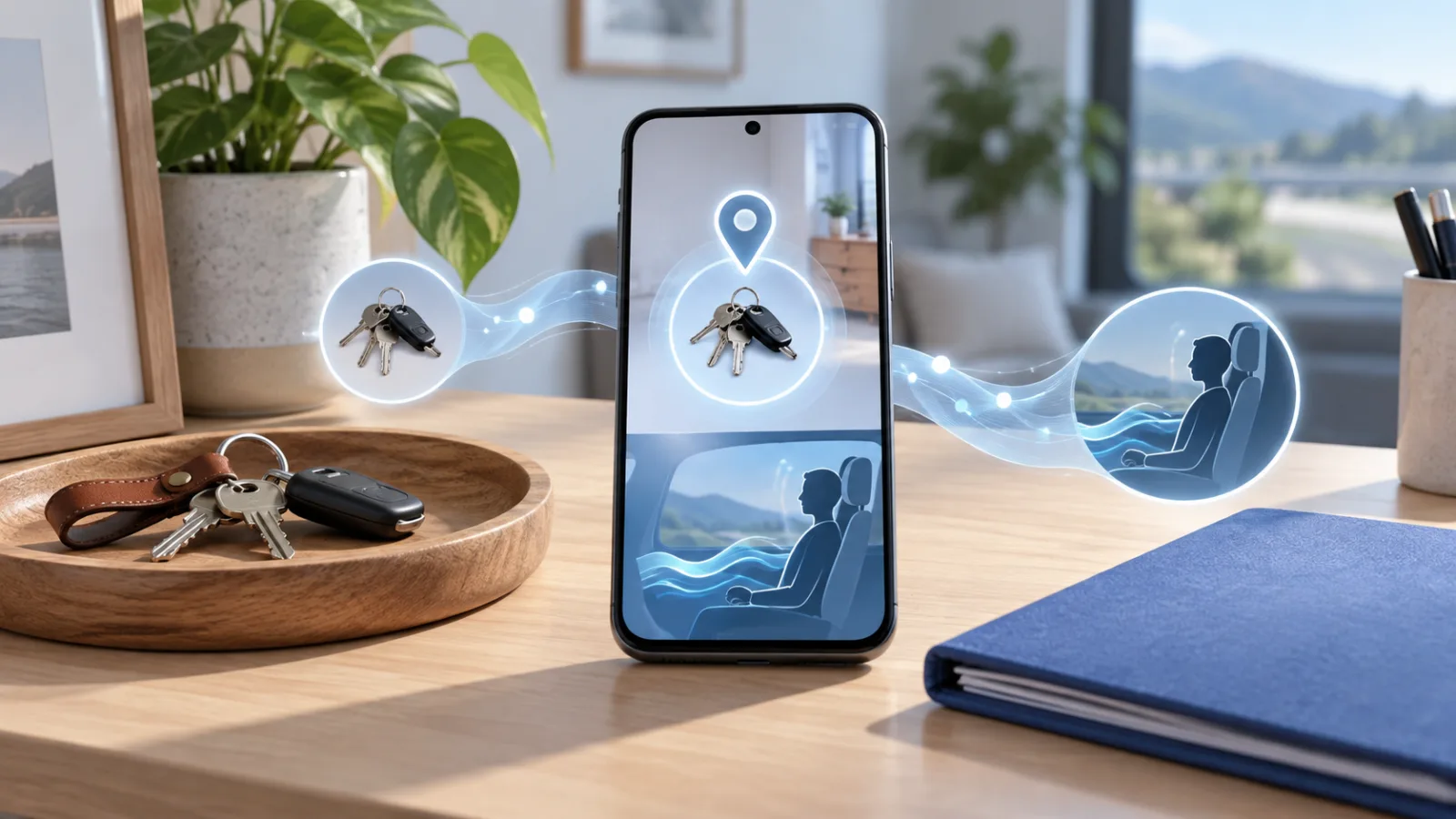
La nouvelle fonction d’objets mémorisés permet de dire à Gemini où vous avez posé un objet physique, puis de retrouver cette information plus tard dans Gemini ou dans une zone dédiée de l’application Localiser. Une commande typique pourrait être : « Hey Google, mémorise dans Localiser que j’ai mis mon passeport dans le tiroir supérieur de la chambre. » Vous pouvez aussi enregistrer un objet manuellement, ajouter une photo et joindre des notes. La documentation d’aide Android cite notamment les passeports, les clés de rechange, les lunettes, les outils, les piles, les documents, les chargeurs prêtés et même l’endroit où vous avez garé votre voiture.
La fonction comble un espace entre la note ordinaire et le suivi Bluetooth. Un traceur peut indiquer où se trouve une balise, mais il ne peut pas vous dire dans quel tiroir se trouve un passeport qui n’en porte aucune. Une note peut enregistrer le tiroir, mais il est facile d’oublier où cette note a été créée. Localiser place l’information à côté de l’endroit que de nombreux utilisateurs Android consultent déjà lorsqu’ils cherchent un appareil ou un objet équipé d’une balise.
La fonction est surtout utile lorsque l’objet a été rangé volontairement et que le problème tient à la mémoire prospective. Vous savez avoir placé la clé de secours dans un endroit sûr, mais vous ne savez plus lequel. Vous avez déplacé le document de garantie avant l’arrivée d’invités. Vous avez prêté un chargeur, mais les détails se sont effacés. Dans ces situations, une courte commande vocale peut être plus rapide que l’ouverture d’une application de notes et la décision de savoir comment classer l’information.
L’intérêt baisse lorsque l’objet change souvent de place. Si votre portefeuille passe d’un manteau à un bureau, puis à un sac et au plan de travail de la cuisine, l’emplacement mémorisé devient vite obsolète à moins de le mettre à jour. La documentation d’assistance indique que l’utilisation du même nom d’objet peut modifier son lieu de rangement plutôt que créer un doublon, mais cela dépend toujours d’une commande claire adressée à Gemini. « Déplace ma clé de maison de secours dans le tiroir de la cuisine dans Localiser » est plus fiable qu’une phrase ambiguë comme « j’ai mis la clé ailleurs ».
La formulation importe pour une autre raison : Gemini ne se contente pas de transcrire une note. Il doit reconnaître l’objet, interpréter le lieu de rangement et relier la demande à Localiser. Les conseils de dépannage de Google recommandent de dire explicitement « Localiser » si l’assistant n’enregistre pas l’entrée. Ils précisent aussi que Gemini a besoin d’une connexion Internet pour traiter de nouvelles demandes. Les objets déjà enregistrés peuvent rester visibles dans l’application Localiser pendant une interruption temporaire, mais il ne faut pas supposer qu’une nouvelle demande vocale a été conservée si le téléphone était hors ligne.
Compatibilité et configuration
Google indique que les objets mémorisés nécessitent un appareil Android fonctionnant sous Android 16 ou une version ultérieure. Le téléphone doit disposer des applications Localiser et Gemini, et les deux doivent être connectées au même compte Google. Gemini doit être l’assistant numérique par défaut de l’appareil, et Localiser doit être activé comme application connectée dans les réglages de Gemini. La fonction n’est proposée que dans les régions où Gemini et Localiser sont pris en charge.
Cette liste explique pourquoi la fonction peut manquer même après l’installation d’une mise à jour de sécurité récente. Posséder une version récente d’Android ne suffit pas. Le compte, le choix de l’assistant, les applications et la disponibilité régionale comptent également. Si l’option n’apparaît pas, vérifiez la version du logiciel, mettez les deux applications à jour, confirmez le compte Google actif et recherchez Localiser ou Gemini dans les réglages avant de conclure que le téléphone est incompatible.
Google permet aussi d’ajouter une photo et des notes à un objet mémorisé. Cela peut aider lorsqu’un tiroir contient plusieurs documents similaires ou qu’une boîte de rangement est pleine de câbles. Mais cette possibilité crée un choix de confidentialité. Une photo de passeport, de matériel médical, de clé ou de document financier rend l’enregistrement plus utile tout en introduisant des informations sensibles supplémentaires dans un compte relié au cloud. La règle pratique consiste à conserver le minimum nécessaire pour retrouver l’objet. « Passeport dans le classeur bleu » suffit souvent ; une photo rapprochée du passeport est probablement superflue.
Ce que les objets mémorisés ne peuvent pas faire
Les objets mémorisés ne donnent pas une position en direct. Ils ne transforment pas un passeport en objet traçable et ne peuvent pas indiquer si quelqu’un a déplacé l’objet après l’enregistrement. Ils ne remplacent donc pas un traceur pour une valise, un trousseau qui sort de la maison ou du matériel qu’il faut récupérer sur le terrain.
La fonction ne suit pas non plus les fichiers numériques, les idées abstraites ou les événements. Elle est conçue autour d’objets physiques et de lieux. Si vous avez besoin d’un rappel pour renouveler un document ou rendre un outil emprunté vendredi, une application de calendrier ou de tâches reste l’outil approprié. Localiser peut se souvenir de l’endroit où se trouve l’outil ; ce n’est pas un gestionnaire d’échéances.
Google indique que les objets mémorisés sont actuellement privés pour le compte Google de chaque personne. La fonction ne constitue donc pas automatiquement un inventaire domestique partagé. Si plusieurs membres d’une famille doivent voir les mêmes informations de rangement, une note partagée ou un inventaire du foyer peut rester préférable. Le comportement privé par défaut est utile pour les objets sensibles, mais il réduit l’intérêt de la fonction pour les espaces communs.
Motion Assist : une fonction de confort prometteuse, avec une mission précise
Motion Assist est destiné aux personnes qui ont le mal des transports lorsqu’elles lisent, naviguent ou regardent une vidéo en tant que passagères. La fonction ajoute à l’écran une discrète superposition de bulles. Les bulles se déplacent en réaction aux mouvements du véhicule et fournissent un signal visuel censé réduire le décalage entre ce que voient les yeux sur l’écran et ce que ressent le corps. La page d’assistance de Motion Assist le présente comme une fonction pour les passagers et explique qu’elle est accessible depuis les réglages ou une commande rapide.
L’idée n’est pas nouvelle. Des superpositions indiquant le mouvement ont été étudiées dans le domaine de l’accessibilité et proposées par des applications tierces, tandis qu’Apple offre une option comparable sur l’iPhone. L’intérêt de l’implémentation Android tient à son intégration dans les réglages système plutôt qu’à une superposition décorative provenant d’une application inconnue. Elle devrait donc être plus facile à activer, à désactiver et à évaluer qu’un utilitaire demandant des autorisations très larges.
Le bénéfice dépendra fortement de la personne et du véhicule. Un trajet en train régulier n’a rien à voir avec une banquette arrière sur une route sinueuse. Une grande tablette n’est pas un petit téléphone tenu près du visage. Certains passagers pourront lire plus confortablement avec les bulles ; d’autres devront tout de même ranger leur téléphone. Le vocabulaire prudent de Google est approprié : la fonction vise à contribuer à réduire le mal des transports, pas à le supprimer.
N’utilisez jamais Motion Assist pour justifier l’usage d’un téléphone au volant. La fonction est destinée au passager d’un véhicule en mouvement. Même pour un passager, la superposition est une aide de confort, pas un traitement médical. Si l’écran provoque des nausées importantes ou persistantes, des maux de tête, des vertiges ou des troubles visuels, le choix raisonnable est d’arrêter de le regarder et de tenir compte des symptômes, plutôt que de régler l’animation jusqu’à la rendre supportable.
Comment l’essayer prudemment
Recherchez « Motion Assist » dans l’application Réglages. Selon l’appareil et sa version logicielle, la fonction peut aussi apparaître dans les réglages Google ou sous la forme d’une tuile de réglages rapides. Google indique qu’elle peut être configurée pour s’activer automatiquement lorsque le téléphone détecte que vous êtes dans un véhicule en mouvement. Commencez par un trajet court sur le siège passager, tenez le téléphone à une distance confortable et assurez-vous de pouvoir désactiver facilement la superposition.
Si les bulles vous distraient, masquent trop de contenu ou aggravent votre malaise, désactivez la fonction. Le bon résultat n’est pas un effet visuel parfait ; c’est la possibilité d’utiliser l’écran avec moins d’inconfort. L’activation automatique peut être pratique, mais vérifiez-la avant un long trajet afin que la superposition ne surgisse pas pendant une situation où vous avez besoin d’un affichage dégagé.
La disponibilité ajoute une complication. L’annonce de septembre de Google présente Motion Assist comme une composante du déploiement Android actuel, tandis qu’un article d’Ars Technica indique que la fonction passe par les services Google et les commandes rapides plutôt que par une seule application Pixel. En pratique, le calendrier de déploiement et la prise en charge peuvent tout de même varier. Si le réglage manque sur un téléphone qui semble à jour, mettez à jour les composants du système Google Play et les applications Google concernées avant de conclure que le matériel ne peut pas l’exécuter.
Guided Vision : la fonction d’accessibilité à surveiller
La mise à jour étend également Guided Vision, une fonction d’assistance utilisant la caméra pour décrire ce qui se trouve devant l’utilisateur. Google la destine aux personnes aveugles ou malvoyantes. En termes généraux, le téléphone peut exploiter la caméra et les capacités de Gemini pour fournir des descriptions ou des indications sur la scène environnante.
Ce type d’outil peut aider à s’orienter, identifier un objet, lire un panneau ou obtenir une description parlée d’une pièce. Il ne faut toutefois pas le traiter comme une source faisant autorité pour les décisions liées à la sécurité. Les systèmes fondés sur la caméra peuvent mal lire un texte, ne pas détecter un danger, confondre des objets semblables ou décrire une image avec davantage d’assurance que de précision. L’éclairage, l’angle de la caméra, le mouvement, la langue prise en charge et la connexion réseau peuvent tous modifier le résultat.
La limite pratique est la même que pour les autres outils d’IA visuelle : utilisez la description comme une aide, puis vérifiez tout ce qui peut toucher à la sécurité personnelle, aux médicaments, à l’argent, aux déplacements ou à la vie privée d’une autre personne. Une description parlée d’un menu peut être commode. Une description de la circulation au moment de traverser une route ne remplace ni les techniques de mobilité établies ni une autre source d’information fiable.
Les documents de présentation Android de Google associent Guided Vision aux changements d’accessibilité plus larges de la version de septembre. L’entreprise ne la présente pas comme un remplacement des technologies d’assistance dédiées. C’est le bon cadrage. La valeur d’une fonction téléphonique réside souvent dans sa disponibilité à un moment inattendu, pas dans sa capacité à remplacer les outils conçus pour un handicap ou une tâche professionnelle précise.
Google Messages devient plus pratique, mais aussi plus décoratif
Google Messages gagne des notes collaboratives grâce à l’intégration de Google Keep, ainsi que des thèmes de discussion et des arrière-plans personnalisés. La fonction de note est la plus concrète des deux. Un groupe peut travailler sur une note partagée depuis une conversation au lieu de copier du texte entre Messages et Keep. Cela peut servir pour une liste de courses, un itinéraire, une liste de tâches domestiques ou la coordination d’un événement.
Son utilité dépend de la capacité de toutes les personnes de la conversation à accéder à la même note et de leur compréhension de l’endroit où se trouve la version de référence. Les outils collaboratifs deviennent confus lorsqu’une personne modifie la note pendant qu’une autre continue de mettre à jour un ancien message. Utilisez la note partagée pour la liste actuelle et les messages pour discuter autour de cette liste.
Les arrière-plans personnalisés et les bulles colorées sont moins importants, mais ils peuvent aider à reconnaître une conversation lorsque plusieurs échanges se ressemblent. Un arrière-plan peut aussi réduire la lisibilité, notamment avec une photographie très contrastée ou chargée. Si les messages deviennent plus difficiles à parcourir, la personnalisation a échoué à son test élémentaire. L’accessibilité et la lisibilité doivent passer avant la cohérence esthétique d’un thème.
Ces changements illustrent le caractère inégal des mises à jour de fonctions. Une personne peut tirer chaque jour profit des objets mémorisés, une autre n’utiliser Motion Assist qu’en voyage et une troisième ne jamais ouvrir les nouveaux contrôles de Messages. Il n’est pas nécessaire de faire entrer toutes les fonctions dans un jugement unique sur la mise à jour.
Ce qu’il faut vérifier avant de compter sur ces fonctions
Une version récente d’Android est nécessaire pour certaines fonctions, mais elle ne résume pas la compatibilité. Le déploiement de Google peut dépendre de l’appareil, du pays, de la langue, du compte, de la version des applications, des services Google Play et du logiciel du fabricant. Les vérifications suivantes sont plus utiles que de redémarrer le téléphone à répétition :
- Ouvrez le Play Store et mettez à jour Gemini, Localiser, Google Messages et Google Keep si des mises à jour sont disponibles.
- Consultez Réglages > À propos du téléphone pour connaître la version d’Android, puis vérifiez séparément les mises à jour du système Google Play.
- Confirmez que Gemini et Localiser utilisent le même compte Google.
- Si les objets mémorisés ne fonctionnent pas, vérifiez que Gemini est l’assistant numérique par défaut et que Localiser figure parmi les applications connectées de Gemini.
- Recherchez Motion Assist dans les Réglages au lieu de regarder uniquement l’écran d’information sur la version Android.
- Testez chaque fonction avec des informations anodines avant d’enregistrer des détails sensibles ou de vous y fier pendant un déplacement.
- Examinez les autorisations de localisation, de microphone, de caméra et d’assistant, puis désactivez celles dont la fonction n’a pas besoin pour votre usage.
Le test avec une information sans enjeu est particulièrement important pour les objets mémorisés. Enregistrez l’emplacement d’un objet courant de la maison, demandez ensuite à Gemini de le retrouver et vérifiez l’entrée dans Localiser. Si l’assistant comprend mal l’objet ou le lieu, reformulez la commande avant de lui confier un passeport, un médicament, une clé ou un document juridique.
Confidentialité : la commodité vient de la connexion entre les systèmes
Les nouvelles fonctions sont pratiques parce que plusieurs systèmes Google peuvent collaborer : Gemini interprète une demande, Localiser enregistre ou présente l’information, le téléphone fournit des données de localisation ou de capteurs, et Google Messages peut orienter l’utilisateur vers Keep. Cette intégration supprime des étapes, mais elle signifie aussi que la question de confidentialité ne se limite pas à une seule application.
Pour les objets mémorisés, demandez-vous quelles informations sont réellement nécessaires. Le nom de l’objet et une indication générale du lieu peuvent suffire. Évitez d’ajouter des numéros de documents ou des photos qui révèlent plus que ce qu’exige la recherche. Un lieu peut être sensible même sans adresse exacte : « clé de secours sous le porche » constitue une information utile à toute personne qui ne devrait pas la connaître.
Le réseau plus large de Localiser pour les objets perdus possède ses propres protections de confidentialité. Google indique que le réseau agrège les signalements d’appareils Android proches et utilise notamment des mesures comme le chiffrement des informations de localisation. Cette protection concerne la fonction de recherche d’objets perdus du réseau ; elle ne doit pas être confondue avec les objets mémorisés, qui constituent un enregistrement de ce que vous avez dit à Gemini. Cette dernière fonction n’utilise pas une détection communautaire et ne découvre pas la position actuelle d’un objet.
Guided Vision soulève une autre question de confidentialité. Une description produite par la caméra peut impliquer des images d’autres personnes, de documents, d’écrans ou d’espaces privés. Évitez de diriger la caméra vers du contenu sensible sans raison et souvenez-vous que les personnes présentes ne s’attendent pas forcément à être incluses dans un traitement d’image assisté par IA. La capacité d’un téléphone à décrire une scène ne rend pas toutes les scènes appropriées à capturer.
Est-ce une raison pour acheter un nouveau téléphone Android ?
Pour la plupart des gens, non. Les objets mémorisés dépendent surtout des exigences d’Android et du compte Google, pas d’un nouveau matériel. Motion Assist est également le type de fonction qui devrait atteindre un éventail de téléphones compatibles à mesure que les composants système sont déployés. Un appareil récent peut recevoir la fonction plus tôt, mais cela ne signifie pas qu’elle justifie une mise à niveau.
La question d’achat la plus raisonnable consiste à savoir si le téléphone continuera de recevoir les mises à jour Android et système Google, si son fabricant laisse fonctionner normalement les fonctions d’assistant et d’accessibilité concernées, et si l’acheteur accepte le modèle de services connectés de Google. Entre deux appareils comparables, on peut légitimement accorder de la valeur à une assistance logicielle plus longue et à un accès fiable à Localiser. En revanche, remplacer un téléphone parfaitement fonctionnel uniquement pour gagner quelques minutes dans la recherche des clés peut attendre.
Il existe aussi une limite matérielle que le logiciel ne peut pas effacer. Un téléphone doté de haut-parleurs faibles, d’une mauvaise autonomie, d’un écran inconfortable ou d’une connexion peu fiable ne deviendra pas un meilleur compagnon de voyage parce qu’il possède Motion Assist. De même, un appareil utilisé sans Gemini ou Localiser ne pourra pas bénéficier des objets mémorisés, même si son numéro de version Android est suffisamment élevé.
Le bilan pratique
La mise à jour Android de septembre est la plus convaincante lorsqu’elle résout un petit problème au moment où il se présente. Les objets mémorisés peuvent éviter la recherche familière du « où ai-je mis ça ? » pour des choses qui n’ont jamais eu besoin d’un traceur. Motion Assist pourrait faire une différence réelle pour les passagers qui évitent de lire en mouvement parce que cela les rend malades. Guided Vision peut constituer une aide d’accessibilité disponible à la demande, avec la prudence habituelle nécessaire pour une IA fondée sur la caméra. Les notes partagées de Google Messages sont utiles aux groupes qui veulent une liste collaborative légère ; les thèmes de discussion restent de la décoration facultative.
Les réserves sont tout aussi nettes. Les objets mémorisés enregistrent un emplacement déclaré et ne suivent rien en direct. Ils nécessitent Android 16 ou une version ultérieure, Gemini, Localiser, un compte correspondant et une connexion réseau pour les nouvelles demandes adressées à l’assistant. Motion Assist peut réduire certains symptômes, mais ne promet pas le confort et ne doit jamais encourager un conducteur à utiliser son téléphone. Guided Vision peut mal interpréter le monde. La personnalisation de Messages peut nuire à la lisibilité.
Cette mise à jour mérite donc qu’on l’explore, mais elle ne justifie pas d’accepter chaque nouvelle intégration d’assistant sans vérifier les autorisations et les attentes. Commencez par une tâche sans risque, vérifiez qu’elle fonctionne sur votre appareil et ne conservez la fonction que si elle vous fait réellement gagner du temps. Le meilleur aspect de cette version d’Android n’est pas que le téléphone en fasse davantage. C’est que quelques ajouts s’attaquent à des problèmes que l’on rencontre vraiment au cours d’une journée ordinaire.
Sources
- Explore What’s New: Android’s Latest Features — Android.
- September Android Drop: Remember where you put things, ease motion sickness, and more — Google.
- Remembered items in Find Hub — Google Android Help.
- Use motion assist to help reduce motion sickness — Google Android Help.
- New Android Drop adds remembered items in Find Hub, makes anti-nausea dots official — Ars Technica.
- Google’s Android update tackles motion sickness, accessibility, and more — TechCrunch.
Related articles
Le déploiement de Siri AI dans iOS 27 est un test de compatibilité, pas une raison automatique de changer d’iPhone
iOS 27 peut être installé sur certains iPhone sans donner accès à Siri AI. Modèle, langue, région du compte Apple, statut bêta et réglementation déterminent ce que l’assistant peut réellement faire.
L’ouverture variable de l’iPhone 18 Pro est utile, mais ne justifie pas à elle seule un changement de téléphone
L’iPhone 18 Pro ajoute une ouverture mécanique variable, des réglages d’exposition manuels, une nouvelle puce et une autonomie annoncée en hausse. Ce guide examine ce que ces évolutions changent vraiment avant l’arrivée des tests complets.
Les tendances Health Guardian arrivent en octobre sur Pixel Watch : ce que les nouveaux signaux peuvent — ou non — vous apprendre
Google commence à distribuer les rapports de tendance Health Guardian aux propriétaires de Pixel Watch. Voici comment interpréter ces signaux sur la durée, vérifier la compatibilité, protéger les données sensibles et savoir quand une vraie mesure reste indispensable.
Les failles du SonicWall SMA1000 sont exploitées : corrigez l’appliance, puis vérifiez ce qu’elle a exposé
Deux vulnérabilités du SonicWall SMA1000 figurent déjà dans le catalogue CISA des failles exploitées. Il faut installer le correctif, mais aussi déterminer si l’appliance d’accès distant exposée sur Internet doit être considérée comme un incident potentiel.
Comments
Sign in to comment.
No comments yet.