Home Assistant 2026.11 改变设备命名方式:更新后需要审查什么
Home Assistant 2026.11 保留实体 ID 和自动化配置,同时调整显示名称、子设备结构、自定义卡片行为及模板指南。本实用审查指南说明更新后应检查哪些内容,避免误以为所有设置都已顺利迁移。
Home Assistant 2026.11 实际改变了什么
Home Assistant 2026.11 改变了设备和实体的呈现与组织方式,但并没有彻底改写现有自动化所使用的标识符。这一区别是更新后进行审查的起点。家庭用户可能会在仪表板、设置和设备页面看到不同的标签,但只要自动化、脚本、场景以及指向现有实体 ID 的仪表板仍然引用同样的实体,它们就会继续运行。因此,这次更新首先应被理解为显示和组织方式的变化,其次才是检查那些直接使用人类可读名称的位置。
术语很重要。区域描述家中的位置;设备代表一个联网产品;实体代表该产品提供的一项功能或数据点,例如灯、开关、温度读数或功率传感器。实体 ID 是面向配置的标识符,自动化和其他 Home Assistant 引用都会使用它。实体名称、设备名称、区域名称,以及旧版的 friendly name 展示,都是面向用户的标签。Home Assistant 的新方式利用这些关系提供更多上下文,不再强迫每个项目把位置和设备信息都塞进一个没有区分的名称中。官方的2026.11 命名公告将其描述为一种让名称由上下文塑造的转变。
更新后,用户最可能注意到的正是这种上下文。仪表板或设置页面可能会同时显示实体及其设备或区域,使大型安装中的相似项目更容易区分。在另一种视图里,新增的上下文也可能显得重复,因为周围的卡片布局已经清楚表明了房间或设备。这两种情况都可能是正常的。显示字符串发生变化,本身并不能证明实体在配置层面被重命名,也不能证明自动化失去了目标。Home Assistant 文档明确划出了界限:更改实体名称不会改变实体 ID,而更改实体 ID 是另一项操作,可能需要同步更新自动化或脚本中的引用。实体自定义文档还建议将设备分配到区域,以便 Home Assistant 在选择器、对话框和表格中使用这一结构。
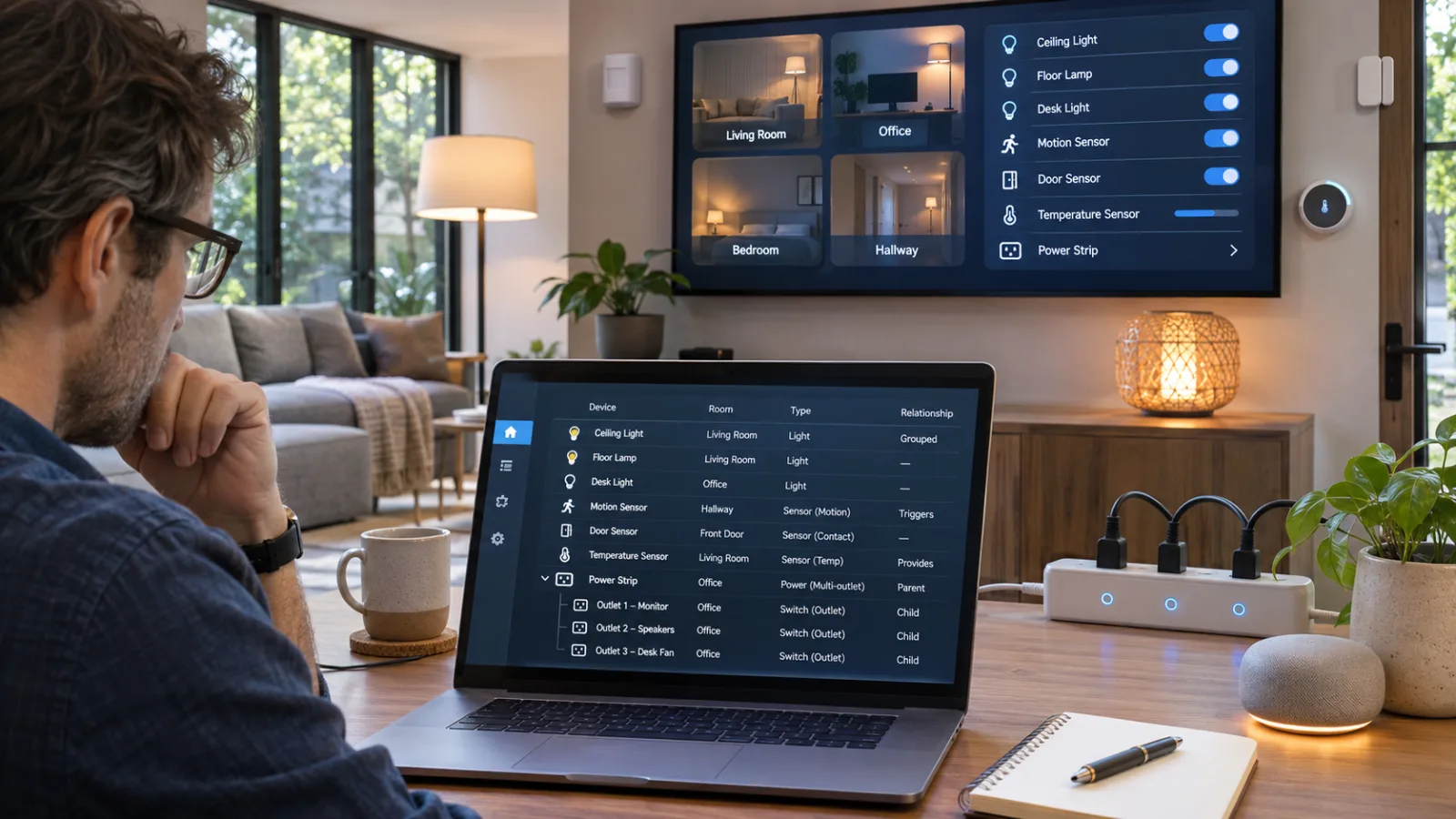
这次更新还让多组成分的产品更容易以层级方式表示。受支持的产品可以包含一个父设备,以及其下的子设备。排插就是一个典型例子:排插本身可以作为父设备显示,而各个插座则作为拥有独立实体的子设备出现,例如显示每个插座级别的功率数据。这种表示方式更贴近实际物理结构,但也可能让更新后的设备注册表看起来有所不同。看似重复的项目,可能只是现有产品中新显示出来的一部分。文档指出,设备是否拥有子设备由集成决定;用户无法自行创建或修改这种关系。Home Assistant 的父设备指南说明了父设备及其子设备如何一起显示。
这种新结构并不意味着所有集成都能立即以相同方式呈现组件。版本公告指出,Matter 和 ZHA 的子设备支持仍在开发中。因此,使用其中任一集成的家庭,看到的父子设备视图可能不如那些集成已经完整建模多组件产品的家庭。面对这种差异,应先将其视为集成覆盖范围的问题,而不是迁移失败的证据。即使某个集成仍在完善需要公开的设备关系,命名模型也可能已经出现在通用界面中。
实际的第一轮检查很简单:将现在看到的标签与几条重要自动化所使用的实体 ID 进行对照,记录哪些产品新增了子设备条目,并找出名称变得含混或重复的界面。然后测试最重要设备的实际运行情况。Home Assistant 2026.11 改变了人们最先看到的命名方式,尤其体现在上下文名称和子设备组织上;但真正有意义的审核,是把这些可见变化与决定家庭是否仍能正常运行的实体引用和集成行为区分开来。
兼容性边界:哪些内容应当继续正常工作
Home Assistant 2026.11 对用户可见名称的改变,大于对系统底层所使用标识符的改变。像 light.kitchen_ceiling 这样的实体 ID,仍是自动化、脚本、场景和仪表板配置使用的稳定引用。显示出来的实体名称、设备名称、区域标签或卡片标签属于另一层,可以变得更符合上下文,而不必重写所有引用。
这就是更新后的第一项兼容性检查。针对现有实体 ID 的自动化应当继续解析到该实体,围绕这些 ID 创建的脚本或场景也不应因为界面显示了不同名称就突然停止工作。明确指定这些实体的仪表板卡片同样如此。如果卡片现在显示“厨房吊灯”,而不是你记忆中的措辞,这个视觉变化本身并不能证明卡片已经失去目标。修改 YAML 或重建自动化之前,先检查实体 ID。
这种区分很重要,因为 Home Assistant 现在会在一些过去只显示简单标签的位置,提供更多命名上下文。实体可以结合所属设备和区域来理解,而由多个部分组成的产品也可能以子设备形式呈现。例如,当集成支持这种模型时,电源插排可能会为各个插口显示独立的子设备或组件级条目。与旧版设备注册表视图相比,这些条目看起来可能重复,但底层实体及其 ID 仍是现有自动化使用的引用。官方公告将其列为命名和组织工作的一部分,并没有要求重新创建每一条自动化。(Home Assistant:根据反馈重新塑造 Home Assistant 中的命名)
但这种保证有一个重要限制:不同集成对子设备的支持并不统一。公告指出,Matter 和 ZHA 的支持仍在推进,因此同类多组件产品的显示方式可能取决于具体的集成方式。一个设备可能显示为父设备加子设备的结构,另一个则可能继续采用扁平表示。遇到这种不一致时,应检查受影响的设备,而不是假定实体 ID 已被重新生成。
语音控制还有一层独立的兼容缓冲。现有名称仍会作为语音集成的别名保留,因此即使 Home Assistant 现在推荐使用更符合上下文的名称,家庭也不必立刻重新学习所有语音指令。这对接入 Assist、Alexa 或 Google Assistant 的实体尤其有用。不过,别名不能替代对实际暴露内容的检查。如果可见的分组、区域归属或设备结构发生变化,语音助手呈现该实体的方式也可能不同,即使原来熟悉的指令仍然有效。
最容易造成误判的情况,是显示字符串发生了变化。仪表板卡片、设置页面、语音选择器或设备列表可能显示更长、更符合上下文的名称,或者显示基于实体而非设备的名称。由于文字不再匹配旧截图或通知,用户可能会把它理解为引用失效。把文字和标识符当作两项独立的测试结果:“界面是否按我预期称呼它?”以及“自动化是否仍指向目标实体?”这两个问题有关联,但并不是同一个问题。
自定义卡片又增加了一层不确定性。明确使用实体 ID 的卡片目标很清楚;而从命名字段生成标签的卡片或模板,可能会在此次发布后显示不同内容。因此,自定义卡片仍可能控制着正确的灯、开关或传感器,但其标题、副标题或自动生成的标签发生了变化。如果卡片看起来不对,请检查配置,确认它读取的是明确名称、设备名称,还是类似 friendly_name 的值。不要因为标签外观变化就认定实体失效;先确认卡片使用的实体,再测试控制功能。
对于尚未一致采用子设备模型的集成,同样需要保持谨慎。一个界面可能显示父设备及其组件,另一个界面却仍把它们显示为没有相同层级关系的独立实体。这可能导致注册表搜索返回看似重复的条目,也可能让自动生成的仪表板标签与设备设置中的名称不一致。请比较实体 ID、区域,以及实际状态或控制行为。如果这些内容都对应预期硬件,差异就属于组织方式或展示方式;如果不一致,则应将该项目列入该集成的审查清单。
更新后做一个简短测试,就足以区分兼容性问题和外观变化。选择一条重要自动化、一张仪表板卡片和一条语音命令。确认自动化仍指向预期的实体 ID,卡片仍能控制预期设备,语音命令也能到达目标实体。然后检查注册表中看起来重复的多组件设备,并记录其集成是否支持子设备。
因此,现有实体 ID 层仍处于安全范围内,旧的语音名称也会作为别名保留。真正容易造成混乱的是可见层面:重命名后的字符串、重新组织的设备条目、从不同字段生成的自定义卡片标签,以及不一致的子设备支持,都可能看起来像功能损坏。把这些情况分开处理,首次检查就能成为有针对性的兼容性核验,而不是紧急重建。
更新后真正重要的四项检查
先检查那些把名称当作数据、而不是装饰的部分。第一项是仪表板,尤其是自定义卡片。Home Assistant 2026.11 可能改变卡片显示的文字,同时保持其控制的实体 ID 不变。因此,读取 friendly_name 的自定义卡片,可能显示出与内置卡片不同的标签;当你重命名设备或实体后,它还可能再次变化。打开最常用的仪表板,同时比较可见标签和操作目标。如果卡片变得含义不明,请为卡片设置明确名称,不要只为了改善某个视图就重命名实体。Home Assistant 的卡片命名文档支持固定文本,也支持分别设置实体、设备、区域和楼层组件。
对于包含重复传感器、开关或灯的仪表板,这一点尤其重要。卡片可能仍然完全可用,但标签变得过长、重复显示房间名称,或无法再区分两个相似设备。检查使用模板或集成专用属性的自定义卡片;如果问题仅在展示层,就在卡片层修正。文档还建议为设备分配区域,并通过卡片名称调整显示内容,而不是把所有位置上下文都塞进实体名称。这样一来,底层组织方式不仅能在当前视图中使用,也能在设置、选择器和其他仪表板中保持清晰。Home Assistant 的实体自定义指南解释了这种分离方式。
第二项是生成文本:模板、通知、日志,以及展示给家庭成员的消息。搜索 YAML 和通过界面创建的模板,查找直接使用 friendly_name 的地方。Home Assistant 会继续保留该属性以确保兼容,但 2026.11 公告表示,它正逐步不再作为首选命名来源。当消息指向某项具体功能或数据点时,使用 entity_name();描述实体对应的实体产品时,使用 device_name();需要表达房间上下文时,使用 area_name()。模板函数参考定义了这些函数及其解析的对象。
在修改模板前,先判断这句话属于哪个层级。“用电量很高”是实体层面的提示;“咖啡机已离线”说的是设备;“厨房太热了”则针对区域。用真实实体渲染每个改动后的模板,再从家中使用者实际听到或看到的角度检查结果。模板可能成功执行,却生成重复的房间名称,或产生无法区分两个相似设备的句子。因此,真正有用的测试不只是代码能否运行,还要确认 Home Assistant 为对象添加上下文名称后,通知内容是否仍然清楚。
第三项检查是语音暴露。查看已暴露给 Assist、Alexa 或 Google Assistant 的实体,并测试人们实际会使用的名称。已暴露的实体会保留旧名称作为别名,因此仪表板现在显示了不同的上下文标签,并不代表语音命令已经失效。不过,应把这个别名视为兼容辅助,继续检查名称冲突:两盏灯使用相同的口头名称,父设备和子插座听起来相似,或者实体在屏幕上很清楚、说出来却很别扭。Home Assistant 的语音别名文档说明,别名可以让同一实体支持多个名称。
同时测试预期命令和一个相近的替代命令。让助手控制设备,然后确认没有选中名称相似的灯、开关或插座。手动检查时也要包括门锁、警报器、车库控制设备和暖通设备,因为语音回复成功并不能证明选中了正确目标。除了实体名称,也要检查房间别名和设备别名,并确认只有应该支持语音访问的实体被暴露出去。
第四项检查是多组件硬件。受支持的排插现在可能显示为一个父设备,并为各个插孔分别创建子设备。将父设备与每个子设备逐一比较,找出主实体,并确认每个插座都有正确的名称和区域。子设备可以按照实际用途命名,例如“Kettle”(水壶)或“Desk lamp”(台灯),不必保留“Socket 3”(插座 3)这样的技术标签。发布公告称,Z-Wave、MQTT、ESPHome、部分 Tuya 设备及其他集成已经支持子设备;Matter 和 ZHA 的支持仍在推进中。在更多集成采用这一模型之前,设备组织方式可能会有所不同。
以一个小房间为例:家庭办公室里有一只排插,连接着台灯、显示器和充电器。按实物用途命名设备,将它分配到办公室区域,并把最能代表整只排插的实体标记为主实体。为每个插座设置清晰、基于功能的独立名称,然后检查该集成创建的子设备或相关实体。如果默认名称重复了房间名或设备名,显得不自然,就使用明确的卡片名称。通知中,整只排插使用 device_name(),某个插座使用 entity_name(),涉及办公室的消息使用 area_name()。最后,只暴露确实应该支持语音控制的插座,并测试切换台灯不会影响显示器。
按房间逐一处理;除非另有单独理由,否则保持实体 ID 不变。这次迁移的目标是保留以这些 ID 为对象的配置;本次审计关注的是,让界面显示、自动生成、语音使用以及子设备所附带的名称,都与实际布局一致。关键仪表板的截图或导出文件可以让渐进式清理更容易撤销,而从小范围开始,也更便于追踪任何令人困惑的标签或语音结果。
谁现在应该更新,谁应该先安排变更
如果使用的是标准的 Home Assistant OS 安装,仪表板设置普通,且集成受到支持,那么只要有时间验证家中设备,及时更新是合理的。先创建备份,选择一个可控的时间窗口,之后检查最重要的房间。测试灯光、暖通控制、门锁、警报器以及日常使用的仪表板。如果一切表现正常,就没有必要为整个安装重新命名。Home Assistant 自己的指导将命名清理视为可选操作:如果现有名称已经足够清楚,可以继续保留。
如果名称深度嵌入界面,建议分阶段更新。自定义卡片、手工制作的仪表板、YAML 模板、移动通知和语音例程,都可能以不同于标准界面的方式显示名称。更新前先保存备份,并截取关键仪表板的屏幕截图或导出文件。列出用户经常依赖的命令和通知,作为更新后的参照,也有助于区分标签变化与实体故障。卡片上的标题发生变化,本身并不能证明自动化或设备已经失效。
大量使用 YAML 的安装环境需要更仔细地检查。用于显示名称的模板,应在适当情况下改用专用辅助函数 entity_name()、device_name() 和 area_name()。这不意味着要重写所有正常运行的自动化。稳定的实体 ID 引用可以保留,重点选择性检查展示层:通知、墙面显示、持久消息以及面向语音的响应,最容易暴露过时的命名方式。文档还特别说明,更改实体名称不会改变实体 ID;但直接更改 ID,可能需要同步更新自动化和脚本。(Home Assistant 实体自定义)
你使用的集成组合,也应影响更新时的谨慎程度。Home Assistant 可以把部分多组件产品表示为一个带子设备的父设备,例如将电源排插的各个插口分别显示出来,但具体结构取决于集成。Matter 和 ZHA 的子设备支持仍在推进中,因此高度依赖其中任一集成的家庭,不应假定更新后所有组件都会以相同方式出现。Z-Wave、MQTT 和 ESPHome 用户同样应核对实际设备,不要根据另一种集成推断结果。检查每个插口、传感器和控制设备是否仍分配到预期的房间和仪表板。(命名公告)
| 安装环境 | 建议做法 |
|---|---|
| 标准 OS 安装 | 先备份并更新,然后逐个房间核对。 |
| 使用自定义卡片或仪表板 | 分阶段更新,并检查保存的截图或导出文件。 |
| 大量使用 YAML 模板和通知 | 检查与名称相关的模板,只修改确实需要修改的部分。 |
| 以 Matter 或 ZHA 为主的家庭 | 选择受控时间段,并核对子设备的呈现方式。 |
| 涉及安全的锁、警报或温控自动化 | 只有在有人能够执行手动测试时才更新。 |
最后的验证应当以实际操作为准。如果使用语音控制,既要从仪表板测试灯,也要通过语音测试。检查房间视图中的恒温器,以及依赖它的自动化。确认锁和警报被分配到预期区域,并能正确响应手动控制。对于多插口或多组件产品,应分别测试每个组件,不要把父设备状态正常当作所有子设备都正常的证明。同时检查已暴露给 Assist、Alexa 或 Google Assistant 的实体。旧名称仍可作为语音别名使用,但新的上下文显示名称仍可能让口头指令变得含义不清。
因此,关键不在于是否要进行一次彻底的命名清理,而在于你是否有时间核对整个安装环境。普通家庭可以在备份后更新,再逐个房间检查。经过定制或涉及安全的家庭,应分阶段进行变更,为关键仪表板保留引用,并优先测试人们最依赖的设备。如果某个标签不合适,就有意地重命名;只要实体 ID 和自动化仍能正常工作,就应保留这个稳定基础。
Related articles
Apple HomeView 是一台 299 美元的智能家居中枢,不是重建房子的理由
Apple HomeView 把 7 英寸屏幕、Siri AI、摄像头与 Apple Home 控制整合进一台售价 299 美元的家庭设备。真正的购买判断,取决于兼容性、隐私、网络稳定性,以及家里是否确实需要一块共享屏幕。
旧 Android 手机做 Home Assistant 语音面板:有希望,但还不是现在
欧盟 Android interoperability 决定可能解决一个真实痛点:手机本地唤醒词不再牺牲电池,也不必替换默认助手。
IKEA Matter-over-Thread 让智能家居更便宜,但还不够省心
IKEA 的新 Matter 设备可能降低智能家居门槛,但早期配对问题说明,购买前仍要理解 hub、Thread 路由和安装风险。
Altes Android als Home-Assistant-Sprachpanel: vielversprechend, aber noch nicht jetzt
Die EU-Entscheidung zu Android könnte ein echtes Smart-Home-Problem lösen: lokale Wake Words ohne Akku-Frust und ohne Wechsel des Standardassistenten.
Comments
Sign in to comment.
No comments yet.