📡 Wo Sie SMS-Befehle für einen GPS-Tracker eingeben – und wie sie nicht verloren gehen
Erfahren Sie, wohin SMS-Befehle für einen GPS-Tracker gesendet werden, wie Sie frühere Nachrichten wiederfinden und mit Befehlssätzen in Mobile Dispatcher alles übersichtlich speichern, übertragen und teilen.

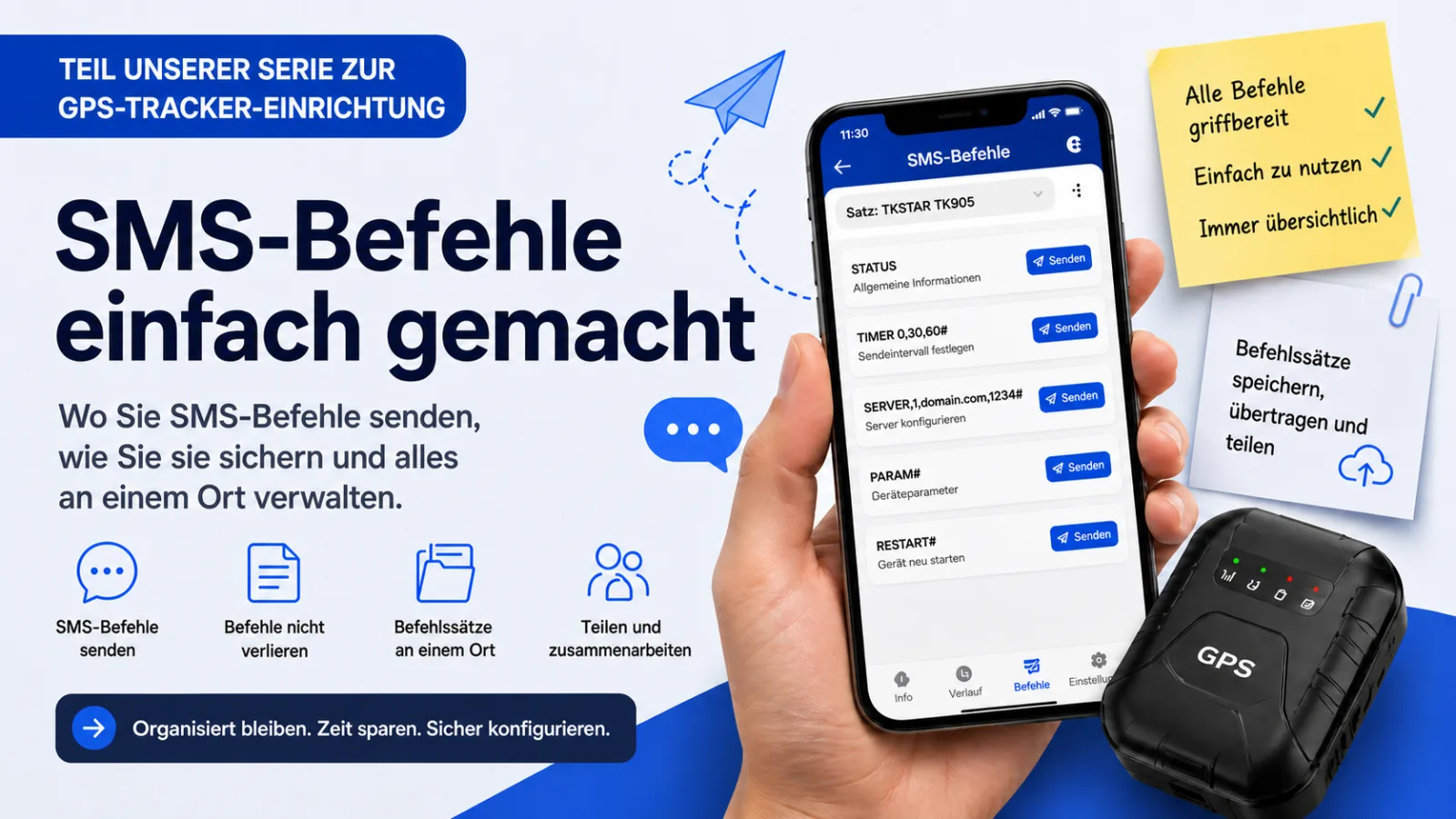
Wohin werden SMS-Befehle gesendet, und wie lassen sie sich dauerhaft übersichtlich an einem Ort verwalten?
In einem früheren Artikel haben wir erklärt, wie Sie SMS-Befehle für GPS-Tracker finden und verstehen. Nun folgt der nächste logische Schritt: die Befehle tatsächlich an den Tracker zu senden.
Dabei stellen sich häufig zwei Fragen:
- Wo genau gebe ich diese Befehle ein?
- Wie verhindere ich, dass ich später den Überblick verliere?
Sehen wir uns die Möglichkeiten an.
📱 Der einfachste Weg: eine normale SMS
Am unkompliziertesten senden Sie einen SMS-Befehl über die Standard-Nachrichten-App Ihres Smartphones oder eine andere SMS-App, die Sie üblicherweise verwenden.
Gehen Sie so vor:
- Öffnen Sie Ihre SMS-App.
- Erstellen Sie eine neue Nachricht.
- Geben Sie die Telefonnummer der SIM-Karte ein, die sich im Tracker befindet.
- Schreiben Sie den Befehl, zum Beispiel
STATUSoderTIMER 0,30,60#. - Tippen Sie auf Senden.
Fertig ✅
📂 Wo Sie Ihre Befehle später wiederfinden
Alle gesendeten Befehle bleiben im Nachrichtenverlauf zur Telefonnummer des Trackers gespeichert.
Wenn Sie einen Befehl erneut senden oder prüfen möchten, was Sie zuvor gesendet haben, öffnen Sie einfach diese Unterhaltung.
⚠️ Nachteile eines reinen SMS-Verlaufs
Diese Methode funktioniert, hat aber einige Schwächen:
- 📵 Beim Wechsel des Smartphones kann der Nachrichtenverlauf verloren gehen.
- 🧠 Mit der Zeit wird es schwierig, sich an die Bedeutung einzelner Befehle wie
pw,timeroderstatuszu erinnern. - 🔍 Monate später den richtigen Befehl zu finden, kann mühsam sein.
- 📝 Sie sehen nur den reinen Befehlstext, aber keine hilfreiche Beschreibung.
So kann selbst eine kleine Neukonfiguration wieder zu einer längeren Suche werden.
🚀 Die bessere Lösung: SMS-Befehlssätze in Mobile Dispatcher
Für genau diese Probleme bietet Mobile Dispatcher SMS-Befehlssätze.
Ein SMS-Befehlssatz ist eine Sammlung gespeicherter Befehle mit verständlichen Beschreibungen, die Sie schnell an Ihren Tracker senden können.
Ausführliche Hinweise finden Sie in der vollständigen Anleitung zu SMS-Befehlssätzen.
💡 So funktionieren Befehlssätze
Erstellen Sie in der App Ihren eigenen Befehlssatz:
- Vergeben Sie einen Namen, zum Beispiel TKSTAR TK905.
- Ergänzen Sie eine Beschreibung, etwa Grundlegende Einrichtungsbefehle für TK905-Tracker.
- Fügen Sie jeden Befehl mit dem exakten Text und einer verständlichen Bezeichnung oder Beschreibung hinzu.
Zum Beispiel:
STATUS— allgemeine Geräteinformationen abrufen.TIMER 0,30,60#— das Sendeintervall festlegen.SERVER,1,example.com,1234#— den Server konfigurieren.
Verwenden Sie immer Befehle, die für Ihr exaktes Tracker-Modell und dessen Firmware bestätigt sind.
🔗 Einen Befehlssatz mit einem Tracker verknüpfen
Wenn Sie bereits Tracker in Ihrem Konto haben, können Sie einen Befehlssatz einem bestimmten Modell zuweisen oder ihn später manuell verknüpfen.
Anschließend:
- Öffnen Sie den Tracker.
- Wechseln Sie in den Bearbeitungsmodus.
- Tragen Sie im Tab Allgemein die Telefonnummer der SIM-Karte im Gerät ein.
- Prüfen Sie, ob der passende Befehlssatz verknüpft ist.
📤 Befehle senden
Nach der Einrichtung lässt sich ein Befehl bequem versenden:
- Öffnen Sie die Tracker-Details.
- Wechseln Sie zum Tab SMS-Befehle.
- Sehen Sie sich die gespeicherten Befehle und ihre Beschreibungen an.
- Tippen Sie beim gewünschten Befehl auf Senden.
Die App erledigt automatisch Folgendes:
- Sie öffnet Ihre Standard-SMS-App.
- Sie trägt die Telefonnummer des Trackers ein.
- Sie fügt den Befehlstext ein.
Sie müssen in der SMS-App nur noch auf Senden tippen.
💾 Sichern, übertragen und teilen
SMS-Befehlssätze sind mehr als eine Liste: Sie lassen sich übertragen und teilen.
Sie können:
- 💾 einen Befehlssatz in eine Datei exportieren;
- 📲 ihn auf einem anderen Gerät importieren;
- 🔄 Ihre Einrichtung bequem zwischen Smartphones übertragen.
Wenn Sie den Zugriff auf einen Tracker mit einer anderen Person teilen, können Sie ihr auch die Nutzung Ihres Befehlssatzes erlauben. Sie kann denselben Tracker dann mit ihrem eigenen Konto und ihrer eigenen App verwalten.
Das ist besonders praktisch für Teams, bei der Übergabe eines Geräts oder wenn die Einrichtung durch eine Fachkraft erfolgt.
⚠️ Wichtig: So wird die SMS versendet
Das Senden von SMS-Befehlen:
- 📡 wird von Ihrem Mobilfunkanbieter abgewickelt;
- 💰 wird gemäß Ihrem Mobilfunktarif berechnet;
- 🚫 läuft nicht über die Server der Tracking-Plattform;
- 📱 wird nicht auf der Plattform gespeichert.
Es handelt sich also um eine normale SMS, die direkt von Ihrem Smartphone an den Tracker gesendet wird.
✅ Fazit
Normale SMS sind unkompliziert und funktionieren zuverlässig. Wenn Sie jedoch den Überblick behalten, Ihre gespeicherten Befehle verstehen und Zeit sparen möchten, machen SMS-Befehlssätze aus einem unübersichtlichen Nachrichtenverlauf ein klar strukturiertes System.
Weitere Informationen zur Einrichtung finden Sie in der vollständigen Anleitung zu SMS-Befehlssätzen.
Related articles
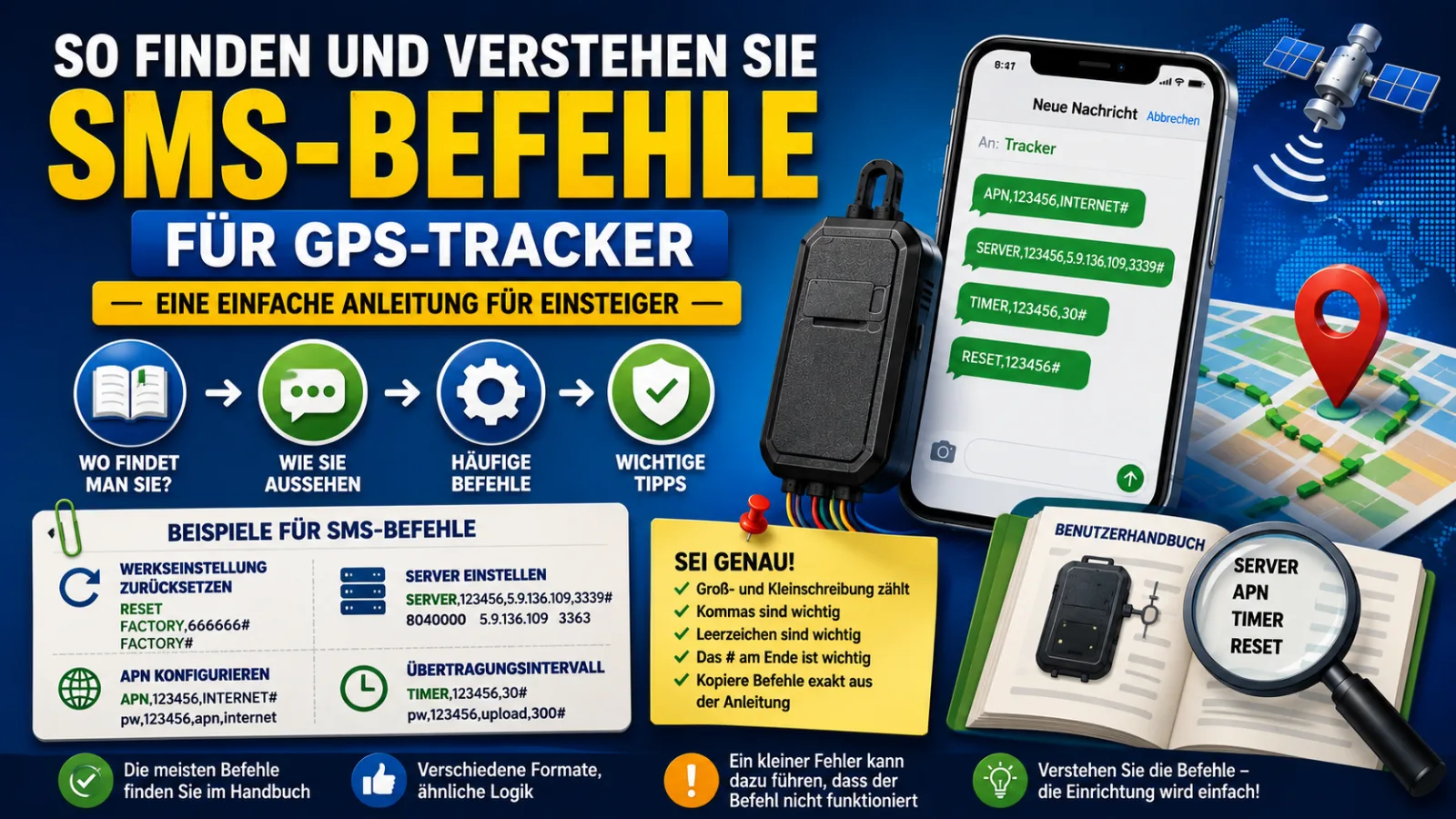
So finden und verstehen Sie SMS-Befehle für einen GPS-Tracker
Erfahren Sie, wo Sie SMS-Befehle für Ihren GPS-Tracker finden, wie diese aufgebaut sind und warum jedes Komma, Leerzeichen und Symbol wichtig ist. Eine leicht verständliche Anleitung für Einsteiger mit Beispielen für APN-, Server-, Intervall- und Reset-Befehle.
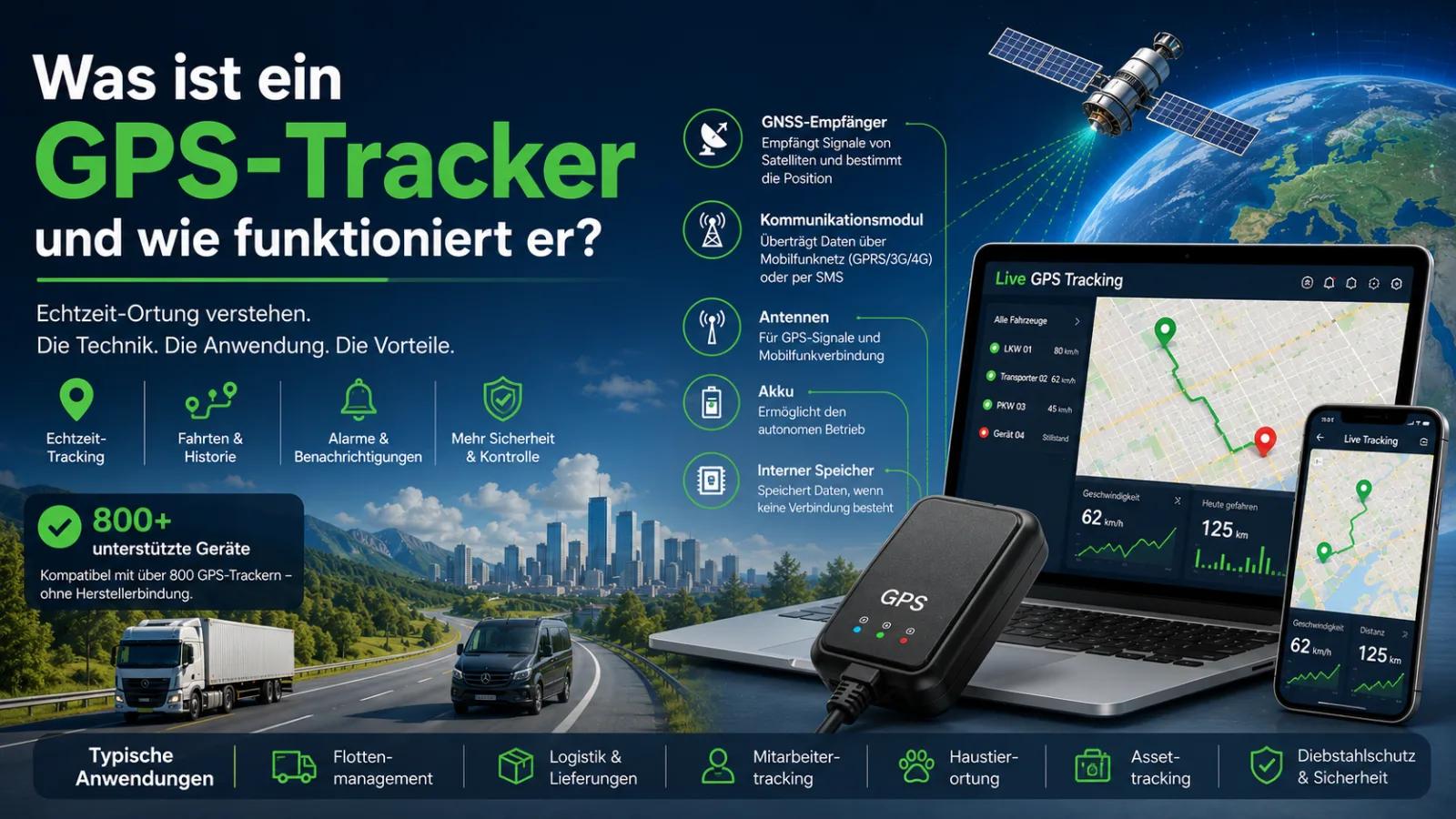
Was ist ein GPS-Tracker und wie funktioniert er?
Erfahren Sie, was ein GPS-Tracker ist, wie er funktioniert und welche Komponenten er enthält. Entdecken Sie verschiedene Arten von GPS-Trackern, typische Anwendungsfälle, Anforderungen an SIM-Karten und wie moderne Tracking-Plattformen mehr als 800 Geräte unterstützen.
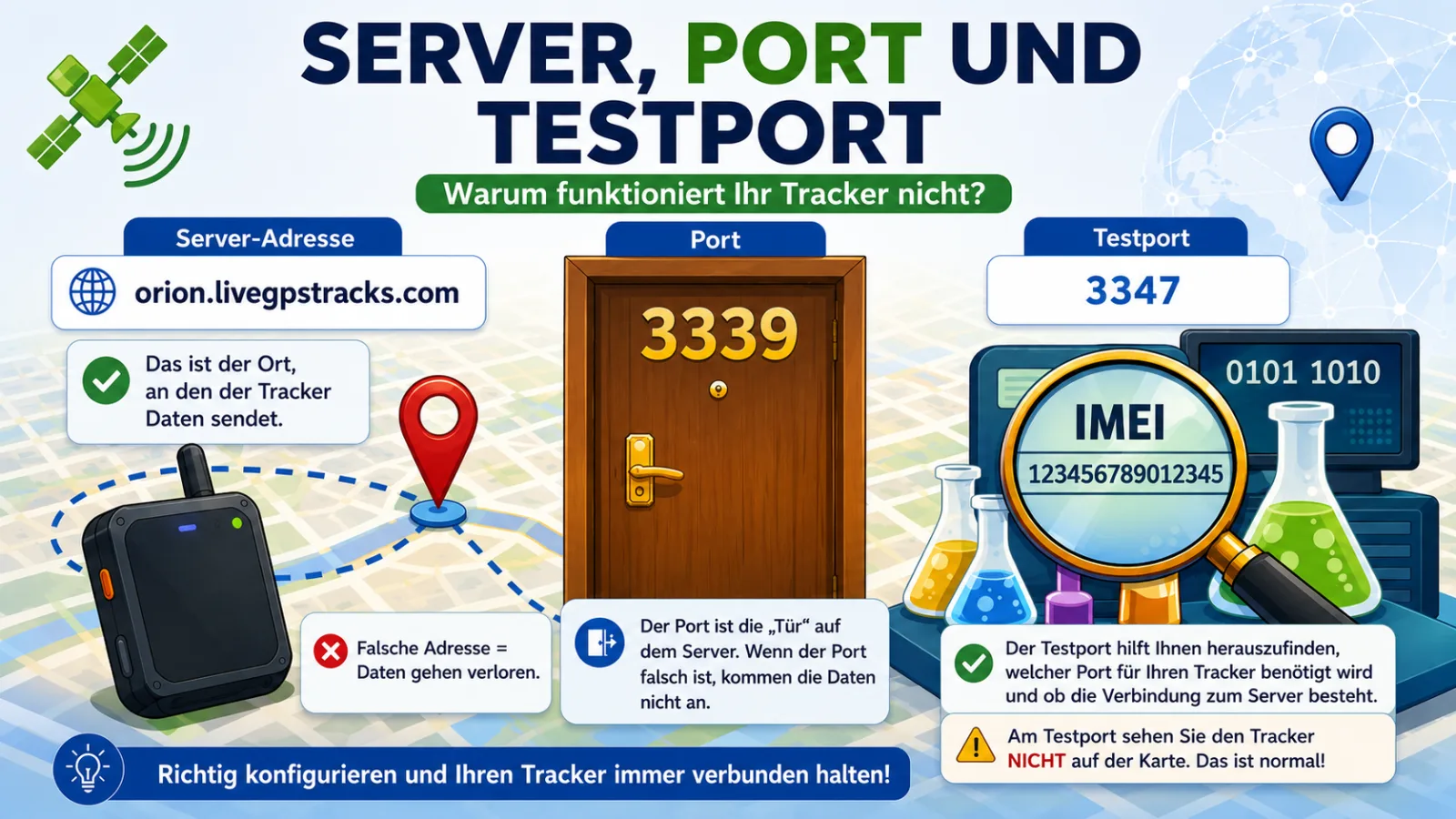
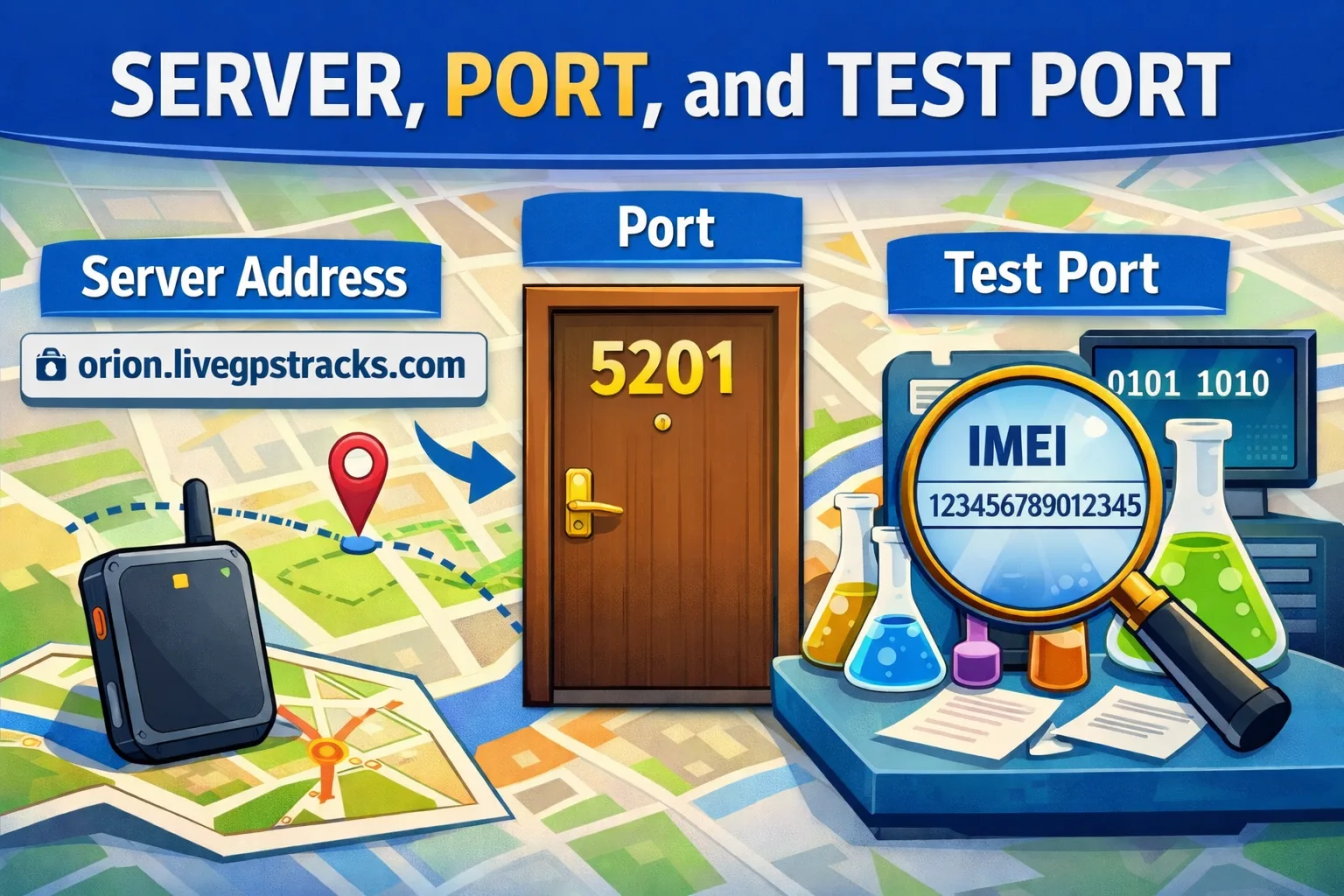
📡 Server, Port und Testport: So geht Ihr GPS-Tracker bei der Einrichtung nicht „verloren“
Einfach erklärt: Was Server, Port und Testport beim GPS-Tracker bedeuten, wie Sie die richtigen Werte wählen und Verbindungsfehler systematisch finden.
📡 Server, Port, and Test Port: How Not to “Lose” Your GPS Tracker During Setup
Learn the difference between a GPS tracker server, port, and test port in simple terms. Discover why these settings are critical, how they affect tracker connectivity, and how to troubleshoot common GPS tracking setup issues without frustration.
Comments
Sign in to comment.
No comments yet.