📡 Куда вводить SMS-команды для GPS-трекера и как их не потерять
Разбираемся, куда отправлять SMS-команды GPS-трекеру и как наборы команд в Мобильном Диспетчере помогают хранить, переносить и передавать их без путаницы.

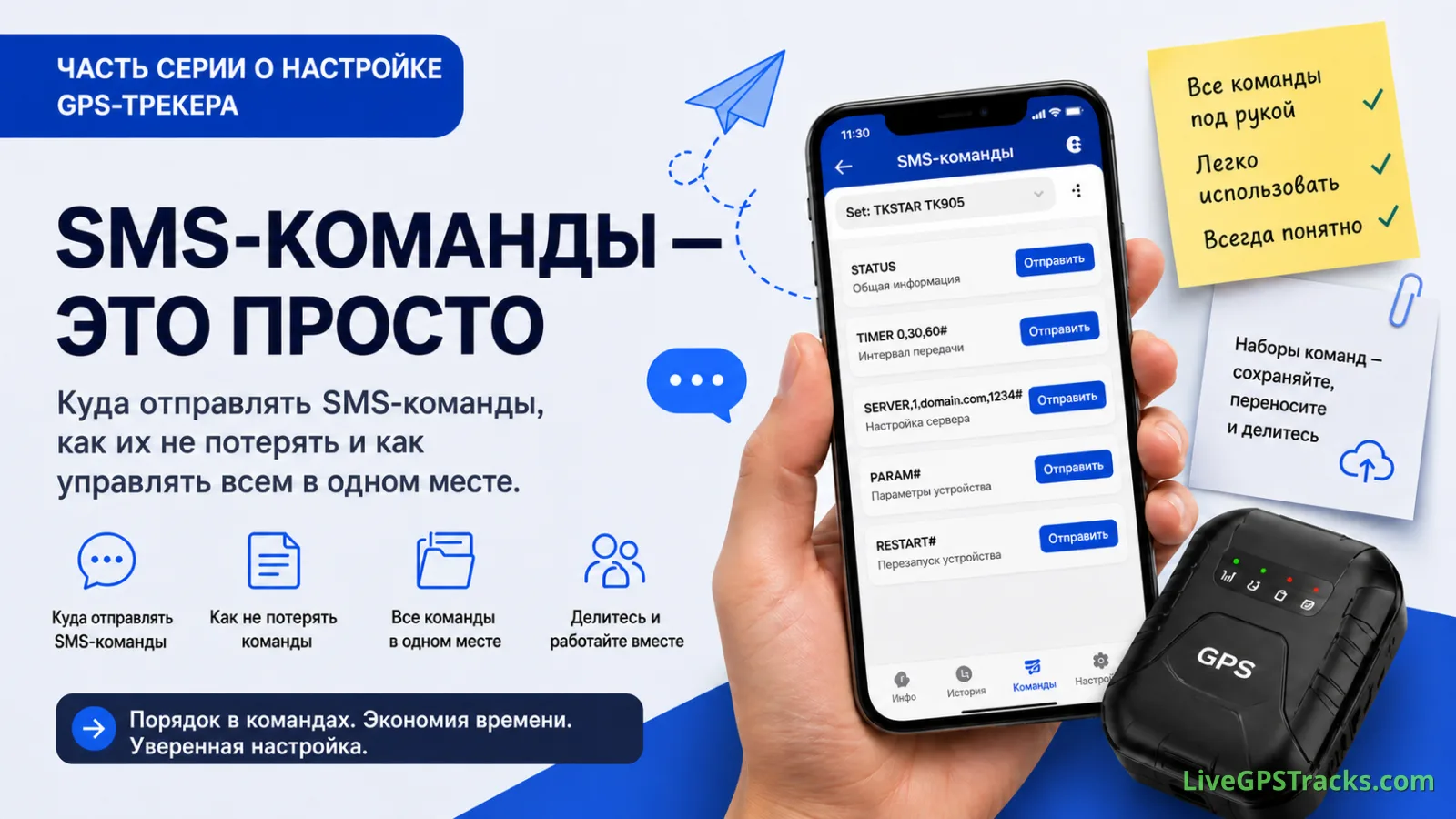
Куда вводить SMS-команды для GPS-трекера — в обычное приложение сообщений или в специальный раздел? И как не искать нужную команду заново через несколько месяцев?
В предыдущем материале мы разобрали, где найти и как понять SMS-команды для GPS-трекера. Теперь перейдём к практике: отправке команд на устройство и удобному хранению.
📱 Самый простой вариант — обычное SMS
Команда отправляется на номер SIM-карты, установленной в трекере:
- Откройте приложение для SMS.
- Создайте новое сообщение.
- Укажите номер SIM-карты трекера.
- Введите команду, например
STATUSилиTIMER 0,30,60#. - Нажмите Отправить.
Используйте только команды, подтверждённые для вашей модели и версии прошивки.
📂 Где потом искать отправленные команды
Обычные SMS остаются в переписке с номером трекера. Там можно проверить, что отправлялось раньше, или повторить команду.
Но у истории сообщений есть ограничения:
- при смене телефона переписка может потеряться;
- со временем трудно вспомнить назначение
pw,timerилиstatus; - среди старых сообщений непросто быстро найти нужную строку;
- команда отображается без понятного описания.
Даже небольшая повторная настройка из-за этого превращается в новый поиск инструкции.
🚀 Удобнее: наборы SMS-команд в Мобильном Диспетчере
В Мобильном Диспетчере можно создавать наборы SMS-команд — сохранённые списки команд с понятными названиями и описаниями. Подробности есть в полном руководстве по наборам SMS-команд.
💡 Как создать набор
- Дайте ему понятное имя, например TKSTAR TK905.
- Добавьте описание, например Основные команды настройки трекеров TK905.
- Сохраните каждую команду без изменений и подпишите её назначение.
Пример:
STATUS— получить общую информацию об устройстве;TIMER 0,30,60#— задать интервал передачи;SERVER,1,example.com,1234#— настроить сервер.
Это примеры формата, а не универсальные команды для любого трекера.
🔗 Как связать набор с трекером
Откройте трекер в режиме редактирования. На вкладке Основное укажите номер SIM-карты устройства и проверьте, что выбран правильный набор команд. Набор можно назначить модели заранее или связать вручную позже.
📤 Как отправить команду
- Откройте карточку трекера.
- Перейдите на вкладку SMS-команды.
- Выберите команду по названию и описанию.
- Нажмите Отправить.
Приложение откроет стандартное SMS-приложение, подставит номер трекера и текст команды. Вам останется проверить сообщение и нажать Отправить уже в SMS-приложении.
💾 Сохранение, перенос и совместная работа
Набор можно экспортировать в файл, импортировать на другом устройстве и переносить между телефонами. Если доступ к трекеру предоставлен другому пользователю, ему можно разрешить пользоваться тем же набором в своём аккаунте и приложении.
Это удобно для команд, передачи устройства новому ответственному или настройки трекера специалистом.
⚠️ Важно: как отправляется SMS
Сообщение отправляет ваш мобильный оператор и тарифицирует его по вашему тарифу. Оно идёт напрямую со смартфона на трекер, не проходит через серверы платформы мониторинга и не сохраняется на платформе.
✅ Главное
Обычного SMS достаточно для разовой команды. Если команды нужно понимать, повторять, переносить или передавать коллегам, наборы в Мобильном Диспетчере превращают разрозненную переписку в понятную систему.
Для настройки функции используйте полное руководство по наборам SMS-команд.
Related articles
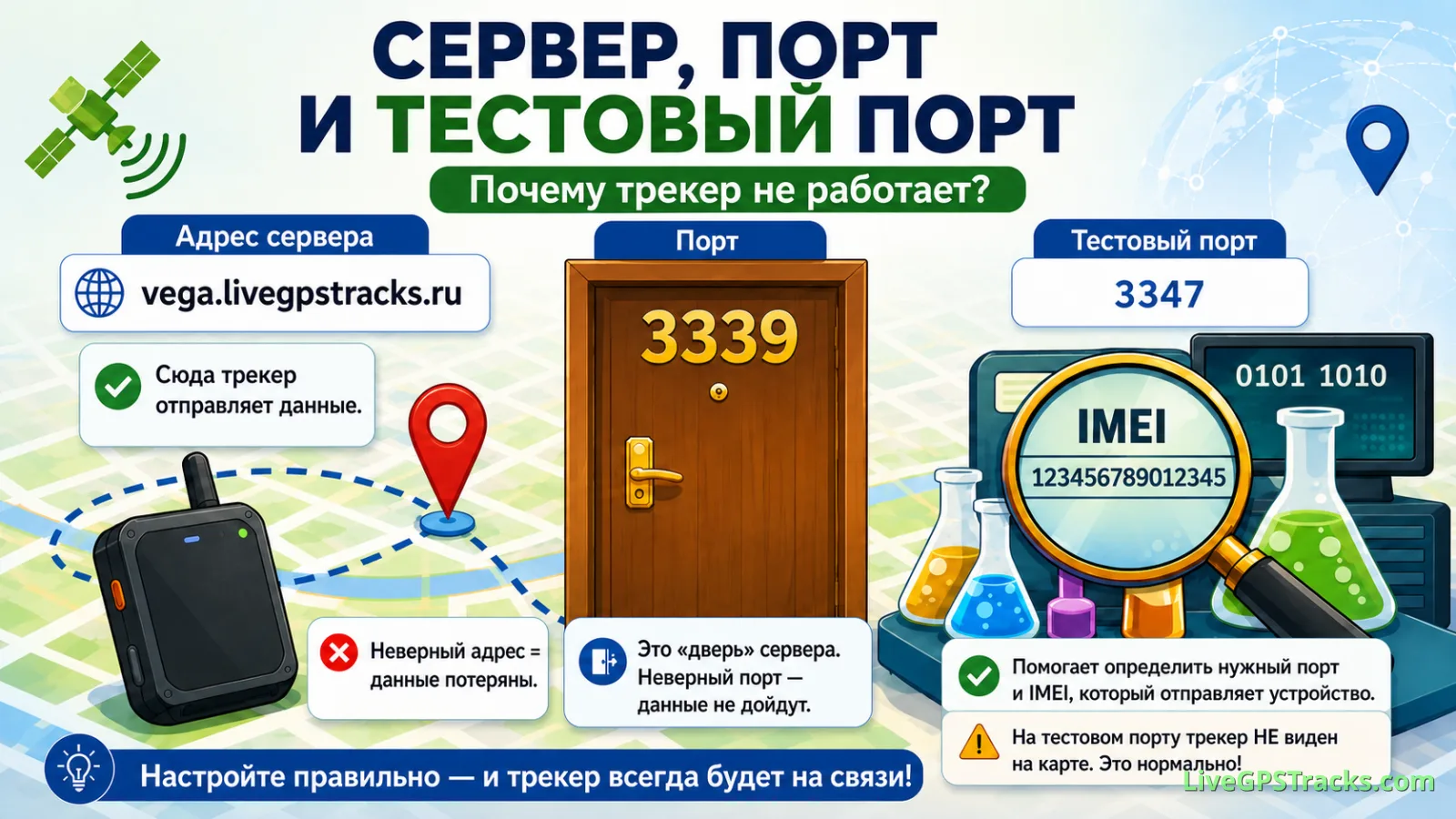
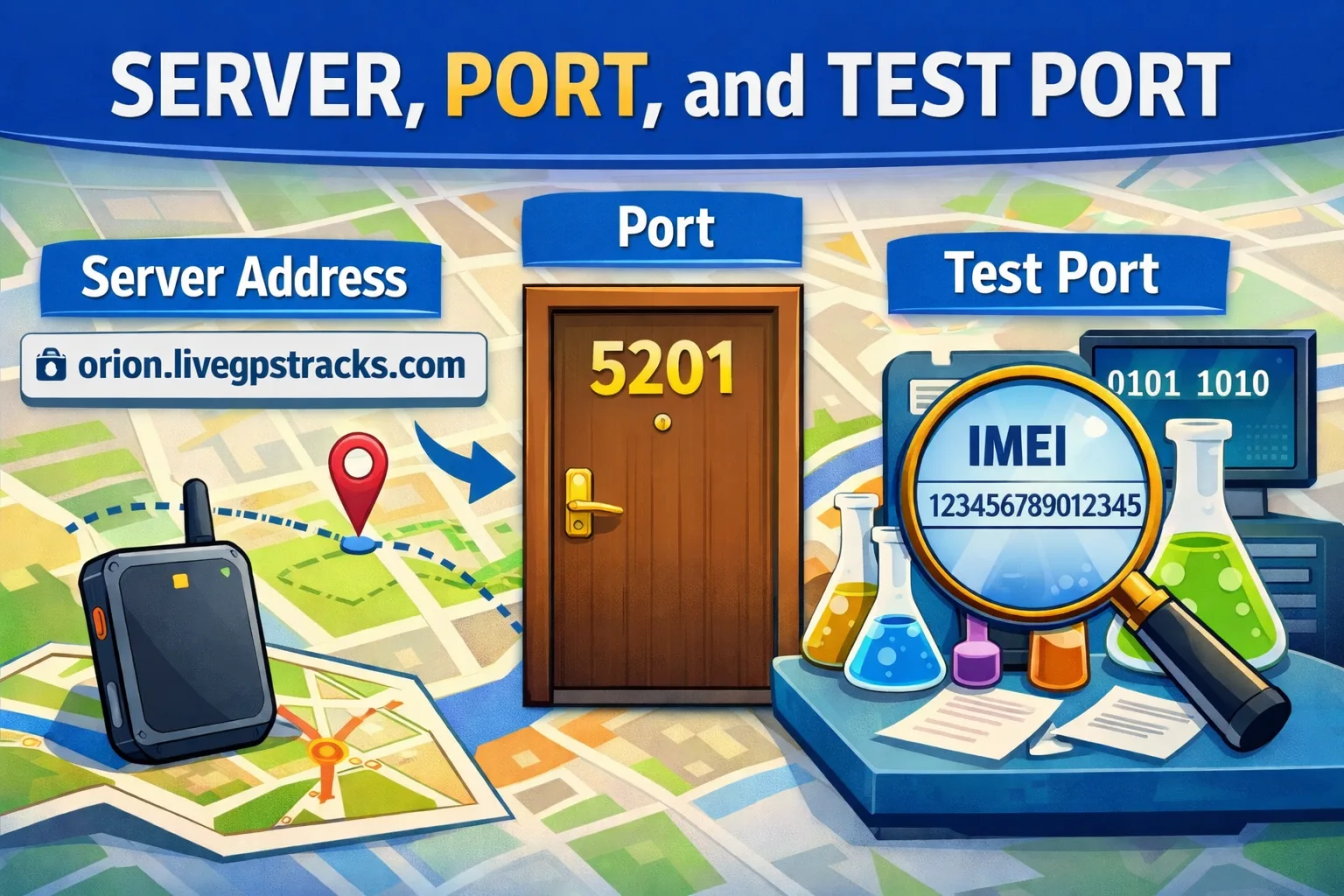
📡 Сервер, порт и тестовый порт: как не «потерять» GPS-трекер при настройке
Разбираемся, зачем GPS-трекеру адрес сервера, рабочий и тестовый порты, как выбрать правильные значения и последовательно проверить подключение.
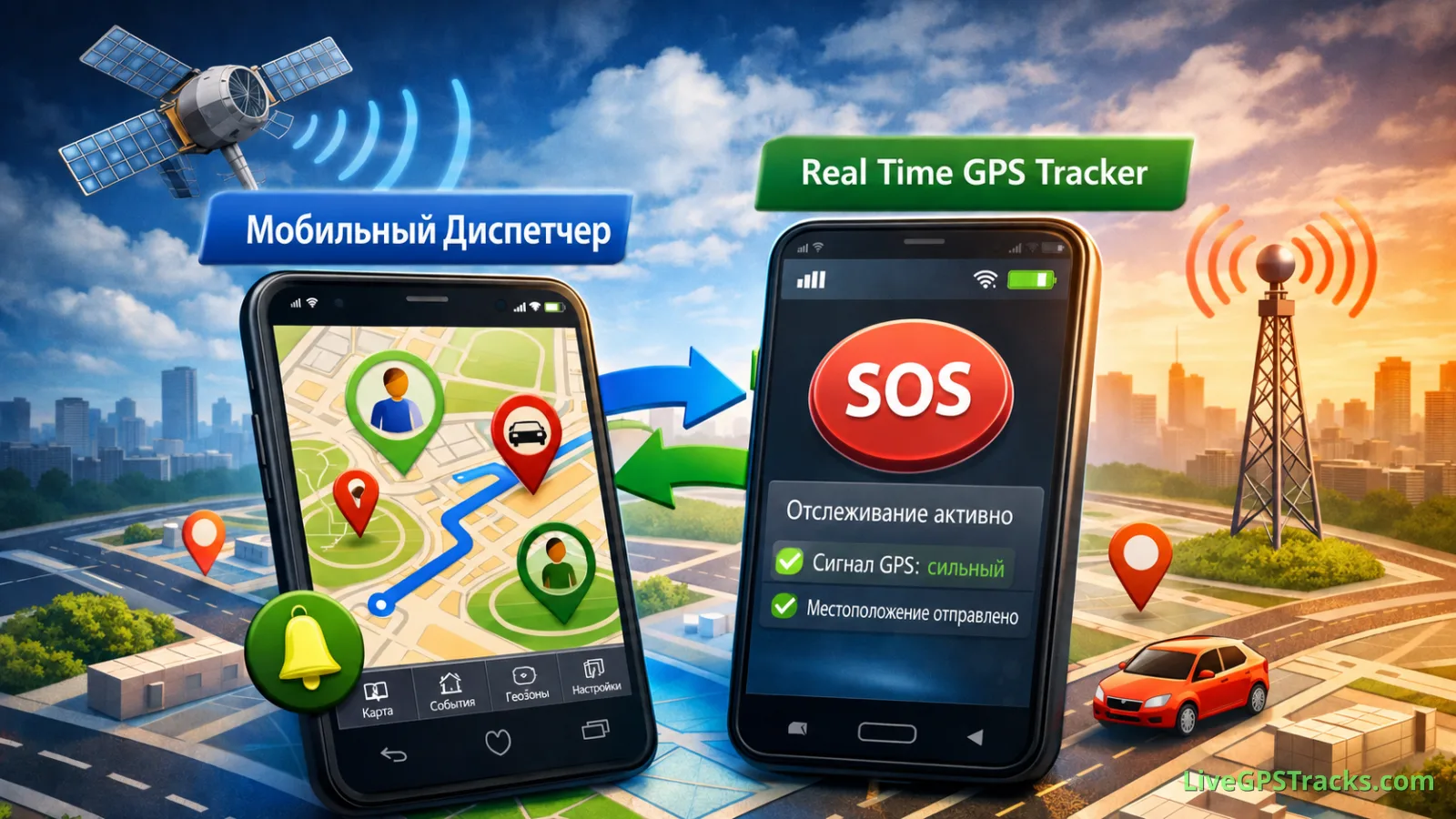
Два мобильных приложения для GPS-мониторинга: полный контроль в одной экосистеме
Real Time GPS Tracker передаёт координаты, а Мобильный Диспетчер помогает видеть устройства, события и геозоны. Разбираемся, как два приложения работают вместе.
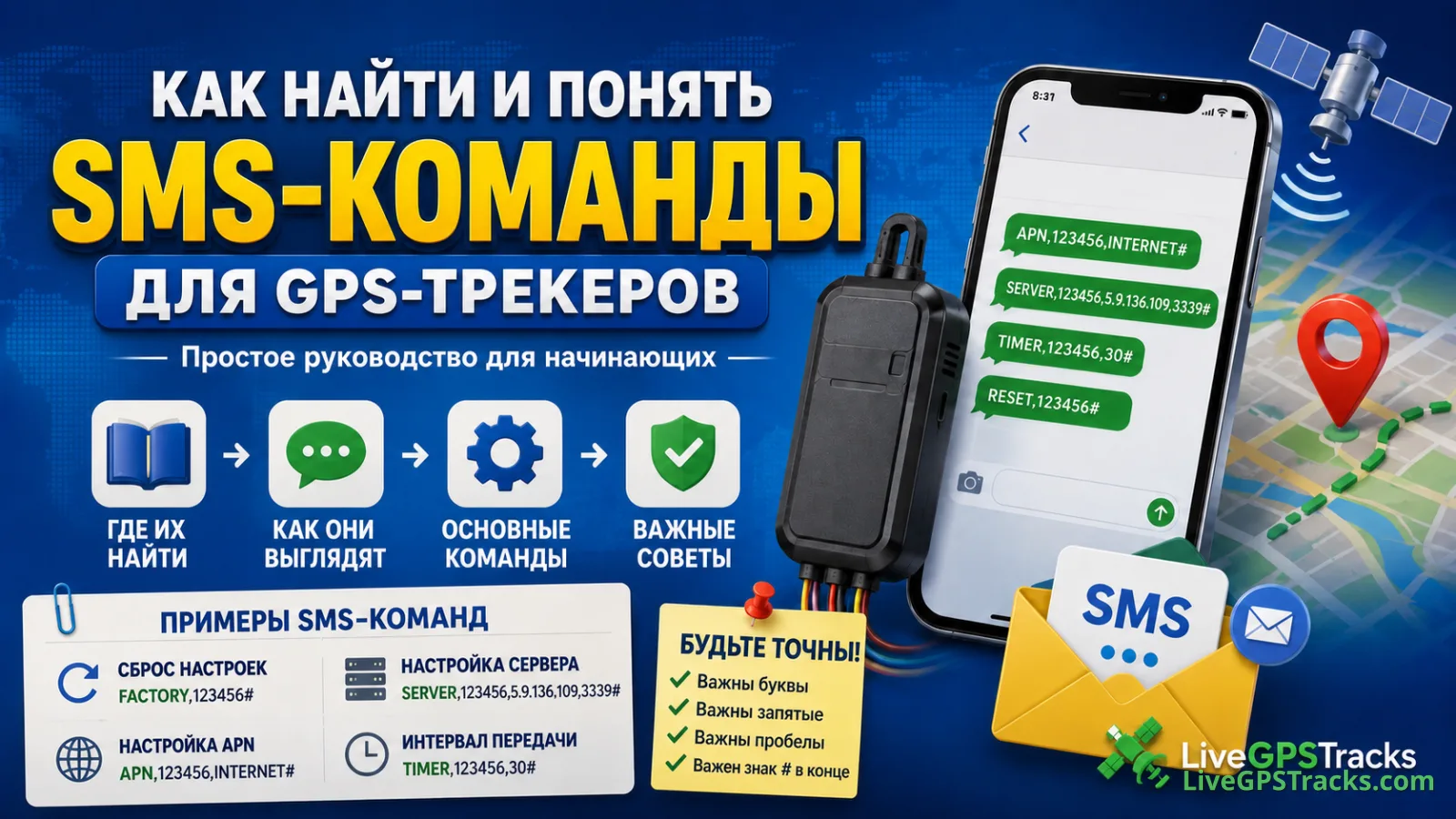
Как найти и понять SMS-команды для GPS-трекера
Где искать SMS-команды для GPS-трекера, как читать их структуру и почему важен каждый символ. Практическое руководство по APN, серверу, сбросу и интервалу передачи данных.
📡 Server, Port, and Test Port: How Not to “Lose” Your GPS Tracker During Setup
Learn the difference between a GPS tracker server, port, and test port in simple terms. Discover why these settings are critical, how they affect tracker connectivity, and how to troubleshoot common GPS tracking setup issues without frustration.
Comments
Sign in to comment.
No comments yet.