Wi-Fi بطيء كل مساء؟ افحص الموجه بأمان قبل شراء جهاز جديد
خطوات منزلية آمنة لتمييز مشاكل المكان والقناة وحمل الأجهزة وخط مزود الخدمة.

بطء Wi-Fi في المساء لا يعني بالضرورة أن جهاز التوجيه تعطل. الإصلاح المنزلي الآمن يبدأ بتحديد موضع الاختناق: هل المشكلة في خط مزود الخدمة، أم في البث اللاسلكي، أم في تغطية غرفة بعيدة، أم في جهاز واحد، أم في حمل الأسرة أثناء البث والتنزيل؟ لا تشتر جهازا جديدا قبل الاختبار، ولا تغير إعدادات متقدمة من دون تدوين الأصل.
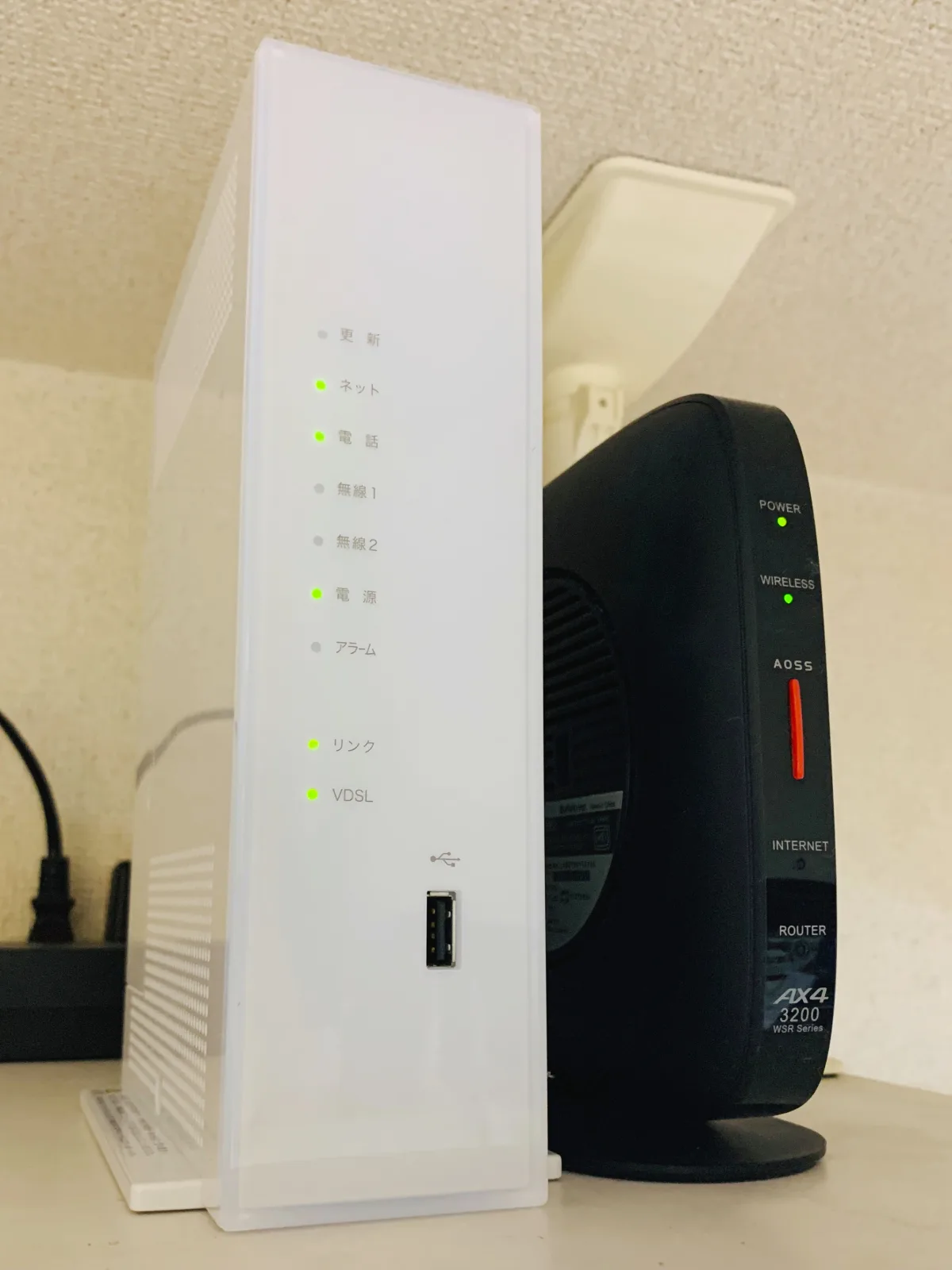
الأدوات المطلوبة
- هاتف أو حاسوب محمول لإجراء الاختبار نفسه في أماكن مختلفة.
- كابل Ethernet وحاسوب بمنفذ مناسب إن توفر.
- كلمة مرور إدارة جهاز التوجيه أو دخول تطبيق مزود الخدمة.
- مفكرة لتسجيل الوقت، الغرفة، النطاق، الإعداد الأصلي والنتيجة.
- تطبيق تحليل Wi-Fi اختياري للمراقبة فقط.
ملاحظات السلامة
- لا تفتح جهاز التوجيه أو المودم أو وحدة الألياف أو محول الطاقة أو المقبس أو صندوق الكابلات.
- لا تقطع ولا تسحب ولا تعيد تركيب كابلات المزود أو الأسلاك داخل الجدران.
- لا تعطل WPA2/WPA3، ولا تجعل الشبكة مفتوحة، ولا توقف الجدار الناري، ولا تعرض صفحة الإدارة على الإنترنت، ولا تثبت firmware غير رسمي كحل سريع.
- إذا كان المحول حارا أو يصدر طنينا أو توجد رائحة احتراق أو ماء أو قاطع يفصل، توقف واتصل بمتخصص أو بالمزود.
الخطوة 1: افصل Wi-Fi عن خط الإنترنت
اختبر السرعة قرب جهاز التوجيه، ثم في الغرفة التي تظهر فيها المشكلة. إن أمكن، صل حاسوبا بكابل Ethernet إلى منفذ LAN واختبر في الوقت المسائي نفسه. إذا كان الاتصال السلكي بطيئا أيضا فالمشكلة قد تكون لدى المزود أو في المودم أو الخطة أو عطل خارجي. إذا كان السلكي جيدا واللاسلكي قرب الجهاز سيئا، افحص إعدادات الراديو والحرارة والبرمجيات والتداخل. إذا كان القرب جيدا والغرفة البعيدة سيئة فالأمر تغطية وموقع وحواجز. وإذا تعطل جهاز واحد فقط، ابدأ بتحديثه وفحص VPN وتوفير الطاقة والتطبيقات الخلفية.
الخطوة 2: أعد التشغيل من دون reset
استخدم زر إعادة التشغيل في التطبيق أو الواجهة، أو افصل الطاقة لفترة قصيرة. تشير إرشادات ASUS إلى أن إعادة التشغيل قد تحرر ذاكرة مؤقتة من دون مسح الإعدادات. لا تضغط زر Reset مطولا إلا إذا كنت تريد إعداد الشبكة من الصفر. بعد العودة، كرر الاختبار نفسه. التحسن المؤقت فقط دليل على حمل زائد أو حرارة أو firmware قديم أو بيئة لاسلكية مزدحمة.
الخطوة 3: حسن المكان أولا
تذكر TP-Link أن الجدران والأسقف والمعادن وأفران الميكروويف وقواعد الهواتف اللاسلكية وتداخل القنوات وسوء الموقع أسباب شائعة لضعف الإشارة. ضع الجهاز في مكان مفتوح ومرتفع وجيد التهوية، بعيدا عن المعادن والأحواض والخزائن وخلف التلفاز. المسموح هو تحريك الجهاز ضمن الكابلات الخارجية وتنظيف فتحات التهوية بلطف؛ غير المسموح هو شد الألياف أو فتح المقابس أو تعديل تمديدات المبنى.
الخطوة 4: افهم النطاقات
نطاق 2.4 GHz يصل أبعد لكنه أبطأ وأكثر ازدحاما. نطاق 5 GHz أسرع غالبا لكنه يتأثر بالجدران. نطاق 6 GHz في Wi-Fi 6E/7 سريع، لكنه يحتاج دعما من الجهازين ومداه أقصر. إذا كان اسم الشبكة موحدا، راجع تطبيق الموجه لمعرفة النطاق المستخدم. يمكن فصل الأسماء مؤقتا للتشخيص إذا سجلت الحالة الأصلية وعرفت طريقة الرجوع.
الخطوة 5: القناة وعرض القناة بحذر
في المباني المزدحمة تتنافس أجهزة كثيرة على الهواء نفسه. في 2.4 GHz تكون القنوات غير المتداخلة مثل 1 و6 و11 نقاط بداية شائعة عندما يسمح البلد والجهاز. تشرح ASUS أن channel bandwidth يضبط لكل نطاق وقد يؤثر في السرعة والاستقرار؛ الأوسع ليس دائما الأفضل. غير شيئا واحدا فقط، انتظر إعادة الاتصال، ثم اختبر في المكان نفسه. في 5/6 GHz تختلف القنوات حسب البلد وقواعد DFS ودعم العملاء، فلا تنسخ رقما من منتدى بلا تحقق.
الخطوة 6: حدث firmware عبر الطريق الرسمي
استخدم التحديث المدمج أو تطبيق المزود أو موقع الشركة المصنعة. لا تحمل ملفات من مرآة مجهولة ولا تستخدم firmware غير رسمي كإصلاح منزلي عادي. قد يفيد الخبراء، لكنه قد يكسر الدعم أو الأمان أو متطلبات المزود.
الخطوة 7: أزل حمل المنزل من الاختبار
أوقف النسخ السحابي وتنزيل الألعاب والتورنت ورفع الكاميرات وتحديثات التلفاز والأنظمة لعشر دقائق. إذا عادت السرعة فالحل هو إدارة الحمل: الأجهزة الثابتة على Ethernet، المهام الكبيرة ليلا، وQoS فقط عندما تكون موثقة وواضحة.
متى تتوقف وتتصل بغيرك
اتصل بالمزود إذا كان الاختبار السلكي أقل بكثير من الخطة، أو إذا أظهرت المصابيح خطأ، أو إذا أبلغ التطبيق عن عطل، أو إذا كان gateway مقفلا. اتصل بالمالك أو إدارة المبنى قبل لمس الخزائن والكابلات المشتركة. استدع كهربائيا أو فني شبكات منخفضة الجهد عند وجود مقبس ساخن، آثار احتراق، ماء، كابل جداري تالف أو حاجة إلى تمديد Ethernet داخل الجدران.
قبل إنفاق المال، ثبت الدليل
الموجه الجديد أو نظام mesh أو الخطة الأسرع يعالج كل منها عطلا مختلفا. يفيد mesh عندما يكون الخط جيدا قرب الموجه لكن غرفة بعيدة ضعيفة؛ ولا يصلح خطا سيئا من المزود. تفيد الخطة الأسرع عندما تستهلك الأسرة السرعة المدفوعة فعلا؛ لكنها لا تجعل 5 GHz يخترق الطوب والمعدن والحوض والخزانة المغلقة. ويبرر استبدال الموجه إذا توقف الدعم الأمني أو زادت الحرارة أو تعطل مع عدد كبير من الأجهزة؛ لكنه لا يصلح مقبسا ساخنا أو محول طاقة تالفا أو كابلا داخل الجدار.
اجعل الإعداد النهائي بسيطا وآمنا: WPA2-Personal أو WPA3-Personal، كلمة مرور إدارة قوية، تحديثات أمنية، وشبكة ضيوف إن وجدت. تجاهل النصائح التي تطلب تعطيل التشفير أو الجدار الناري أو التحديثات أو وسائل الحماية لأجل رقم اختبار أعلى. الإصلاح المنزلي الجيد قابل للتكرار: قياس أساسي، تغيير واحد، قياس جديد، تدوين، ثم توقف عندما تشير الأدلة إلى مزود الخدمة أو المالك أو الأسلاك أو خطر كهربائي.
Related articles
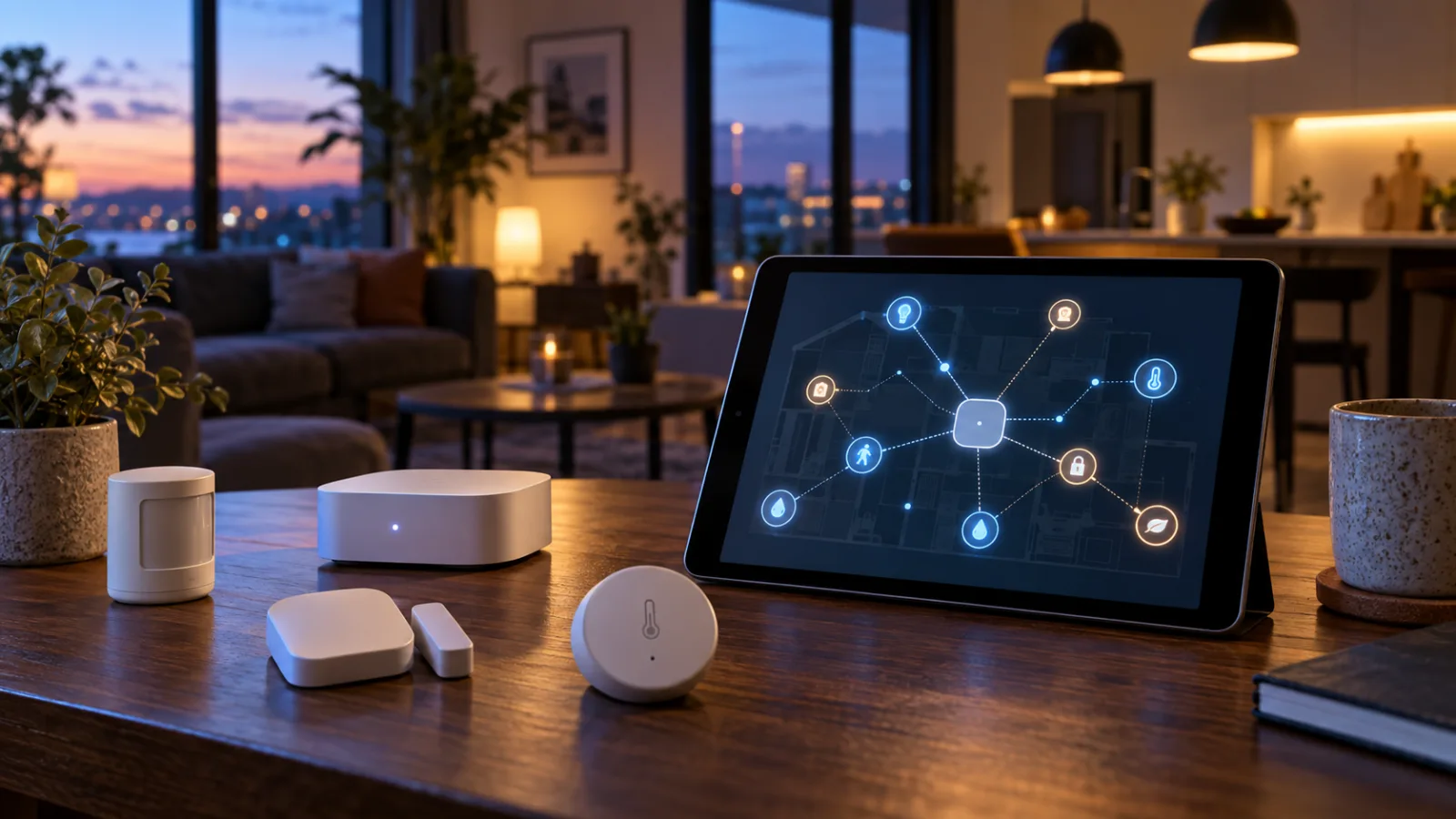
خريطة Matter في Home Assistant 2026.9 تكون أكثر فائدة قبل شراء جهاز Thread جديد
تضيف Home Assistant 2026.9 خريطة لشبكة Matter تكشف الروابط الضعيفة، ومسارات موجّهات الحدود المفقودة، وافتراضات Wi‑Fi. تعرّف إلى ما توضحه الخريطة وما لا تستطيع إثباته قبل توسيع شبكة Thread.
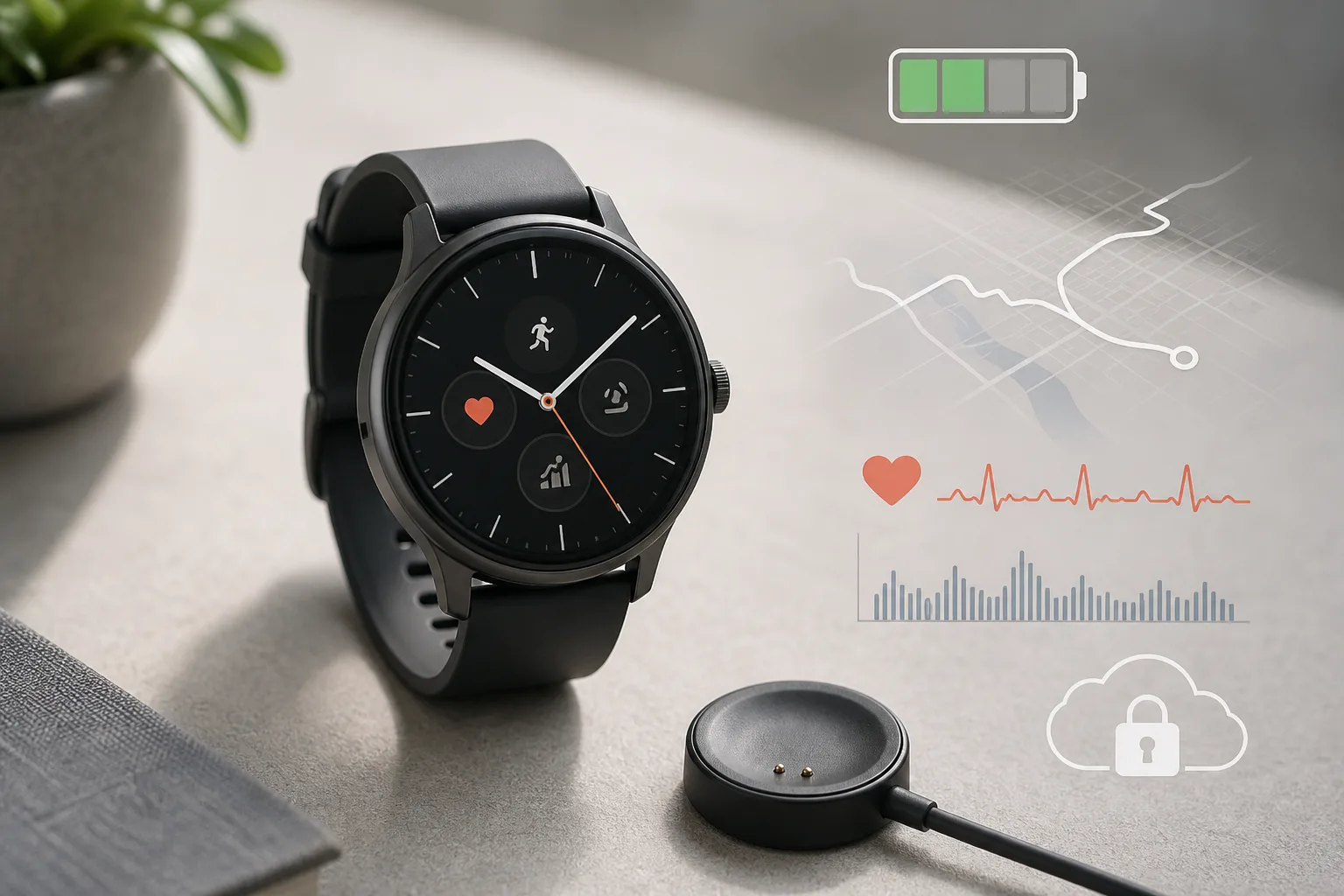
هل تشتري Pixel Watch 5؟ صحة وGPS أقوى وسؤال الشحن باقٍ
Pixel Watch 5 أقوى ساعات Google، لكن قرار الشراء يعتمد على البطارية والثقة في Google Health وفائدة GPS والبدائل الأرخص.

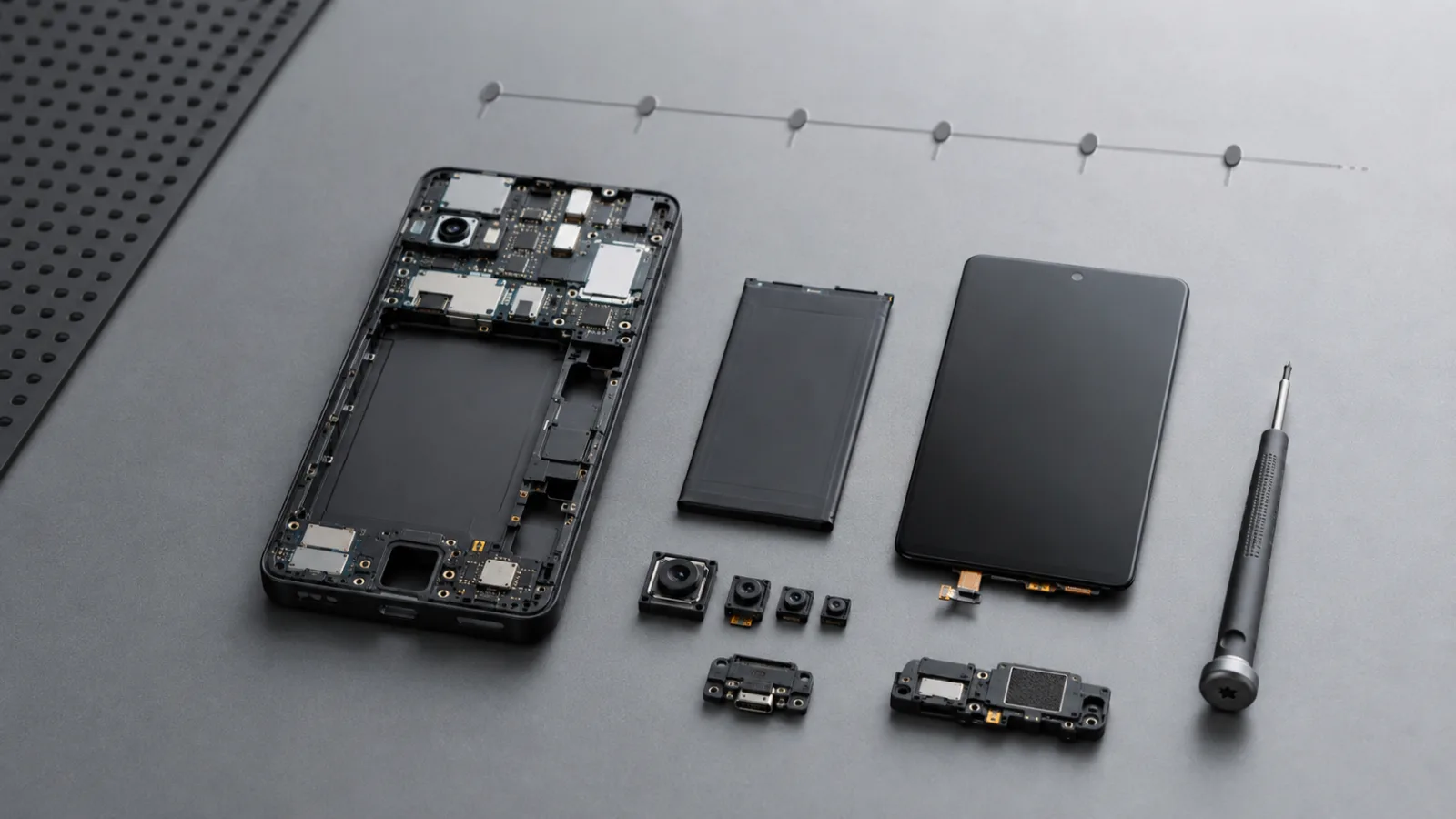
Fairphone (Gen. 6+): هل يصمد وعد الإصلاح حتى 2033؟
هاتف جديد يدخل السوق الأميركية ويراهن على سهولة الصيانة وطول الدعم، لكن قرار شرائه يتوقف على توافر القطع وشروط الضمان وتوافق الشبكات بقدر ما يتوقف على تصميمه القابل للفك.
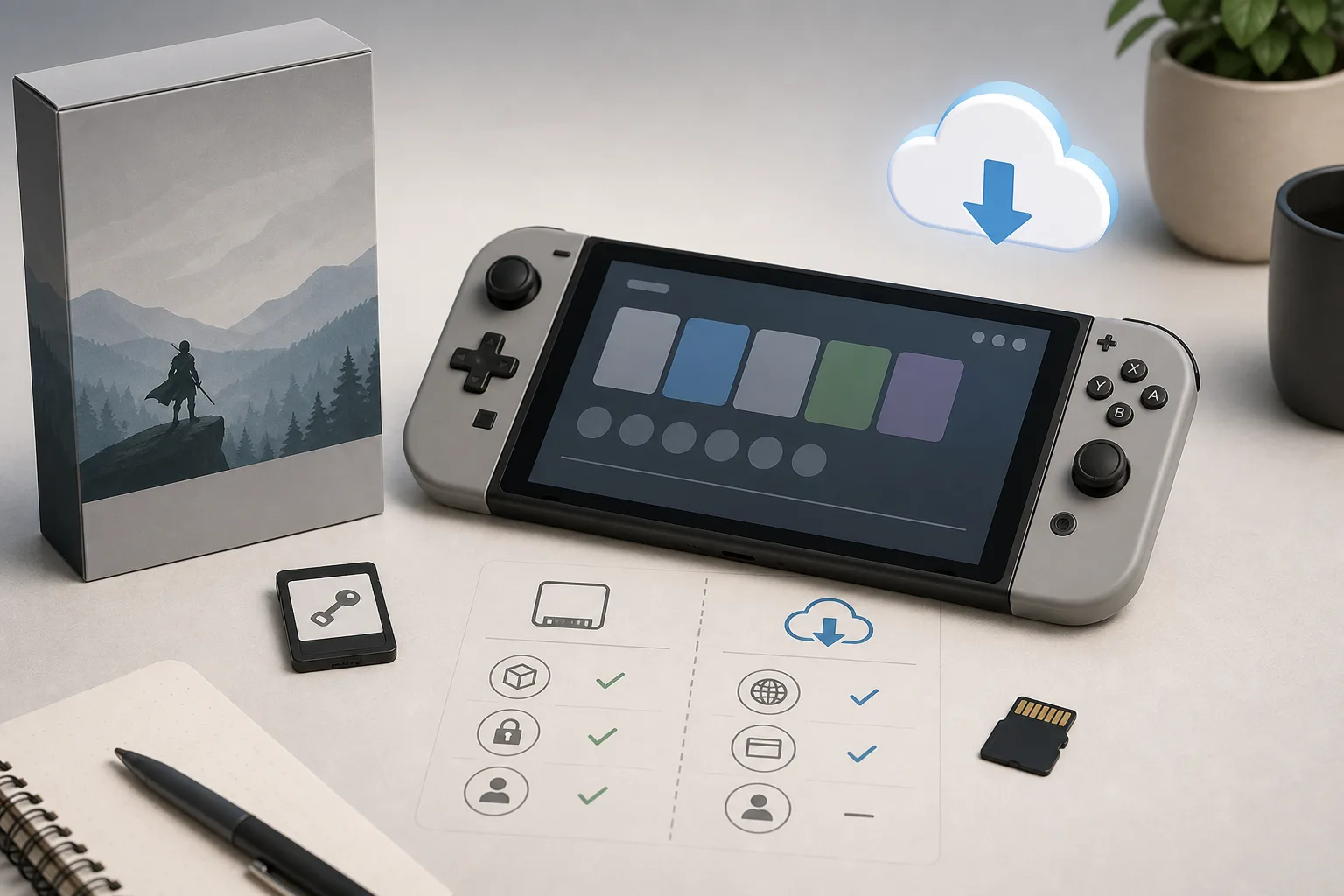
Game-Key Cards في Nintendo Switch 2 تجعل الألعاب المادية أقل مادية
تحافظ Game-Key Cards على العلبة وإعادة البيع، لكنها لا تحمل اللعبة كاملة على البطاقة. قبل الشراء يجب فحص التنزيل والتخزين والقيمة الطويلة.
Comments
Sign in to comment.
No comments yet.