Wi-Fi lent chaque soir? La vérification sûre du routeur avant d’acheter
Une méthode domestique pour distinguer placement, canaux, charge du foyer et ligne du fournisseur.

Un Wi-Fi lent le soir ne signifie pas automatiquement que le routeur est mort. La bonne réparation domestique consiste à localiser la limite: accès internet, radio Wi-Fi, couverture d’une pièce, appareil isolé ou charge familiale.
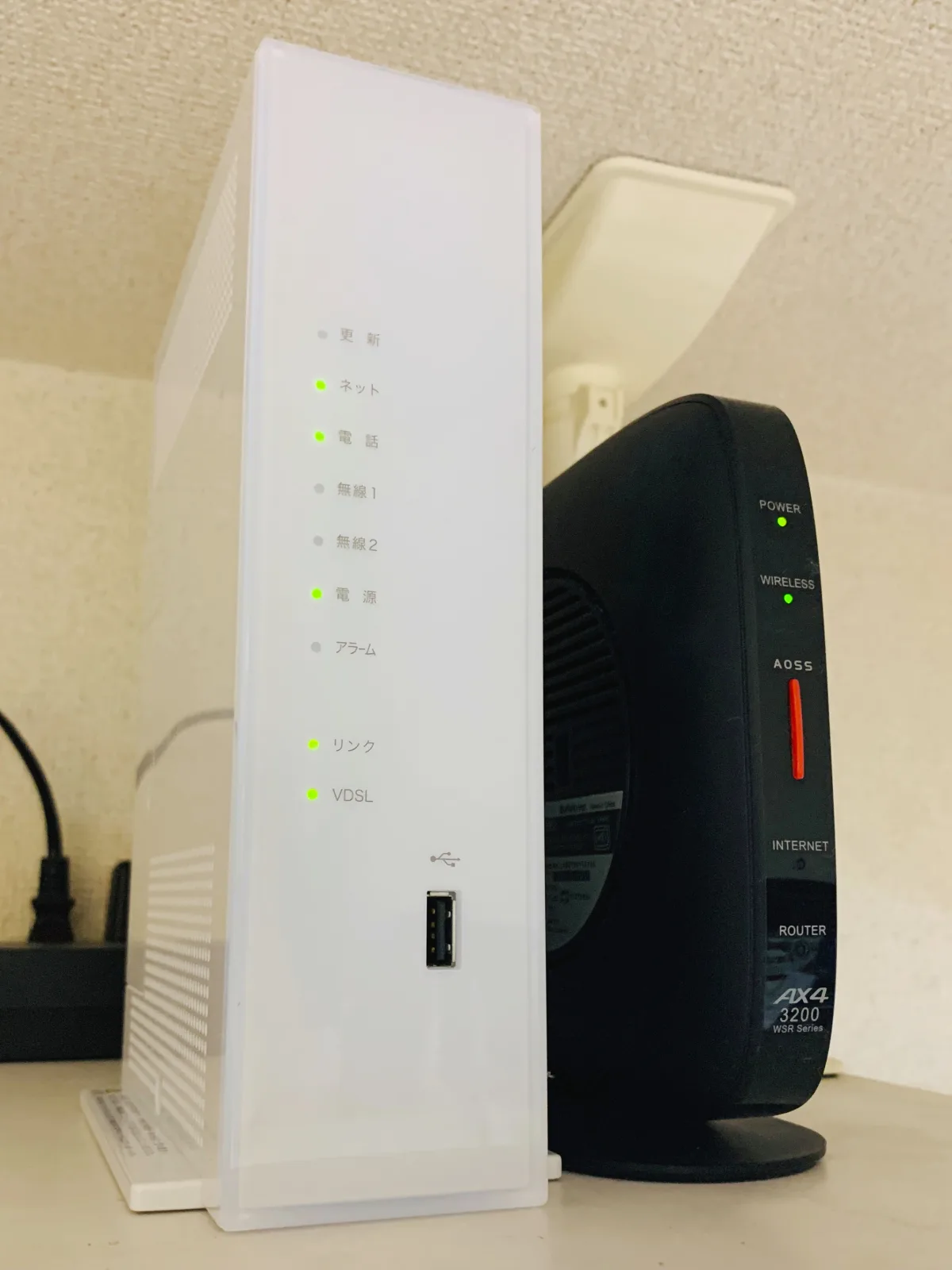
Matériel utile
- Téléphone ou ordinateur portable pour refaire le même test.
- Câble Ethernet si possible.
- Accès administrateur au routeur ou à l’application du fournisseur.
- Notes pour consigner réglages, heure, pièce et résultat.
- Application d’analyse Wi-Fi facultative, seulement pour observer.
Sécurité
- N’ouvrez pas routeur, modem, ONT, bloc secteur, prise, répartiteur coaxial ou boîtier fibre.
- Ne coupez pas et ne tirez pas les câbles du fournisseur ou les câbles muraux.
- Ne désactivez pas WPA2/WPA3, ne créez pas un réseau ouvert, ne coupez pas le pare-feu et n’installez pas de firmware non officiel pour gagner quelques mégabits.
- En cas de chaleur anormale, bourdonnement, odeur de brûlé, eau ou disjoncteur, arrêtez et appelez un professionnel.
Étape 1: Wi-Fi ou ligne internet
Testez près du routeur puis dans la pièce difficile. Si vous pouvez, testez aussi par Ethernet au port LAN. Si l’Ethernet est mauvais, soupçonnez fournisseur, modem, panne, plan ou congestion. Si l’Ethernet est bon mais le Wi-Fi près du routeur mauvais, regardez radio, firmware, chaleur et interférences. Si près du routeur tout va bien mais pas au fond du logement, pensez couverture. Si un seul appareil souffre, vérifiez pilote, VPN, économie d’énergie et tâches de fond.
Étape 2: redémarrage contrôlé
Redémarrez depuis l’application ou l’interface, ou débranchez seulement l’alimentation brièvement. ASUS rappelle qu’un redémarrage peut libérer de la mémoire temporaire sans changer les réglages. N’appuyez pas longuement sur Reset sans vouloir une remise à zéro complète. Retestez ensuite: une amélioration temporaire indique surcharge, chaleur, ancien firmware ou environnement radio difficile.
Étape 3: placement
TP-Link cite murs, plafonds, micro-ondes, téléphones sans fil, conflits de canaux et mauvais emplacement. Placez le routeur à l’air libre, en hauteur, ventilé, loin du métal, d’un aquarium, d’un meuble fermé et de l’arrière du téléviseur. Déplacer l’appareil et dégager les aérations est acceptable; tirer une fibre, ouvrir une prise ou modifier le câblage ne l’est pas.
Étape 4: bandes
Le 2,4 GHz porte plus loin mais est encombré. Le 5 GHz est plus rapide mais traverse moins bien les murs. Le 6 GHz, sur matériel compatible, peut être excellent avec une portée moindre. Si le réseau a un seul nom, consultez l’application pour savoir quelle bande chaque appareil utilise. Séparer temporairement les noms peut aider au diagnostic si vous notez l’état initial.
Étape 5: canaux et largeur
Dans un immeuble, beaucoup de routeurs se partagent le même air. Sur 2,4 GHz, les canaux non chevauchants courants sont souvent 1, 6 et 11 selon le pays et l’interface. ASUS explique que la largeur de canal se règle par bande et influence débit et stabilité. Changez un seul paramètre, attendez la reconnexion et mesurez au même endroit. Sur 5/6 GHz, laissez le routeur respecter pays, DFS et compatibilité client.
Étape 6: firmware
Mettez à jour par l’interface intégrée, l’application du fournisseur ou le site officiel. Évitez les fichiers pris au hasard et les firmwares expérimentaux pour une réparation ordinaire: ils peuvent casser la prise en charge, la sécurité ou les exigences du fournisseur.
Étape 7: charge du foyer
Suspendez téléchargements de console, sauvegardes cloud, torrents, caméras, mises à jour TV et ordinateurs pendant dix minutes. Si tout redevient normal, gérez la charge: Ethernet pour appareils fixes, sauvegardes nocturnes et QoS seulement si le routeur l’explique clairement.
Étape 8: décision
- Ethernet mauvais: fournisseur après redémarrage et vérification de panne.
- Ethernet bon, Wi-Fi près mauvais: firmware, canal, bande, chaleur, âge du routeur.
- Près bon, pièce mauvaise: placement, mesh, point d’accès filaire ou installateur.
- Un seul appareil mauvais: pilote, VPN, économie d’énergie, applications.
Quand appeler
Appelez le fournisseur si le test filaire est très inférieur à l’abonnement, si les voyants indiquent une faute ou si le boîtier est verrouillé. Appelez propriétaire ou syndic avant tout équipement partagé. Appelez électricien ou installateur basse tension en présence de prise chaude, trace de brûlure, eau, câble mural abîmé ou besoin de tirer de l’Ethernet dans les murs.
Avant de payer, vérifiez la preuve
Un routeur neuf, un kit mesh ou un abonnement plus rapide ne corrigent pas le même défaut. Le mesh aide quand l’accès internet est bon près du routeur mais qu’une pièce éloignée reçoit mal; il ne répare pas un signal câble/fibre défectueux côté fournisseur. Un forfait plus rapide sert quand le foyer sature réellement le débit souscrit; il ne fait pas traverser le 5 GHz à travers brique, métal, miroir, aquarium ou meuble fermé. Remplacer le routeur se justifie si l’appareil n’a plus de mises à jour de sécurité, surchauffe, bloque avec trop de clients ou manque de normes récentes; cela ne corrige pas une prise chaude, une alimentation abîmée ou un câblage mural.
Gardez une configuration finale simple et sûre: WPA2-Personal ou WPA3-Personal, mot de passe administrateur fort, mises à jour de sécurité et réseau invité quand c’est disponible. Écartez les conseils qui demandent de désactiver chiffrement, pare-feu, mises à jour ou protections pour améliorer un test. Une réparation domestique fiable se répète: mesure initiale, un changement, nouvelle mesure, note écrite et arrêt dès que la cause dépasse le DIY sûr.
Related articles

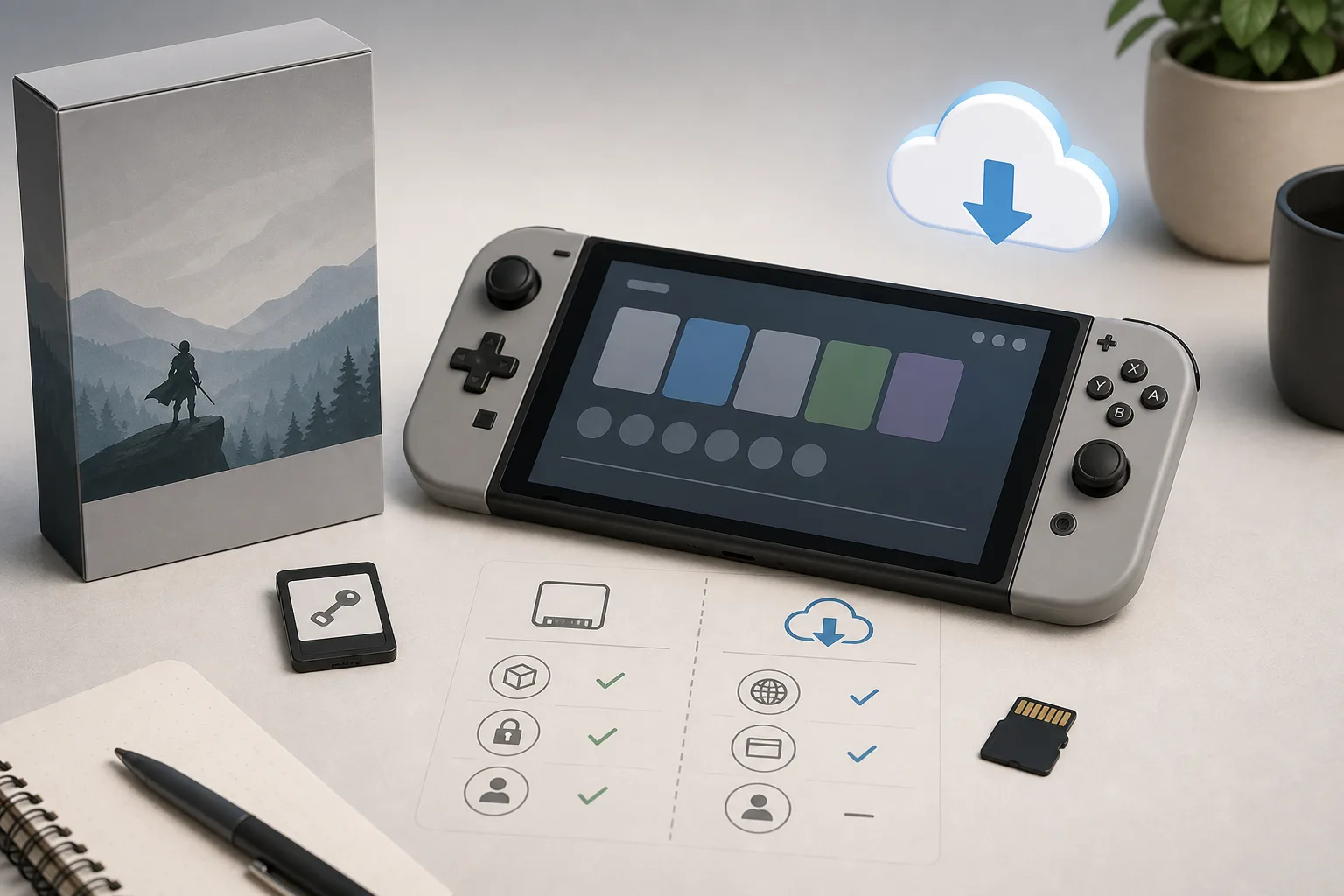
Les Game-Key Cards de Nintendo Switch 2 rendent le jeu physique moins physique
Les Game-Key Cards gardent la boîte et la revente, mais pas le jeu complet sur la carte. Avant d’acheter, vérifiez téléchargement, stockage et valeur future.
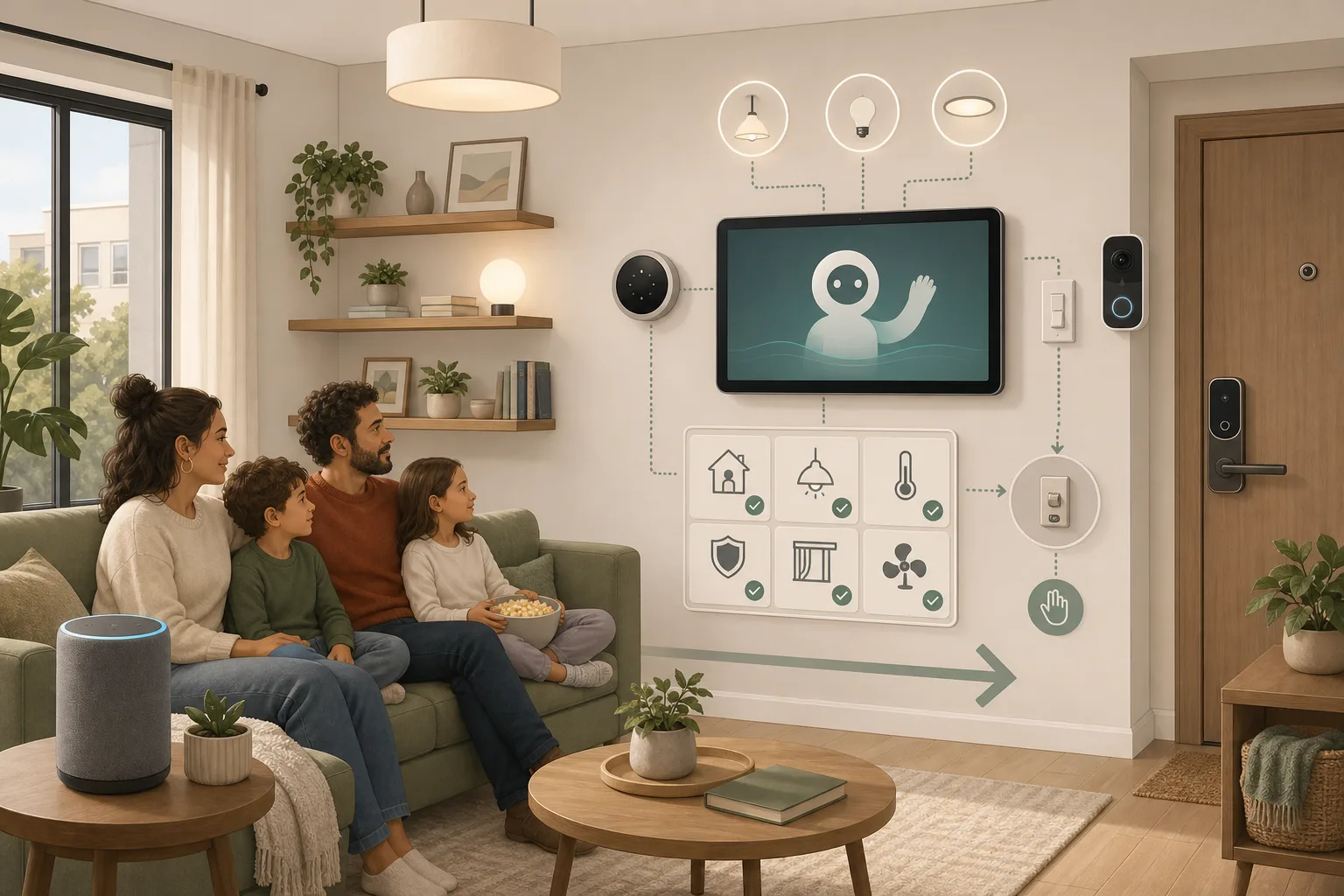
Avant d’activer Gemini for Home, traitez-le comme une migration de toute la maison
L’assistant IA de Google peut améliorer les enceintes Nest, mais la règle officielle sans retour change le risque. Vérifiez appareils, personnes, routines, abonnement et secours.

Faut-il acheter un portable Windows si vous comptez installer Linux?
Le débat sur le remboursement de la licence Windows revient, mais le bon achat dépend de la procédure locale, de la compatibilité et de votre temps.
Faut-il acheter le Samsung Galaxy S26 FE ? Seulement au bon prix
Grand écran 120 Hz, téléobjectif, recharge sans fil, protection IP68 et sept ans de suivi : le Galaxy S26 FE a de solides arguments. Mais son prix de départ et la concurrence interne de Samsung rendent la remise décisive.
Comments
Sign in to comment.
No comments yet.