晚上 Wi-Fi 总变慢?买新路由器前先做安全检查
用安全步骤判断问题来自摆放、信道拥塞、家庭负载还是运营商线路。

晚上 Wi-Fi 变慢,不一定说明路由器坏了。安全的家庭排查应先判断瓶颈在哪里:是运营商线路、路由器无线设置、某个房间覆盖不足、某台设备异常,还是全家同时下载和看视频造成的负载。不要一开始就买新路由器,也不要随便改高级设置;每次只改一项,并记录原始值。
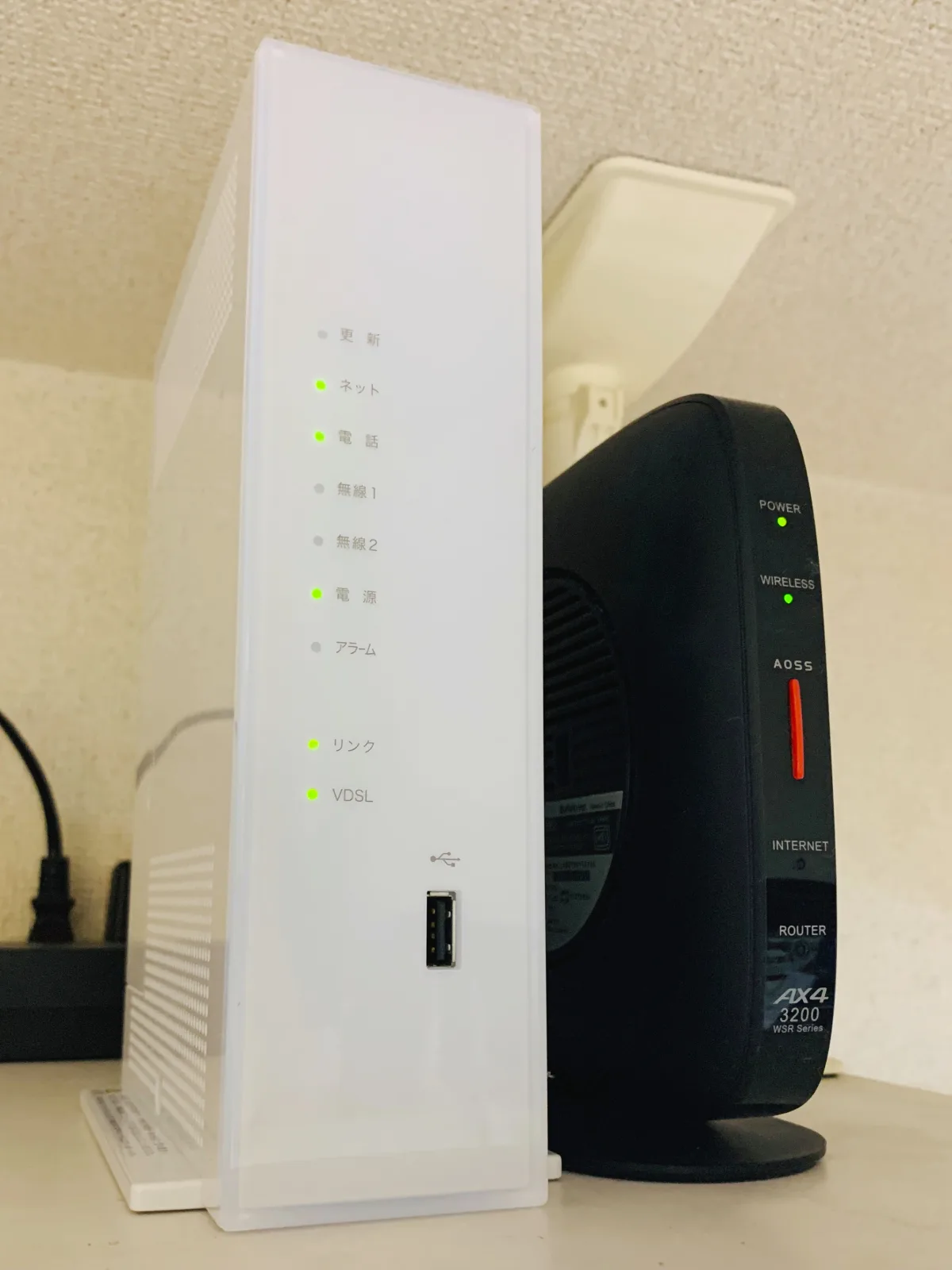
需要准备
- 手机或笔记本,用同一个测速工具在同一位置重复测试。
- 如果有,以太网线和带网口的电脑。
- 路由器管理员密码或运营商应用登录。
- 纸笔或备忘录,用来记录时间、房间、频段、原设置和结果。
- 可选的 Wi-Fi 分析应用,只用来观察信号强度和附近信道,不要把它当成万能诊断。
先看安全边界
- 不要打开路由器、调制解调器、光猫、适配器、墙插、同轴分线器或光纤盒。
- 不要剪、拉、重新压接运营商线缆或墙内网线。租房和公寓楼里的设备可能不属于你。
- 不要关闭 WPA2/WPA3、开放无线网络、关闭防火墙、把管理页面暴露到互联网,也不要为了速度刷来源不明的固件。
- 电源发烫、嗡嗡响、有焦味、进水或导致跳闸时,立即停止使用并联系专业人员或运营商。
步骤 1:判断是 Wi-Fi 还是宽带线路
先站在路由器旁边测速,再到问题房间测速。如果可以,用以太网线把电脑接到 LAN 口,在同一晚间时段再测一次。若有线也慢,问题更可能在运营商线路、调制解调器、套餐、故障或高峰拥塞。若有线正常而路由器旁边 Wi-Fi 慢,重点看无线设置、固件、散热和干扰。若旁边正常、远房间慢,重点是摆放、墙体和覆盖。若只有一台手机或电脑慢,先查那台设备的驱动、VPN、省电模式和后台任务。
步骤 2:安全重启,不要误恢复出厂
可以用应用或管理页面重启,也可以短暂拔掉电源。ASUS 支持资料说明,重启可释放临时内存且通常不会改变已保存设置。不要长按 Reset,除非你准备好重新配置网络、运营商参数、Wi-Fi 名称和密码。重启后按原方法复测;如果只好一会儿,晚上又慢,这说明可能有过热、负载、旧固件或无线环境拥挤。
步骤 3:先改善摆放
TP-Link 指出,墙、天花板、金属、鱼缸、微波炉、无绳电话底座、邻居信道冲突和不良摆放都会削弱 Wi-Fi。把路由器放在开放、较高、通风的位置,远离电视背后、柜子、金属和水体。可以安全地移动外部设备、清理通风口、按说明调整外置天线;不要拉光纤、拆墙插或改楼内线缆。
步骤 4:分清 2.4 GHz、5 GHz 和 6 GHz
2.4 GHz 覆盖远但拥挤且速度较低;5 GHz 通常更快但穿墙差;6 GHz 在 Wi-Fi 6E/7 上很快,但需要双方支持且范围更短。若路由器把多个频段合成一个名称,查看应用中设备连接的频段。临时分开网络名可帮助诊断,但必须记录原设置并知道如何恢复。
步骤 5:谨慎处理信道和带宽
密集住宅里许多路由器共用无线空气。2.4 GHz 常见的非重叠起点是 1、6、11,但以你所在国家和路由器菜单为准。ASUS 说明不同频段可分别设置 channel bandwidth;在拥挤环境中,最宽带宽未必最稳定。一次只改一个频段或一个参数,等待设备重连,在同一房间同一时段复测。5 GHz 和 6 GHz 还涉及国家规则、DFS 和客户端支持,不要照抄论坛里的单个数字。
步骤 6:只走官方固件更新
从路由器内置更新、运营商应用或厂家官网更新。不要从随机镜像下载,不要把非官方固件当作普通家庭加速方案。高级固件适合有经验的人和兼容硬件,但可能破坏支持、安全和运营商要求。
步骤 7:排除家庭负载
暂停云备份、游戏机下载、BT、摄像头上传、电视和系统更新十分钟,然后复测。如果速度恢复,修复方向是流量管理:固定设备尽量接线,大任务放到夜间,QoS 只在路由器说明清楚时启用。
何时停止并求助
有线测速远低于套餐、指示灯报错、运营商应用显示故障或网关被锁定时,联系运营商。涉及楼道弱电箱、公共线缆、房东设备时,先找物业或房东。墙内布线、热插座、焦痕、进水、跳闸、新拉以太网,都应交给电工或弱电安装人员。
最后核对
- 先测路由器旁边,再测问题房间;有条件就加一次有线测试。
- 重启可以,随意恢复出厂不可以。
- 先改善摆放和散热,再进入高级菜单。
- 每次只改一个信道、带宽或频段设置,并写下原始值。
- 先排除下载和上传负载,再决定是否购买 mesh、新路由器或请人布线。
如果你无法向家人清楚说明“原来是什么、改了什么、结果怎样、怎样改回去”,就不要继续点击更多设置。家庭网络排查最怕同时改很多项;那样即使速度变快,也不知道真正原因,下一次故障会更难处理。保留测试记录还有一个好处:联系运营商时,你能说明有线测速、无线近距离测速、远房间测速分别如何,而不是只说“网络很慢”。这种证据更容易让对方判断是否需要远程检测线路、更换网关或派人上门。
花钱前先确认证据
新路由器、mesh 套装和更快套餐解决的是不同问题。路由器旁边有线和无线都正常、只有远房间弱时,mesh 或有线接入点可能有用;若运营商线路本身慢,它帮不上忙。全家同时把带宽用满时,更快套餐才有意义;它不能让 5 GHz 穿透砖墙、金属架、鱼缸、镜面或封闭柜子。旧路由器不再有安全更新、发热、客户端多就死机,才更像需要更换;热插座、坏电源、墙内线缆故障不是换路由器能解决的。
最终设置应当普通而安全:WPA2-Personal 或 WPA3-Personal、强管理员密码、可用时开启安全更新,并给访客或低信任智能设备使用访客网络。不要为了测速好看而关闭加密、防火墙、自动更新或保护功能。可靠的家庭修复流程很简单:基准测试、一次只改一项、复测、记录;当证据指向运营商、房东、建筑布线或电气风险时,就停止 DIY。
Related articles

自动猫砂盆值不值得买:先看猫是否真的舒服
自动清理可以减轻铲屎负担,但不能牺牲猫需要的空间、安静、熟悉感和备用猫砂盆。


第一部手机前的儿童 GPS 智能手表:家长购买前清单
一份不制造焦虑的实用指南:判断联网手表是否真的适合上学、短途、课外活动或营地联系。


热浪中的智能恒温器:省电、补贴与温度控制权
接受恒温器补贴前,先弄清自动化是否省电,以及是否仍由家人掌握舒适度。
当 Google Home 沉默时,智能家居需要本地 Plan B
8 月的 Google Home 和 Nest 故障已经修复,但它暴露了一个现实问题:太多基础家居控制依赖远程服务。解决办法不是恐慌,也不是人人搭服务器,而是准备简单的本地备用路径。
Comments
Sign in to comment.
No comments yet.