Szybszy internet nie naprawi każdego powolnego inteligentnego domu: najpierw znajdź wąskie gardło
Gdy streaming, gry, kamery i urządzenia smart home korzystają z tego samego łącza, winny może być pakiet, zasięg Wi‑Fi, zakłócenia albo jedno przeciążone urządzenie. Sprawdź które, zanim kupisz nowy sprzęt.

Zatłoczona sieć domowa może sprawić, że szybki pakiet internetowy będzie zaskakująco wolny. Telewizor buforuje obraz, gdy laptop wysyła zdjęcia, wideorozmowa zaczyna się zacinać po uruchomieniu gry, a inteligentna kamera traci połączenie dokładnie wtedy, gdy kilka osób zaczyna korzystać ze streamingu. Oczywistą reakcją jest zakup szybszego pakietu albo nowszego routera. Czasami to właściwe rozwiązanie. Często jednak nie jest najlepszym pierwszym krokiem.
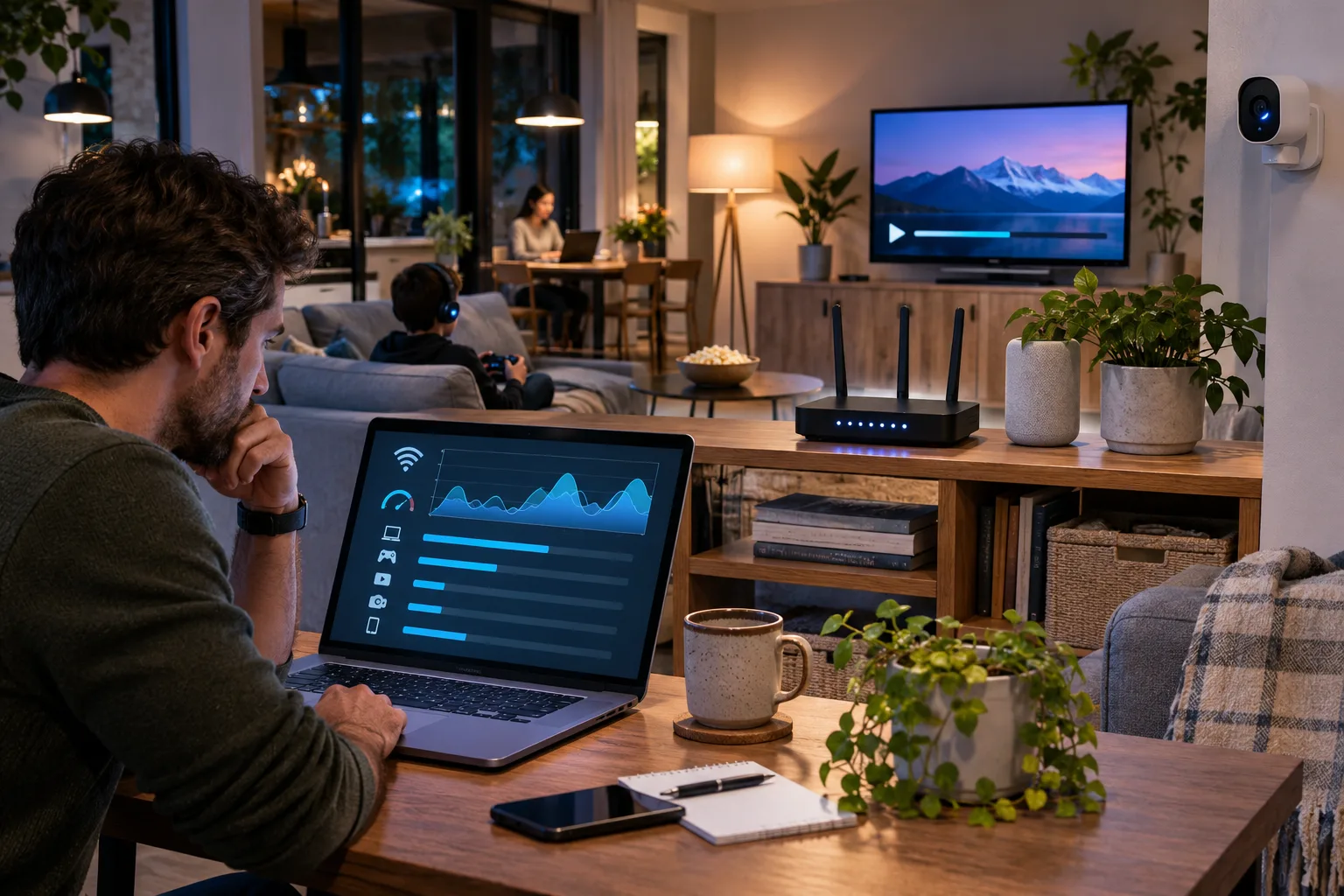
Najważniejsze pytanie nie brzmi: ile urządzeń jest podłączonych? Chodzi o to, ile urządzeń w tym samym momencie potrzebuje znaczącej przepustowości oraz czy spowolnienie występuje między domem a internetem, czy wewnątrz domowej sieci Wi‑Fi.
Niedawna analiza zatłoczonych sieci domowych przeprowadzona przez Engadget zwróciła uwagę na tę różnicę. Gospodarstwo domowe może napotkać ograniczenie usługi internetowej, ograniczenie połączenia bezprzewodowego albo oba problemy naraz. Z kanapy wyglądają podobnie, ale wymagają innych rozwiązań.
Zacznij od ustalenia, które ograniczenie rzeczywiście zawodzi
Trzeba zdiagnozować trzy osobne elementy:
- Usługa doprowadzona do domu. Pakiet internetowy wyznacza maksymalną przepustowość połączenia między operatorem a modemem lub bramą sieciową. Jeśli kilka osób jednocześnie pobiera dane, ogląda streaming i wysyła pliki, łącze może zostać wysycone.
- Radiowe połączenie Wi‑Fi. Urządzenia nadal muszą komunikować się z routerem. Odległość, ściany, zakłócenia, zatłoczony kanał albo starsze urządzenie mogą spowolnić to połączenie, nawet gdy pakiet internetowy jest szybki.
- Urządzenie lub aplikacja. Pojedynczy laptop wykonujący kopię zapasową w chmurze, konsola pobierająca dużą grę, kamera bezpieczeństwa wysyłająca nagranie albo komputer instalujący aktualizację mogą zużywać nieproporcjonalnie dużą część dostępnych zasobów.
Te ograniczenia wzajemnie na siebie wpływają. Router ustawiony za szafką pod telewizor może zapewniać słabe Wi‑Fi w sypialni nawet przy gigabitowym łączu. Nowy router Wi‑Fi 7 nie zwiększy przepustowości pakietu 100 Mb/s. Pakiet 1 Gb/s nie sprawi, że oddalone urządzenie działające w paśmie 2,4 GHz przestanie mieć problemy z przejściem sygnału przez kilka ścian.
Wskazówki Google dotyczące rozwiązywania problemów mówią to samo: urządzenia konkurują o przepustowość, a na wydajność wpływają także odległość, materiały budowlane, częstotliwość, zakłócenia i możliwości urządzenia klienckiego. Dlatego test prędkości wykonany obok routera nie wystarcza, by uzasadnić zakup nowego pakietu.
Licz aktywne obciążenia, nie podłączone gadżety
Liczba widoczna na liście urządzeń routera słabo odzwierciedla obciążenie sieci. Inteligentne gniazdko może wymieniać zaledwie kilka kilobajtów. Kamera może stale wysyłać obraz. Telewizor może pobierać kilka megabitów na sekundę podczas streamingu, a konsola po cichu pobierać w tle dużą aktualizację.
Netflix zaleca stabilne połączenie o przepustowości co najmniej 15 Mb/s dla jednego strumienia 4K, 5 Mb/s dla Full HD i 3 Mb/s dla HD. Są to zalecenia dotyczące odtwarzania w serwisie Netflix, a nie uniwersalny wzór na wymaganą przepustowość, ale stanowią użyteczny punkt odniesienia. Cztery jednoczesne strumienie 4K oznaczałyby już około 60 Mb/s zalecanej przepustowości, jeszcze przed uwzględnieniem wideorozmów, pobierania gier, kopii zapasowych w chmurze, narzutu transmisji i pozostałego ruchu w domu.
Obliczenie jest proste:
zapotrzebowanie jednoczesne ≈ strumienie wideo + rozmowy + pobieranie + wysyłanie + zapas
Jeśli trzy osoby oglądają wideo w 4K, jedna uczestniczy w wideorozmowie, a komputer wysyła dużą bibliotekę zdjęć, porównywanie sytuacji w domu wyłącznie z reklamowaną prędkością pobierania może prowadzić do błędnych wniosków. Pobieranie i wysyłanie to osobne ograniczenia. Gospodarstwo domowe z wysoką przepustowością pobierania nadal może mieć problemy z rozmowami lub wolnymi kopiami zapasowymi, jeśli przepustowość wysyłania jest niewielka.
Zapas ma znaczenie, ponieważ aplikacje nie wykorzystują idealnie stałej przepustowości. Jakość wideo może się zmieniać, pobieranie danych odbywa się skokami, a kilka urządzeń może zażądać danych w tej samej chwili. Łącze, które na papierze jest technicznie wystarczające, może sprawiać wrażenie niestabilnego, gdy działa blisko swojej granicy.
Przeprowadź kontrolowany test, zanim cokolwiek kupisz
Rzetelna diagnoza zajmuje mniej czasu niż wybieranie routera. Testuj sieć w powtarzalnych warunkach.
Najpierw uruchom test prędkości na urządzeniu podłączonym blisko głównego routera. Do każdego porównania używaj tego samego urządzenia. Zapisz prędkość pobierania, prędkość wysyłania i opóźnienie, jeśli test je pokazuje. Wykonaj test raz, gdy w domu panuje spokój, a następnie ponownie podczas spowolnienia.
Następnie powtórz test w pomieszczeniu, w którym występuje problem. Jeśli wynik jest dobry obok routera, ale znacznie słabszy w problematycznym pokoju, przyczyną może nie być sam plan internetowy. Warto przyjrzeć się połączeniu bezprzewodowemu, ustawieniu urządzeń lub zasięgowi.
Potem tymczasowo zatrzymaj najbardziej obciążające aktywności. Wstrzymaj pobieranie gry, kopię zapasową w chmurze, przesyłanie nagrania z kamery albo strumieniowanie w wysokiej rozdzielczości. Jeśli działanie problematycznego urządzenia od razu się poprawi, sieć prawdopodobnie była przeciążona przez jednoczesne zapotrzebowanie. Jeśli nic się nie zmieni, sprawdź zasięg, zakłócenia, samo urządzenie albo awarię usługi.
Pomocna jest prosta macierz testów:
| Test | Spokojna sieć | Obciążona sieć | Co może oznaczać |
|---|---|---|---|
| Obok routera | Dobrze | Dobrze | Usługa i główne połączenie Wi‑Fi mogą działać prawidłowo |
| Problematyczny pokój | Słabo | Jeszcze słabiej | Zasięg, ściany, zakłócenia lub radio klienta |
| Obok routera | Dobrze | Słabo | Przepustowość dostawcy lub jednoczesne zapotrzebowanie domowników |
| Problematyczny pokój | Czasami dobrze, czasami niestabilnie | Nie nadaje się do użytku | Zakłócenia lub zmienne przeciążenie |
Nie traktuj pojedynczego testu prędkości jak ostatecznego werdyktu. Google zwraca uwagę, że wyniki zależą od lokalizacji serwera, pory dnia, przeciążenia sieci i urządzenia wykonującego test. Test jest migawką, a nie stałą właściwością połączenia.
Co szybszy plan może rozwiązać, a czego nie
Modernizacja łącza najprawdopodobniej pomoże wtedy, gdy problem pojawia się wraz ze wzrostem całkowitej aktywności w domu. Jeśli każde urządzenie zwalnia podczas wieczornego oglądania, router znajduje się blisko, a test dostawcy pokazuje, że usługa dochodzi do granicy możliwości, dodatkowa przepustowość może mieć sens.
Może też pomóc, gdy kilka osób jednocześnie korzysta z działań wymagających dużej przepustowości: kilku strumieni 4K, dużych pobrań, grania w chmurze, wideospotkań i częstego przesyłania danych. Odpowiednia prędkość zależy od rzeczywistego jednoczesnego użycia, a nie od liczby mieszkańców czy inteligentnych urządzeń.
Szybszy plan nie naprawi:
- Routera ustawionego w zamkniętej szafce lub na jednym końcu dużego domu.
- Słabego połączenia przechodzącego przez grube ściany albo kilka kondygnacji.
- Zakłóceń powodowanych przez pobliskie sieci lub inne urządzenia radiowe.
- Starego telefonu, telewizora albo laptopa z ograniczonym modułem Wi‑Fi.
- Wadliwego kabla Ethernet, wolnego przełącznika lub portu negocjującego połączenie z prędkością 100 Mb/s zamiast 1 Gb/s.
- Urządzenia, które działa nieprawidłowo albo nieoczekiwanie zużywa przepustowość.
- Awarii u dostawcy lub modemu wymagającego sprawdzenia.
Kupowanie większej przepustowości z powodu problemu z zasięgiem może podnieść rachunek, ale nie zmieni jakości działania w pomieszczeniu, w którym występuje problem.
Najpierw popraw ustawienie, dopiero potem wymieniaj router
Ustawienie routera jest zaskakująco częstym wąskim gardłem. Główne urządzenie powinno znajdować się możliwie centralnie i w otwartej przestrzeni — nie za telewizorem, w szafce ani obok dużego sprzętu. Trzymaj je z dala od oczywistych źródeł zakłóceń radiowych i nie przykrywaj innymi urządzeniami.
Google zaleca przeniesienie routera lub punktu Wi‑Fi w bardziej otwarte miejsce oraz sprawdzenie rozmieszczenia urządzeń w sieci mesh. Nie chodzi o uzyskanie idealnej widoczności między każdym pokojem, lecz o unikanie zbędnych przeszkód i długich, słabych ścieżek sygnału.
Jeśli w jednym pokoju zasięg stale jest słaby, na próbę przesuń urządzenie klienckie bliżej. Jeżeli wynik natychmiast się poprawi, problem najpewniej leży na drodze połączenia bezprzewodowego. Pomóc może punkt mesh lub przewodowy punkt dostępowy, ale jego ustawienie ma znaczenie: węzeł mesh zainstalowany w miejscu o słabym sygnale będzie po prostu powielał słabe połączenie. Węzeł umieszczony tam, gdzie nadal odbiera mocny sygnał, skuteczniej rozszerzy zasięg.
Przewodowe połączenie między punktami jest przydatne, jeśli można je zastosować. Podłączenie punktu dostępowego lub jednostki mesh przez Ethernet pozwala uniknąć wykorzystywania tego samego kanału bezprzewodowego zarówno do komunikacji z głównym routerem, jak i z pobliskimi urządzeniami. Instalacja może wymagać więcej pracy, ale takie rozwiązanie bywa stabilniejsze niż dokładanie kolejnych bezprzewodowych węzłów bez końca.
Nie myl zasięgu 2,4 GHz z prędkością 5 GHz
Nowoczesne routery często korzystają z kilku pasm. Pasmo 2,4 GHz zazwyczaj dociera dalej i lepiej radzi sobie z przeszkodami, ale ma mniej kanałów i częściej jest zatłoczone. Pasmo 5 GHz może zapewniać wyższe rzeczywiste prędkości na krótszym dystansie, choć ściany i odległość szybciej obniżają jego wydajność.
To oznacza kompromis. Urządzenie znajdujące się na skraju domu może nadal utrzymywać połączenie w paśmie 2,4 GHz, ale działać słabo podczas dużego transferu. Laptop znajdujący się blisko routera może radzić sobie lepiej w paśmie 5 GHz. Starsze urządzenia inteligentnego domu mogą obsługiwać wyłącznie 2,4 GHz — to jeden z powodów, dla których nowy router nie sprawi automatycznie, że każde urządzenie zacznie działać szybko.
Nie zmuszaj każdego urządzenia do korzystania z jednego pasma bez wcześniejszych testów. Urządzenia smart home mogą być wrażliwe na sterowanie pasmem, roaming i wymagania konfiguracyjne. Sieć, która dobrze działa na telefonie, może sprawiać problemy starszej kamerze lub urządzeniu AGD. Zgodność urządzeń jest częścią diagnozy.
Znajdź urządzenie zużywające łącze
Gdy sieć zwalnia, sprawdź aktywność zamiast zgadywać. Typowymi winowajcami są:
- Konsole do gier pobierające aktualizacje, gdy nikt nie gra.
- Komputery synchronizujące biblioteki zdjęć lub dyski w chmurze.
- Telefony wykonujące kopie zapasowe filmów przez Wi‑Fi.
- Kamery bezpieczeństwa stale wysyłające nagrania w wysokiej rozdzielczości.
- Telewizory smart lub przystawki streamingowe pobierające aktualizacje systemu.
- Aktualizacje systemów operacyjnych odbywające się jednocześnie na kilku komputerach.
- Urządzenie gościa wykonujące duże pobieranie.
- Złośliwe oprogramowanie lub niepożądana aplikacja korzystająca z łącza.
Wiele routerów pokazuje aktywność poszczególnych urządzeń, a niektóre systemy pozwalają wstrzymać działanie urządzenia albo nadać mu priorytet. Narzędzia Google do zarządzania siecią mogą na przykład nadać priorytet urządzeniu lub aktywności, takiej jak wideokonferencja. Może to poprawić jakość ważnego połączenia, ale nie zwiększa dostępnej przepustowości. Google ostrzega, że zarezerwowanie części przepustowości dla jednego urządzenia może spowolnić pozostałe, gdy łącze od dostawcy jest już ograniczone.
Priorytetyzacja jest więc narzędziem zarządzania ruchem, a nie zamiennikiem odpowiedniej przepustowości czy zasięgu. Używaj jej w konkretnym celu, na przykład aby utrzymać stabilność rozmowy służbowej podczas aktualizacji pobieranej przez konsolę. Później usuń priorytet, jeśli powoduje niewyjaśnione spowolnienia w innych miejscach sieci.
Problem z kamerą może być w rzeczywistości problemem z przepustowością
Inteligentne kamery utrudniają diagnozowanie przeciążonych sieci, ponieważ potrzebują stabilnego połączenia, a nie tylko krótkiego impulsu przepustowości. Wskazówki Google dotyczące kamer Nest zalecają sprawdzenie, czy inne urządzenia nie wykorzystują dużej części szybkości łącza, tymczasowe wyłączenie konkurujących urządzeń oraz obniżenie jakości obrazu z kamery, jeśli to konieczne.
Ta rada dotyczy nie tylko urządzeń Nest. Jeśli kamera traci połączenie podczas wideorozmowy, nie musi to oznaczać jej usterki. Łącze wychodzące może być nasycone, sygnał Wi‑Fi może być słaby, a kamera może konkurować z kilkoma innymi urządzeniami wysyłającymi dane. Przetestuj kamerę blisko routera, a następnie sprawdź ją ponownie przy wstrzymanych innych aktywnościach wymagających dużej przepustowości. Porównanie tych dwóch wyników może pomóc odróżnić problem z zasięgiem od problemu z przepustowością.
To samo rozumowanie dotyczy wideodomofonów, monitorów dziecięcych i innych urządzeń działających bez przerwy. Ich ruch może być niewielki w porównaniu z filmem 4K, ale połączenie musi pozostawać dostępne przez cały czas. Krótki okres przeciążenia wystarczy, by wywołać alert, przerwę w nagrywaniu lub opóźnienie ponownego połączenia.
Kiedy nowy router ma uzasadnienie
Wymiana routera jest łatwiejsza do uzasadnienia, gdy obecny sprzęt jest stary, nie potrafi zapewnić prędkości oferowanej przez usługę, nie ma przydatnych funkcji zarządzania, zapewnia niewystarczający zasięg albo działa niestabilnie mimo sprawdzenia ustawienia i urządzeń.
Poszukaj konkretnego ograniczenia:
- Jeśli prędkość przewodowa z routera jest wysoka, ale bezprzewodowa niska, skup się na zasięgu Wi‑Fi, warunkach radiowych lub zgodności klienta.
- Jeśli testy przewodowe i bezprzewodowe są jednocześnie powolne, sprawdź modem, dostawcę i pakiet.
- Jeśli wolno działa tylko jedno urządzenie, przetestuj je w innym miejscu oraz sprawdź jego oprogramowanie, standard radiowy i szybkość połączenia.
- Jeśli połączenie zawodzi, gdy aktywnych jest kilka urządzeń, przeanalizuj łączne zapotrzebowanie i nasycenie łącza wysyłaniem danych.
- Jeśli drugi router został dodany bez prawidłowej konfiguracji, nakładające się sieci mogą powodować problemy z roamingiem i zakłócenia.
Nowy produkt powinien rozwiązywać zmierzony problem. Oznaczenia Wi‑Fi 6 lub Wi‑Fi 7 nie gwarantują, że każdy starszy telefon, kamera czy telewizor zacznie działać szybciej. Ostateczny rezultat nadal zależy od urządzenia klienckiego, odległości, warunków na kanale, przewodowego połączenia między punktami dostępowymi oraz usługi internetowej.
Praktyczna kolejność działań
Przed wydaniem pieniędzy wykonaj te czynności w podanej kolejności:
- Sprawdź, czy spowolnienie dotyczy jednego urządzenia, jednego pomieszczenia czy całego domu.
- Wykonaj testy prędkości przez połączenie przewodowe lub z niewielkiej odległości, gdy sieć jest mało i mocno obciążona.
- Wstrzymuj po kolei pobieranie plików, kopie zapasowe, kamery i transmisje w wysokiej rozdzielczości.
- Porównaj pomieszczenie, w którym występuje problem, z miejscem w pobliżu głównego routera.
- Jeśli to możliwe, przenieś router w otwarte, bardziej centralne miejsce.
- Sprawdź, czy dotknięte problemem urządzenie korzysta z pasma 2,4 GHz, 5 GHz czy ze starszego standardu Wi‑Fi.
- Skontroluj aktywność routera, podłączone urządzenia i prędkości połączeń Ethernet.
- Wypróbuj połączenia przewodowe w przypadku stacjonarnych urządzeń o dużym zapotrzebowaniu, takich jak telewizory, konsole i komputery stacjonarne.
- Dopiero potem porównuj szybszy plan internetowy, system mesh, punkt dostępowy lub wymianę routera.
Taka kolejność ogranicza też niepotrzebne poszukiwanie przyczyn. Jeśli wstrzymanie wysyłania danych z jednego laptopa przywraca sprawne działanie wszystkim pozostałym urządzeniom, system mesh prawdopodobnie nie powinien być pierwszym zakupem. Jeśli wszystkie pomieszczenia w pobliżu routera działają dobrze, a problem występuje tylko w jednej sypialni, zwiększenie pakietu raczej nie naprawi ściany między nimi.
Zasada zakupów w zatłoczonym, połączonym domu
Praktyczny wniosek jest prosty: pojemność kupuj na problemy z pojemnością, sprzęt poprawiający zasięg — na problemy z zasięgiem, a nowy router — na problemy z routerem. Domowa sieć jest łańcuchem, a najwolniejsze aktywne ogniwo często decyduje o tym, co zauważają domownicy.
Przed modernizacją zapisz, jakie czynności odbywają się jednocześnie, których pomieszczeń dotyczy problem oraz czy pojawia się on również przy połączeniach przewodowych. Potraktuj zalecenia Netflixa dotyczące przepustowości pojedynczego strumienia jako punkt wyjścia, użyj kroków diagnostycznych Google, aby odróżnić przeciążenie od słabego sygnału i zakłóceń, a w widoku aktywności routera poszukaj urządzeń intensywnie korzystających z sieci.
Ta niewielka ilość danych jest bardziej przydatna niż liczba urządzeń podana na stronie marketingowej. Dziesięć gadżetów zużywających mało przepustowości może nie stanowić problemu. Jedno wysyłanie obrazu z kamery, jedna kopia zapasowa w chmurze i jedno pobieranie na konsoli wystarczą, by pozornie szybki domowy internet zaczął sprawiać wrażenie zepsutego.
Related articles
Amazon Echo Dot 2026 to także wzmacniacz eero: kompromisy Wi‑Fi, które trzeba sprawdzić przed zakupem
Nowy Echo Dot za 99,99 USD łączy głośnik z hubem inteligentnego domu i wzmacniaczem Wi‑Fi eero. To praktyczne rozwiązanie dla domu Amazon, ale tylko przy odpowiedniej sieci, lokalizacji, ustawieniach prywatności i planie Alexa+.
Apple M6 MacBook Pro to mocny następca M1, ale trudniejszy wybór dla niedawnych nabywców
Nowy 14-calowy MacBook Pro z układem M6 kosztuje od 1999 dolarów i oferuje duży skok w grafice, lokalnej AI, łączności oraz czasie pracy. Kluczowe pytanie brzmi: kto naprawdę odczuje różnicę, a kto powinien poczekać?

Snapdragon 8 Elite Gen 6 przenosi sztuczną inteligencję z 30 miliardami parametrów do telefonów. Na co naprawdę warto czekać przed zakupem
Nowe układy Qualcomma obiecują szybsze telefony i znacznie większe modele AI działające lokalnie. Dla kupujących ważniejsze od liczby parametrów będą jednak temperatura, czas pracy, działanie bez chmury i wsparcie producenta.

Tablety Amazon Alexa przynoszą Google Play następcy Fire — ale cena zmienia rachunek
Nowe tablety Alexa usuwają największe ograniczenie serii Fire, oferując pełnego Androida i Google Play. Jednocześnie kosztują tyle, że przed zakupem trzeba porównać pamięć, akcesoria, subskrypcje, wsparcie oraz konkurencyjne tablety.
Comments
Sign in to comment.
No comments yet.