لن تصلح باقة الإنترنت الأسرع كل مشكلة في المنزل الذكي البطيء: اعثر أولًا على عنق الزجاجة الحقيقي
عندما تتنافس خدمات البث والألعاب والكاميرات وأجهزة المنزل الذكي على الاتصال نفسه، قد تكون المشكلة في الباقة أو تغطية Wi‑Fi أو التداخل أو جهاز واحد مشغول. إليك كيفية تحديد السبب قبل شراء معدات جديدة.

قد تجعل شبكة منزلية مزدحمة باقة إنترنت سريعة تبدو بطيئة على نحو مفاجئ. فقد يتوقف التلفزيون مؤقتًا أثناء رفع الحاسوب المحمول للصور، أو تصبح مكالمة الفيديو متقطعة عند بدء لعبة، أو تنقطع كاميرا ذكية عن الاتصال بمجرد أن يبدأ عدة أشخاص بالبث. الحل الواضح هو شراء باقة أسرع أو جهاز توجيه أحدث. أحيانًا يكون ذلك هو الحل الصحيح، لكنه غالبًا ليس الخطوة الأولى.
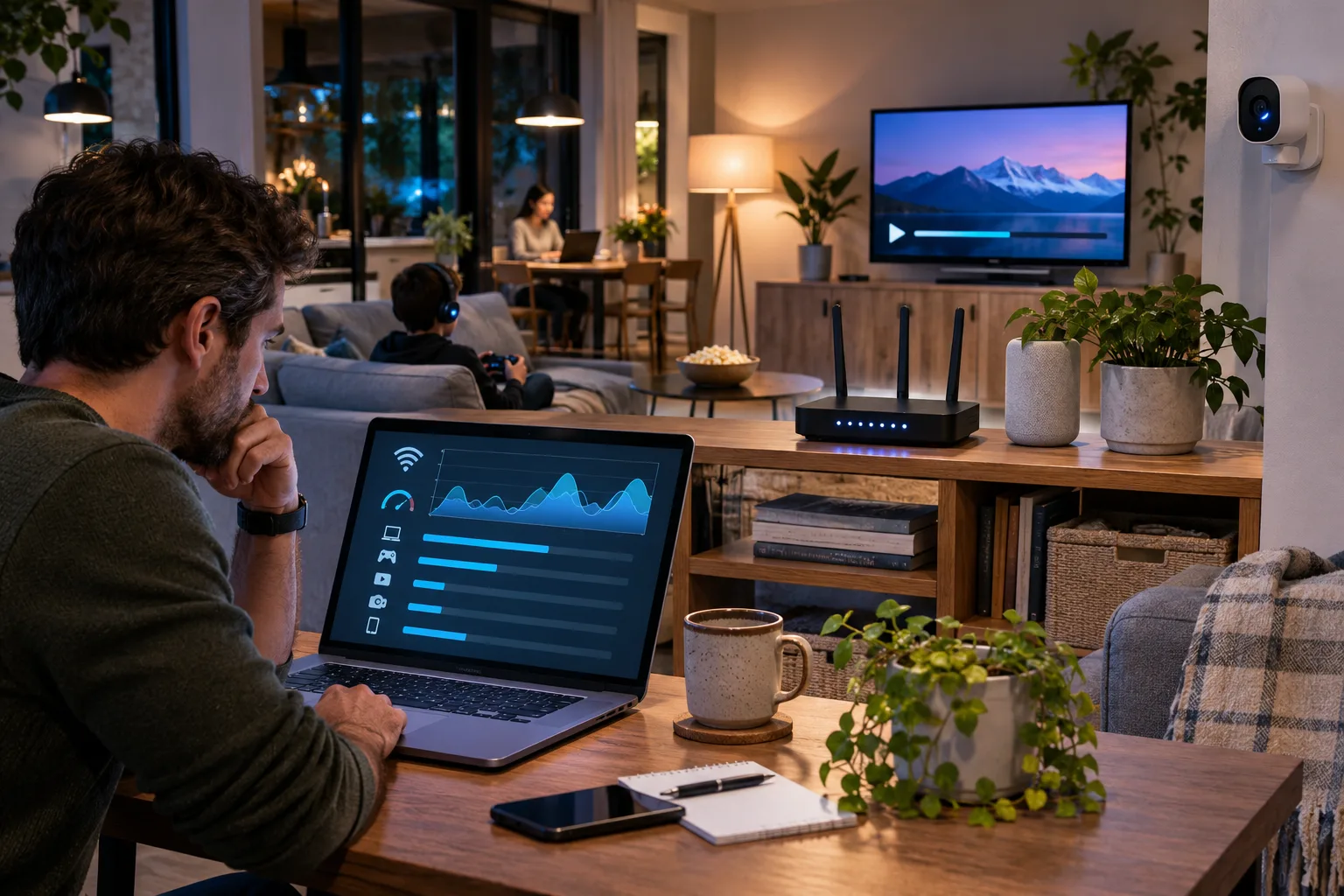
السؤال المفيد ليس عدد الأجهزة المتصلة، بل عدد الأجهزة التي تطلب قدرًا فعليًا من النطاق الترددي في الوقت نفسه، وما إذا كان التباطؤ يحدث بين منزلك والإنترنت أم داخل شبكة Wi‑Fi المنزلية.
سلّط تحليل حديث من Engadget حول ازدحام الشبكات المنزلية الضوء على هذا الفرق. فقد تصطدم الأسرة بحدود خدمة الإنترنت، أو بحدود الاتصال اللاسلكي، أو بكليهما. وتبدو هذه الأعطال متشابهة من على الأريكة، لكنها تحتاج إلى حلول مختلفة.
ابدأ بتحديد الحد الذي يفشل فعليًا
هناك ثلاثة أجزاء منفصلة ينبغي تشخيصها:
- الخدمة الداخلة إلى المنزل. تحدد باقة الإنترنت الحد الأقصى للاتصال بين مزود الخدمة والمودم أو البوابة. وإذا كان عدة أشخاص ينزّلون الملفات ويبثون المحتوى ويرفعونه في الوقت نفسه، فقد يصل الاتصال إلى أقصى طاقته.
- وصلة الراديو الخاصة بـ Wi‑Fi. لا تزال أجهزتك بحاجة إلى التواصل مع جهاز التوجيه. فالمسافة والجدران والتداخل والقناة المزدحمة أو الجهاز القديم قد تجعل هذه الوصلة بطيئة حتى عندما تكون باقة الإنترنت سريعة.
- الجهاز أو التطبيق. قد يستهلك حاسوب محمول واحد يشغّل نسخًا احتياطيًا سحابيًا، أو جهاز ألعاب ينزّل لعبة كبيرة، أو كاميرا أمنية ترفع الفيديو، أو حاسوب يثبت تحديثًا، قدرًا غير متناسب من السعة.
تتفاعل هذه الحدود معًا. فجهاز توجيه موضوع خلف خزانة التلفزيون قد يوفر اتصال Wi‑Fi ضعيفًا لغرفة النوم حتى مع خدمة بسرعة غيغابت. ولا يستطيع جهاز توجيه جديد يدعم Wi‑Fi 7 أن يضيف سعة إلى باقة سرعتها 100 ميغابت في الثانية. كما لا يمكن لباقة بسرعة 1 غيغابت في الثانية أن تمنع جهازًا بعيدًا يعمل على تردد 2.4 غيغاهرتز من المعاناة عبر عدة جدران.
وتوضح إرشادات استكشاف الأخطاء وإصلاحها من Google النقطة نفسها: تتنافس الأجهزة على النطاق الترددي، كما تؤثر المسافة ومواد البناء والتردد والتداخل وقدرات الجهاز الطرفي في الأداء. لذلك لا يكفي اختبار سرعة بجوار جهاز التوجيه لتبرير شراء باقة جديدة.
احسب الطلبات النشطة، لا الأجهزة المتصلة
يُعد الرقم الظاهر في قائمة أجهزة التوجيه مقياسًا ضعيفًا لحِمل الشبكة. فقد يتبادل مقبس ذكي بضعة كيلوبايتات، بينما ترفع كاميرا الفيديو باستمرار. وقد يسحب التلفزيون عدة ميغابت في الثانية لبث محتوى، في حين ينزّل جهاز ألعاب بصمت تحديثًا كبيرًا في الخلفية.
توصي Netflix باتصال مستقر لا يقل عن 15 ميغابت في الثانية لبث واحد بدقة 4K، و5 ميغابت لدقة Full HD، و3 ميغابت لدقة HD. وهذه الأرقام توصيات لتشغيل Netflix وليست معادلة عامة للنطاق الترددي، لكنها توفر خط أساس مفيدًا. فأربعة بثوث متزامنة بدقة 4K تمثل وحدها نحو 60 ميغابت في الثانية من السعة الموصى بها، قبل احتساب مكالمات الفيديو وتنزيلات الألعاب والنسخ الاحتياطية السحابية والبيانات الإضافية وحركة المرور المنزلية الأخرى.
الحساب بسيط:
الطلب المتزامن ≈ بثوث الفيديو + المكالمات + التنزيلات + الرفوعات + هامش احتياطي
إذا كان ثلاثة أشخاص يشاهدون فيديو بدقة 4K، وشخص آخر يجري مكالمة فيديو، وكان حاسوب يرفع مكتبة كبيرة من الصور، فقد تكون مقارنة استخدام المنزل بسرعة التنزيل المعلنة وحدها مضللة. فالتنزيل والرفع قيدان منفصلان. وقد تعاني أسرة تملك باقة تنزيل سخية من مكالمات رديئة أو نسخ احتياطية بطيئة إذا كانت سعة الرفع لديها محدودة.
ويهم وجود هامش احتياطي لأن التطبيقات لا تستخدم مقدارًا ثابتًا تمامًا من النطاق الترددي. فقد تتغير جودة الفيديو، وتأتي التنزيلات على دفعات، وقد تطلب عدة أجهزة البيانات في اللحظة نفسها. ويمكن لاتصال كبير بما يكفي نظريًا أن يبدو غير مستقر عندما يعمل قريبًا من حده الأقصى.
أجرِ اختبارًا مضبوطًا قبل شراء أي شيء
يستغرق التشخيص المفيد وقتًا أقل من البحث عن جهاز توجيه. اختبر الشبكة في ظروف قابلة للتكرار.
ابدأ بتشغيل اختبار سرعة على جهاز متصل بالقرب من جهاز التوجيه الرئيسي. استخدم الجهاز نفسه في كل مقارنة. سجّل سرعة التنزيل وسرعة الرفع وزمن الاستجابة إذا كان الاختبار يوفره. أجرِ الاختبار مرة عندما يكون المنزل هادئًا، ثم أعده أثناء حدوث التباطؤ.
بعد ذلك، كرّر الاختبار من الغرفة التي تظهر فيها المشكلة. إذا كانت النتيجة قوية بجوار جهاز التوجيه، لكنها أضعف بكثير في الغرفة المعنية، فقد لا تكون باقة الخدمة هي المشكلة الأساسية. عندها يستحق المسار اللاسلكي أو موضع الجهاز أو نطاق التغطية مزيدًا من الانتباه.
ثم أوقف مؤقتًا الأنشطة الأكبر استهلاكًا. أوقف تنزيل لعبة، أو نسخًا احتياطيًا سحابيًا، أو رفعًا من كاميرا، أو بثًا عالي الدقة. إذا تحسّن الجهاز المتأثر فورًا، فمن المرجح أن الشبكة كانت مزدحمة بسبب الطلب المتزامن. وإذا لم يتغير شيء، فتحقّق من التغطية أو التداخل أو الجهاز نفسه أو وجود عطل في الخدمة.
يساعدك جدول اختبار بسيط على تحديد السبب:
| الاختبار | الشبكة الهادئة | الشبكة المزدحمة | ما الذي يشير إليه؟ |
|---|---|---|---|
| بجوار جهاز التوجيه | قوية | قوية | قد تكون الخدمة والوصلة الرئيسية لشبكة Wi‑Fi سليمتين |
| الغرفة المعنية | ضعيفة | أضعف | التغطية أو الجدران أو التداخل أو وحدة الاتصال في الجهاز |
| بجوار جهاز التوجيه | قوية | ضعيفة | سعة مزود الخدمة أو الطلب المتزامن من أفراد المنزل |
| الغرفة المعنية | قوية أحيانًا وغير مستقرة أحيانًا أخرى | غير قابلة للاستخدام | تداخل أو ازدحام متغير |
لا تتعامل مع اختبار سرعة واحد بوصفه حكمًا نهائيًا. تذكر Google أن نتائج الاختبار تختلف بحسب موقع الخادم، ووقت اليوم، وازدحام الشبكة، والجهاز الذي يجري الاختبار. فالاختبار لقطة لحظية، وليس خاصية ثابتة للاتصال.
ما الذي يمكن لباقة أسرع أن تحله وما الذي لا يمكنها حله
تكون ترقية الإنترنت مفيدة على الأرجح عندما ترتبط المشكلة بإجمالي نشاط المنزل. فإذا تباطأت جميع الأجهزة أثناء بث المحتوى مساءً، وكان جهاز التوجيه قريبًا، وأظهر اختبار مزود الخدمة أن الاتصال بلغ حده الأقصى، فقد تكون زيادة السعة خيارًا مناسبًا.
وقد تساعد الترقية أيضًا عندما يحتاج عدة أشخاص إلى أنشطة تستهلك نطاقًا تردديًا كبيرًا في الوقت نفسه، مثل بث عدة مقاطع بدقة 4K، والتنزيلات الكبيرة، والألعاب السحابية، واجتماعات الفيديو، وعمليات الرفع المتكررة. تعتمد السرعة المناسبة على الاستخدام الفعلي المتزامن، لا على عدد السكان أو عدد منتجات المنزل الذكي.
لن تُصلح الباقة الأسرع ما يلي:
- جهاز توجيه موضوع داخل خزانة مغلقة أو في طرف منزل كبير.
- اتصالًا ضعيفًا عبر جدران كثيفة أو عدة طوابق.
- تداخلًا من الشبكات القريبة أو أجهزة لاسلكية أخرى.
- هاتفًا أو تلفزيونًا أو حاسوبًا محمولًا قديمًا بوحدة Wi‑Fi محدودة.
- كابل Ethernet تالفًا، أو محوّلًا بطيئًا، أو منفذًا يتفاوض بسرعة 100 Mbps بدلًا من 1 Gbps.
- جهازًا يتعطل أو يستهلك النطاق الترددي على نحو غير متوقع.
- عطلًا لدى مزود الخدمة أو جهاز مودم يحتاج إلى فحص.
إن شراء سعة إضافية لمشكلة تتعلق بالتغطية قد يزيد قيمة الفاتورة من دون أن يغيّر التجربة في الغرفة التي تحدث فيها المشكلة.
حسّن موضع الجهاز قبل استبدال جهاز التوجيه
يُعد موضع جهاز التوجيه عنق زجاجة شائعًا على نحو مفاجئ. ينبغي وضع الوحدة الرئيسية في مكان مفتوح ومركزي قدر الإمكان، لا خلف التلفزيون أو داخل خزانة أو بجوار جهاز كبير. أبقها بعيدة عن مصادر التداخل اللاسلكي الواضحة، وتجنب دفنها تحت أجهزة أخرى.
توصي Google بنقل جهاز التوجيه أو نقطة Wi‑Fi إلى موضع أكثر انفتاحًا، والتحقق من مواضع وحدات الشبكة المتداخلة. الهدف ليس إنشاء خط رؤية مثالي عبر كل غرفة، بل تجنب العوائق غير الضرورية والمسارات الطويلة والضعيفة.
إذا كانت تغطية غرفة ما ضعيفة باستمرار، فقرّب الجهاز العميل منها للاختبار. وإذا تحسنت النتيجة فورًا، فمن المرجح أن المشكلة في المسار اللاسلكي. قد تساعدك نقطة شبكة متداخلة أو نقطة وصول سلكية، لكن الموضع مهم: فعقدة الشبكة المتداخلة المثبتة في منطقة ميتة ذات إشارة ضعيفة لا تفعل سوى تكرار اتصال ضعيف. أما وضعها في مكان تستقبل فيه إشارة قوية، فيمكن أن يوسع التغطية بفاعلية أكبر.
يفيد الربط السلكي بين الوحدات عندما يكون متاحًا. فوصل نقطة الوصول أو وحدة الشبكة المتداخلة عبر Ethernet يتجنب استخدام القناة اللاسلكية نفسها للاتصال بجهاز التوجيه الرئيسي وللاتصال بالأجهزة القريبة. وقد يتطلب ذلك جهدًا أكبر في التركيب، لكنه قد يكون أكثر موثوقية من إضافة عقد لاسلكية بلا نهاية.
لا تخلط بين مدى 2.4 GHz وسرعة 5 GHz
تستخدم أجهزة التوجيه الحديثة عادةً عدة نطاقات. ينتقل نطاق 2.4 GHz لمسافة أبعد عمومًا، وقد يعمل بصورة أفضل عبر العوائق، لكنه يملك قنوات أقل وغالبًا ما يكون أكثر ازدحامًا. أما نطاق 5 GHz فيمكن أن يوفر سرعات عملية أعلى ضمن مدى أقصر، رغم أن الجدران والمسافة يخفضان أداءه بسرعة أكبر.
وينشأ عن ذلك نوع من المفاضلة. فقد يبقى جهاز في أقصى طرف المنزل متصلًا عبر 2.4 GHz، لكنه يؤدي بصورة ضعيفة أثناء نقل ملف كبير. وقد يعمل حاسوب محمول قريب بصورة أفضل على 5 GHz. كذلك لا تدعم بعض منتجات المنزل الذكي القديمة إلا نطاق 2.4 GHz، وهذا أحد أسباب عدم قدرة جهاز توجيه جديد على جعل كل جهاز سريعًا تلقائيًا.
لا تفرض على كل جهاز استخدام النطاق نفسه من دون اختبار. فقد تكون أجهزة المنزل الذكي حساسة لتوجيه النطاق، والتجوال، ومتطلبات الإعداد. وقد تعمل الشبكة جيدًا مع الهاتف، لكنها تظل غير مناسبة لكاميرا أو جهاز منزلي أقدم. فالتوافق جزء من عملية التشخيص.
ابحث عن الجهاز الذي يستهلك الاتصال
عندما تتباطأ الشبكة، افحص النشاط بدلًا من التخمين. ومن المسببات الشائعة:
- أجهزة الألعاب التي تنزّل تحديثات بينما لا يلعب أحد.
- أجهزة الكمبيوتر التي تزامن مكتبات الصور أو وحدات التخزين السحابية.
- الهواتف التي تنسخ مقاطع الفيديو احتياطيًا عبر شبكة Wi‑Fi.
- كاميرات المراقبة التي ترفع تسجيلات عالية الدقة باستمرار.
- أجهزة التلفزيون الذكية أو أجهزة البث التي تنزّل تحديثات النظام.
- تحديثات أنظمة التشغيل التي تحدث على عدة أجهزة كمبيوتر في الوقت نفسه.
- جهاز ضيف ينفذ عملية تنزيل كبيرة.
- برمجية خبيثة أو تطبيق غير مرغوب فيه يستخدم الاتصال.
تعرض أجهزة التوجيه الكثيرة نشاط كل جهاز على حدة، وتتيح بعض الأنظمة إيقاف جهاز مؤقتًا أو منحه الأولوية. فمثلًا، تستطيع أدوات إدارة الشبكة من Google منح الأولوية لجهاز أو لنشاط مثل مؤتمرات الفيديو. وقد يؤدي ذلك إلى تحسين مكالمة مهمة، لكنه لا يضيف سعة إلى النطاق الترددي. وتحذر Google من أن حجز السعة لجهاز واحد قد يبطئ الأجهزة الأخرى عندما يكون اتصال مزود الخدمة محدودًا أصلًا.
لذلك تُعد الأولوية أداة لإدارة حركة المرور، وليست بديلًا عن السعة أو التغطية. استخدمها لحاجة حقيقية، مثل الحفاظ على استقرار مكالمة عمل أثناء تحديث جهاز ألعاب. وأزل الأولوية لاحقًا إذا تسببت في حالات بطء غير مفسرة في أماكن أخرى.
قد تكون مشكلة الكاميرا في الحقيقة مشكلة نطاق ترددي
تجعل الكاميرات الذكية تشخيص الشبكات المزدحمة أكثر صعوبة لأنها تحتاج إلى اتصال مستقر، لا إلى دفعة قصيرة من السرعة. وتوصي إرشادات Google الخاصة بكاميرات Nest بالتحقق مما إذا كانت أجهزة أخرى تستخدم قدرًا كبيرًا من السرعة، وإيقاف الأجهزة المنافسة مؤقتًا، وخفض جودة فيديو الكاميرا عند الحاجة.
وينطبق هذا الإرشاد على ما هو أبعد من Nest. فإذا انقطعت الكاميرا أثناء مكالمة فيديو، فقد لا تكون الكاميرا معيبة. ربما يكون اتصال الرفع مشبعًا، أو تكون إشارة Wi‑Fi ضعيفة، أو تتنافس الكاميرا مع عدة عمليات رفع أخرى. اختبر الكاميرا بالقرب من جهاز التوجيه، ثم اختبرها مع إيقاف الأنشطة الأخرى التي تستهلك نطاقًا تردديًا كبيرًا مؤقتًا. ويمكن للنتيجتين أن تميّزا بين مشكلة تغطية ومشكلة سعة.
وينطبق المنطق نفسه على أجراس الأبواب، وأجهزة مراقبة الأطفال، وغيرها من المنتجات التي تعمل دائمًا. قد تكون حركة بياناتها محدودة مقارنة بفيلم بدقة 4K، لكن اتصالها يجب أن يظل متاحًا باستمرار. وقد تكفي فترة قصيرة من الازدحام للتسبب في تنبيه، أو فجوة في التسجيل، أو تأخر في إعادة الاتصال.
متى يكون جهاز توجيه جديدًا مبررًا؟
يصبح استبدال جهاز التوجيه أكثر منطقية عندما تكون أجهزته الحالية قديمة، أو عاجزة عن توفير السرعات التي تقدمها خدمتك، أو تفتقر إلى أدوات إدارة مفيدة، أو لا توفر تغطية كافية، أو تكون غير مستقرة حتى بعد فحص موضعها والأجهزة المتصلة بها.
ابحث عن القيد الفعلي:
- إذا كانت السرعة السلكية من جهاز التوجيه مرتفعة، لكن السرعة اللاسلكية ضعيفة، فركّز على تغطية Wi‑Fi، أو ظروف الموجات اللاسلكية، أو توافق الجهاز العميل.
- إذا كانت الاختبارات السلكية واللاسلكية بطيئة في الوقت نفسه، فتحقق من المودم، ومزود الخدمة، والباقـة.
- إذا كان جهاز واحد فقط بطيئًا، فاختبره في مكان آخر وتحقق من برامجه، ومعيار الاتصال اللاسلكي لديه، وسرعة الرابط.
- إذا انقطع الاتصال عند تشغيل عدة أجهزة، فافحص إجمالي الطلب وتشبع سرعة الرفع.
- إذا أُضيف جهاز توجيه ثانٍ من دون إعداد صحيح، فقد تتسبب الشبكات المتداخلة في مشكلات التجوال والتداخل.
ينبغي أن يحل المنتج الجديد مشكلة جرى قياسها فعلًا. فتسميات Wi‑Fi 6 أو Wi‑Fi 7 لا تضمن أن يصبح كل هاتف أو كاميرا أو تلفزيون قديم أسرع. فما زال الجهاز العميل، والمسافة، وظروف القناة، والربط عبر Ethernet، وخدمة الإنترنت هي التي تحدد النتيجة.
ترتيب عملي للخطوات
استخدم هذا التسلسل قبل إنفاق المال:
- تحقّق مما إذا كان التباطؤ يؤثر في جهاز واحد، أو غرفة واحدة، أو المنزل بأكمله.
- أجرِ اختبارات سرعة عبر اتصال سلكي أو من مسافة قريبة، عندما تكون الشبكة هادئة ومزدحمة.
- أوقف التنزيلات والنسخ الاحتياطية والكاميرات والبث عالي الدقة، واحدًا تلو الآخر.
- قارن الغرفة التي تظهر فيها المشكلة بالمنطقة القريبة من جهاز التوجيه الرئيسي.
- انقل جهاز التوجيه إلى مكان مفتوح وأكثر تمركزًا إن أمكن.
- تحقّق مما إذا كان الجهاز المتأثر يستخدم نطاق 2.4 غيغاهرتز أو 5 غيغاهرتز، أو معيار Wi‑Fi أقدم.
- افحص نشاط جهاز التوجيه، والأجهزة المتصلة، وسرعات وصلات Ethernet.
- جرّب الاتصالات السلكية للأجهزة الثابتة ذات الطلب المرتفع، مثل أجهزة التلفزيون ووحدات الألعاب وأجهزة الكمبيوتر المكتبية.
- عندها فقط قارن بين باقة إنترنت أسرع، أو نظام شبكي، أو نقطة وصول، أو استبدال جهاز التوجيه.
يساعد هذا الترتيب أيضًا على تقليل الوقت الضائع في استكشاف الأعطال. فإذا أدى إيقاف رفع الملفات من حاسوب محمول واحد إلى إصلاح أداء كل الأجهزة الأخرى، فمن غير المرجح أن يكون النظام الشبكي أول ما ينبغي شراؤه. وإذا كانت كل الغرف القريبة من جهاز التوجيه تعمل جيدًا بينما لا تعمل غرفة نوم واحدة، فمن غير المرجح أن تؤدي زيادة فئة الخدمة إلى إصلاح الجدار الفاصل بينها.
قاعدة الشراء للمنزل المزدحم بالأجهزة المتصلة
الخلاصة العملية بسيطة: اشترِ سعة لمشكلات السعة، ومعدات تغطية لمشكلات التغطية، وجهاز توجيه جديدًا لمشكلات جهاز التوجيه. شبكة المنزل سلسلة مترابطة، وغالبًا ما تحدد أبطأ وصلة نشطة ما يلاحظه السكان.
قبل الترقية، دوّن الأنشطة التي تحدث في الوقت نفسه، والغرف المتأثرة، وما إذا كانت المشكلة تظهر على الاتصالات السلكية. استخدم توصيات Netflix الخاصة بكل بث كنقطة بداية، وخطوات استكشاف الأعطال من Google للتمييز بين الازدحام وضعف الإشارة والتداخل، ومنظور نشاط جهاز التوجيه لتحديد المستخدمين الأكثر استهلاكًا.
هذه الكمية الصغيرة من الأدلة أكثر فائدة من عدد الأجهزة المذكور في صفحة تسويقية. فقد تكون عشرة أجهزة منخفضة استهلاك النطاق الترددي غير مؤذية. لكن رفع ملفات من كاميرا، ونسخة احتياطية سحابية، وتنزيل من وحدة ألعاب، قد تكفي لجعل منزل يُفترض أن اتصاله سريع يبدو معطّلًا.
Related articles
مبالغ ردّ Cleo للسلف النقدية: كيف تتحقق من دفعتك وتراجع رسوم الاشتراك
تقول لجنة التجارة الفيدرالية إن أكثر من 15.8 مليون دولار ستُعاد إلى عملاء مؤهلين من Cleo في أكتوبر 2026. تعرّف إلى آلية الدفع، ومراجعة رسوم الاشتراك، وكيف تتجنب احتيالاً جديداً باسم استرداد أموالك.

زيت شعر اقتصادي للحصول على «شعر زجاجي»: ما الذي تستطيع التركيبة فعله قبل أن تدفع ثمن الضجة؟
تُسوَّق زيوت الشعر الاقتصادية لتمنح اللمعان وتحدّ من الهيشان وتحمي من الحرارة في زجاجة واحدة. إليك كيف تقرأ التركيبة، وتعرف إن كنت تحتاجها، وتستخدمها من دون إثقال الشعر الناعم أو الدهني.

حين لا يعني وقت الشاشة التعليمي تعلّماً: دليل مراجعة للوالدين من سن الخامسة إلى الثانية عشرة
طريقة عملية لتقييم تطبيقات وفيديوهات التعلم لدى الأطفال من خلال ما يستطيعون فعله بعد استخدامها، لا من خلال الشارات اللامعة أو الدقائق المسجلة أو كلمة «تعليمي» على العبوة.


قبل أول ليلة باردة: قائمة فحص آمنة للفرن ومرشح التدفئة والتهوية وتكييف الهواء
تبديل المرشح خطوة أولى فقط في تجهيز التدفئة للخريف. تعرّف إلى الفحوص المنزلية الآمنة لتحسين تدفق الهواء، واكتشاف المشكلات البسيطة مبكرًا، ومعرفة متى تحتاج إلى فني مرخّص.
Comments
Sign in to comment.
No comments yet.