Ein schnellerer Internettarif behebt nicht jedes langsame Smart Home: Engpass zuerst finden
Wenn Streaming, Gaming, Kameras und Smart-Home-Geräte dieselbe Verbindung nutzen, kann der Tarif, die WLAN-Abdeckung, Funkstörungen oder ein einzelnes ausgelastetes Gerät die Ursache sein. So finden Sie den Engpass vor dem Kauf neuer Hardware.

Ein ausgelastetes Heimnetz kann selbst einen schnellen Internettarif überraschend langsam wirken lassen. Der Fernseher puffert, während ein Laptop Fotos hochlädt, ein Videoanruf stockt beim Start eines Spiels oder eine Sicherheitskamera geht offline, sobald mehrere Personen gleichzeitig streamen. Die naheliegende Reaktion: einen schnelleren Tarif oder einen neuen Router kaufen. Manchmal ist das die richtige Lösung. Oft aber nicht die erste.
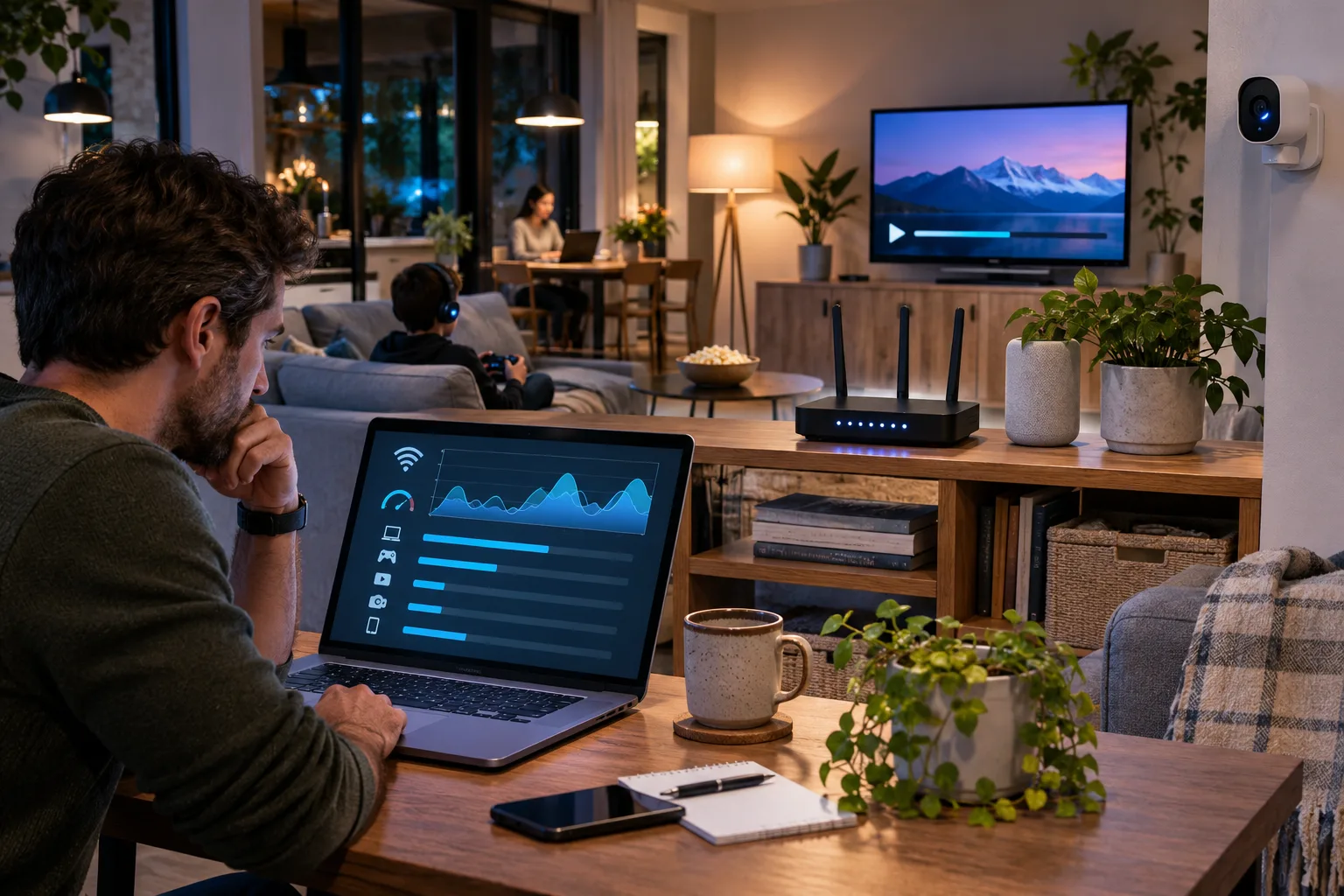
Die entscheidende Frage lautet nicht, wie viele Geräte verbunden sind. Entscheidend ist, wie viele Geräte gleichzeitig tatsächlich nennenswerte Bandbreite beanspruchen – und ob die Verlangsamung zwischen Ihrem Zuhause und dem Internet entsteht oder innerhalb Ihres WLANs.
Eine aktuelle Analyse von Engpässen in Heimnetzwerken durch Engadget hat diesen Unterschied hervorgehoben. Ein Haushalt kann an die Grenze seines Internetanschlusses, an die Grenze einer Funkverbindung oder an beides stoßen. Vom Sofa aus sehen diese Probleme ähnlich aus, doch sie erfordern unterschiedliche Lösungen.
Mit dem tatsächlich ausfallenden Limit beginnen
Es gibt drei getrennte Bereiche, die Sie überprüfen sollten:
- Der Anschluss ins Haus. Ihr Internettarif legt die maximale Verbindung zwischen dem Anbieter und dem Modem oder Gateway fest. Wenn mehrere Personen gleichzeitig herunterladen, streamen und hochladen, kann die Verbindung ausgelastet sein.
- Die WLAN-Funkverbindung. Ihre Geräte müssen weiterhin mit dem Router kommunizieren. Entfernung, Wände, Störungen, ein überlasteter Kanal oder ein älteres Gerät können diese Verbindung langsam machen, selbst wenn der Internettarif schnell ist.
- Das Gerät oder die Anwendung. Ein einzelner Laptop mit laufender Cloud-Sicherung, eine Konsole beim Herunterladen eines großen Spiels, eine Sicherheitskamera beim Hochladen von Videomaterial oder ein Computer bei der Installation eines Updates kann unverhältnismäßig viel Kapazität beanspruchen.
Diese Grenzen beeinflussen sich gegenseitig. Ein Router hinter einem Fernsehmöbel kann im Schlafzimmer eine schlechte WLAN-Verbindung liefern, selbst wenn ein Gigabit-Anschluss vorhanden ist. Ein neuer WLAN-7-Router kann die Kapazität eines Tarifs mit 100 Mbit/s nicht erhöhen. Ein Tarif mit 1 Gbit/s verhindert nicht, dass ein weit entferntes 2,4-GHz-Gerät durch mehrere Wände hindurch Probleme bekommt.
Auch Googles Anleitung zur Fehlerbehebung weist darauf hin: Geräte konkurrieren um Bandbreite, während Entfernung, Baumaterialien, Frequenz, Störungen und die Fähigkeiten des Endgeräts die Leistung ebenfalls beeinflussen. Deshalb reicht ein Geschwindigkeitstest neben dem Router nicht als Beleg für einen neuen Tarif.
Aktive Anforderungen zählen, nicht verbundene Geräte
Die Zahl in der Geräteliste des Routers ist ein schlechter Maßstab für die Netzwerkauslastung. Ein Smart Plug tauscht vielleicht nur wenige Kilobyte aus. Eine Kamera kann dauerhaft Videomaterial hochladen. Ein Fernseher kann für einen Stream mehrere Megabit pro Sekunde abrufen, während eine Konsole im Hintergrund unbemerkt ein großes Update herunterlädt.
Netflix empfiehlt eine stabile Verbindung von mindestens 15 Mbit/s für einen 4K-Stream, 5 Mbit/s für Full HD und 3 Mbit/s für HD. Diese Werte sind Empfehlungen für die Netflix-Wiedergabe, keine allgemeingültige Formel für den Bandbreitenbedarf. Sie bieten jedoch einen nützlichen Ausgangspunkt. Vier gleichzeitige 4K-Streams würden bereits etwa 60 Mbit/s der empfohlenen Kapazität ausmachen – noch ohne Videoanrufe, Spieledownloads, Cloud-Sicherungen, Overhead und weiteren Datenverkehr im Haushalt.
Die Rechnung ist einfach:
gleichzeitiger Bedarf ≈ Videostreams + Anrufe + Downloads + Uploads + Reserve
Wenn drei Personen 4K-Videos ansehen, eine Person an einem Videoanruf teilnimmt und ein Computer eine große Fotosammlung hochlädt, kann der Vergleich des Haushalts mit der beworbenen Download-Geschwindigkeit allein in die Irre führen. Download und Upload sind voneinander unabhängige Einschränkungen. Ein Haushalt mit einem großzügig bemessenen Download-Tarif kann trotzdem schlechte Anrufe oder langsame Sicherungen erleben, wenn seine Upload-Kapazität gering ist.
Eine Reserve ist wichtig, weil Anwendungen keine vollkommen konstante Bandbreite nutzen. Die Videoqualität kann sich ändern, Downloads treten in Schüben auf und mehrere Geräte können im selben Moment Daten anfordern. Eine Verbindung, die auf dem Papier technisch groß genug ist, kann dennoch instabil wirken, wenn sie nahe an ihrer Obergrenze betrieben wird.
Vor dem Kauf einen kontrollierten Test durchführen
Eine brauchbare Diagnose dauert weniger lange als die Suche nach einem Router. Testen Sie das Netzwerk unter wiederholbaren Bedingungen.
Führen Sie zunächst auf einem Gerät, das sich in der Nähe des Hauptrouters befindet, einen Geschwindigkeitstest durch. Verwenden Sie für jeden Vergleich dasselbe Gerät. Notieren Sie Download-Geschwindigkeit, Upload-Geschwindigkeit und Latenz, sofern der Test diese Werte angibt. Führen Sie den Test einmal durch, wenn es im Haus ruhig ist, und ein weiteres Mal während der Verlangsamung.
Wiederholen Sie den Test anschließend in dem Raum, in dem das Problem auftritt. Ist das Ergebnis direkt neben dem Router gut, im Problemraum aber deutlich schlechter, liegt die Hauptursache möglicherweise nicht beim Internettarif. Dann verdienen die Funkstrecke, der Aufstellort oder die Abdeckung Aufmerksamkeit.
Stoppen Sie danach vorübergehend die größten Aktivitäten. Pausieren Sie etwa einen Spieledownload, ein Cloud-Backup, den Upload einer Kamera oder einen Stream in hoher Auflösung. Wird das betroffene Gerät sofort schneller, war das Netzwerk vermutlich durch gleichzeitige Nutzung überlastet. Ändert sich nichts, sollten Sie die Abdeckung, Störungen, das Gerät selbst oder einen Ausfall untersuchen.
Eine einfache Testmatrix hilft:
| Test | Ruhiges Netzwerk | Stark ausgelastetes Netzwerk | Mögliche Schlussfolgerung |
|---|---|---|---|
| Direkt neben dem Router | Stark | Stark | Anschluss und wichtigste WLAN-Verbindung sind möglicherweise in Ordnung |
| Problemraum | Schwach | Schwächer | Abdeckung, Wände, Störungen oder Funkmodul des Geräts |
| Direkt neben dem Router | Stark | Schwach | Kapazität des Internetanbieters oder gleichzeitige Nutzung im Haushalt |
| Problemraum | Zeitweise stark, zu anderen Zeiten instabil | Unbrauchbar | Störungen oder wechselnde Überlastung |
Betrachten Sie einen einzelnen Geschwindigkeitstest nicht als endgültiges Urteil. Google weist darauf hin, dass die Ergebnisse vom Standort des Testservers, der Tageszeit, der Netzwerkauslastung und dem Gerät abhängen, auf dem der Test läuft. Ein Test ist eine Momentaufnahme, keine dauerhafte Eigenschaft der Verbindung.
Was ein schnellerer Tarif lösen kann – und was nicht
Ein Upgrade des Internettarifs hilft am ehesten, wenn das Problem mit der gesamten Aktivität im Haushalt zusammenhängt. Werden abends beim Streamen alle Geräte langsamer, steht der Router in der Nähe und zeigt der Test des Anbieters, dass der Anschluss an seine Grenze kommt, kann zusätzliche Kapazität sinnvoll sein.
Das kann auch helfen, wenn mehrere Personen gleichzeitig bandbreitenintensive Anwendungen nutzen: mehrere 4K-Streams, große Downloads, Cloud-Gaming, Videokonferenzen und regelmäßige Uploads. Die passende Geschwindigkeit hängt von der tatsächlichen gleichzeitigen Nutzung ab – nicht von der Zahl der Bewohner oder Smart-Home-Produkte.
Ein schnellerer Tarif behebt nicht:
- einen Router, der in einem geschlossenen Schrank oder an einem Ende eines großen Hauses steht;
- eine schwache Verbindung durch dicke Wände oder über mehrere Stockwerke;
- Störungen durch benachbarte Netzwerke oder andere Funkgeräte;
- ein altes Smartphone, Fernsehgerät oder einen älteren Laptop mit eingeschränktem WLAN-Funkmodul;
- ein fehlerhaftes Ethernet-Kabel, einen langsamen Switch oder einen Anschluss, der mit 100 Mbit/s statt mit 1 Gbit/s ausgehandelt wird;
- ein Gerät, das nicht richtig funktioniert oder unerwartet Bandbreite verbraucht;
- einen Ausfall beim Anbieter oder ein Modem, um das sich gekümmert werden muss.
Mehr Kapazität für ein Abdeckungsproblem zu kaufen, kann die Rechnung erhöhen, ohne das Nutzungserlebnis in dem Raum zu verbessern, in dem die Schwierigkeiten auftreten.
Erst den Aufstellort verbessern, dann den Router ersetzen
Der Aufstellort des Routers ist erstaunlich oft der Engpass. Das Hauptgerät sollte möglichst zentral und frei stehen – nicht hinter einem Fernseher, in einem Schrank oder neben einem großen Haushaltsgerät. Halten Sie es von offensichtlichen Quellen von Funkstörungen fern und begraben Sie es nicht unter anderer Technik.
Google empfiehlt, den Router oder WLAN-Punkt an einen freieren Standort zu versetzen und die Platzierung des Mesh-Systems zu prüfen. Ziel ist keine perfekte Sichtverbindung durch jeden Raum, sondern das Vermeiden unnötiger Hindernisse und langer, schwacher Verbindungswege.
Hat ein Raum dauerhaft eine schlechte Abdeckung, bringen Sie das Endgerät testweise näher heran. Verbessert sich das Ergebnis sofort, liegt das Problem wahrscheinlich auf der Funkstrecke. Ein Mesh-Punkt oder kabelgebundener Access Point kann helfen, doch der Aufstellort ist entscheidend: Ein Mesh-Knoten in einer Zone mit schwachem Signal wiederholt lediglich eine schwache Verbindung. Steht er dort, wo er selbst noch ein gutes Signal empfängt, kann er die Abdeckung deutlich wirksamer erweitern.
Eine kabelgebundene Anbindung zwischen den Netzkomponenten ist, wenn möglich, hilfreich. Wird ein Access Point oder Mesh-Gerät per Ethernet verbunden, muss derselbe Funkkanal nicht sowohl für die Verbindung zum Hauptrouter als auch für die Verbindung zu den Geräten in der Nähe genutzt werden. Die Installation kann aufwendiger sein, ist aber oft zuverlässiger, als immer weitere Funkknoten hinzuzufügen.
Reichweite von 2,4 GHz nicht mit der Geschwindigkeit von 5 GHz verwechseln
Moderne Router nutzen häufig mehrere Frequenzbänder. Das 2,4-GHz-Band reicht im Allgemeinen weiter und funktioniert besser durch Hindernisse, hat aber weniger Kanäle und ist oft stärker ausgelastet. Das 5-GHz-Band kann über kürzere Entfernungen höhere praktische Geschwindigkeiten bieten, verliert durch Wände und Entfernung jedoch schneller an Leistung.
Daraus ergibt sich ein Zielkonflikt. Ein Gerät am äußersten Rand des Hauses bleibt möglicherweise über 2,4 GHz verbunden, arbeitet bei einer großen Übertragung aber nur langsam. Ein Laptop in der Nähe kann über 5 GHz bessere Ergebnisse erzielen. Ältere Smart-Home-Produkte unterstützen unter Umständen ausschließlich 2,4 GHz. Genau deshalb macht ein neuer Router nicht automatisch jedes Gerät schneller.
Zwinge nicht jedes Gerät ohne vorherigen Test in dasselbe Frequenzband. Smart-Home-Geräte können empfindlich auf Band Steering, Roaming und bestimmte Einrichtungsvoraussetzungen reagieren. Ein Netzwerk, das mit einem Smartphone problemlos funktioniert, kann für eine ältere Kamera oder ein Haushaltsgerät trotzdem ungeeignet sein. Die Kompatibilität gehört daher zur Diagnose.
Suche nach dem Gerät, das die Verbindung belastet
Wenn das Netzwerk langsamer wird, solltest du die Aktivitäten prüfen, statt zu raten. Häufige Verursacher sind:
- Spielekonsolen, die Updates herunterladen, obwohl niemand spielt.
- Computer, die Fotobibliotheken oder Cloud-Laufwerke synchronisieren.
- Smartphones, die Videos über WLAN sichern.
- Sicherheitskameras, die kontinuierlich Aufnahmen in hoher Auflösung hochladen.
- Smart-TVs oder Streaming-Boxen, die Systemupdates herunterladen.
- Betriebssystem-Updates, die gleichzeitig auf mehreren Computern laufen.
- Ein Gastgerät, das einen großen Download ausführt.
- Schadsoftware oder eine unerwünschte Anwendung, die die Verbindung nutzt.
Viele Router zeigen die Aktivität einzelner Geräte an. Bei manchen Systemen kannst du ein Gerät pausieren oder ihm Priorität zuweisen. Googles Netzwerkverwaltung kann beispielsweise ein Gerät oder eine Aktivität wie Videokonferenzen priorisieren. Das kann einen wichtigen Anruf stabilisieren, schafft aber keine zusätzliche Bandbreite. Google weist darauf hin, dass das Reservieren von Kapazität für ein Gerät andere Geräte verlangsamen kann, wenn die Verbindung des Anbieters bereits begrenzt ist.
Priorisierung ist deshalb ein Werkzeug zur Verkehrssteuerung und kein Ersatz für ausreichende Kapazität oder Abdeckung. Nutze sie für einen konkreten Bedarf, etwa um einen Arbeitsanruf stabil zu halten, während eine Konsole aktualisiert wird. Entferne die Priorisierung anschließend wieder, wenn sie an anderer Stelle unerklärliche Verlangsamungen verursacht.
Ein Kameraproblem kann tatsächlich ein Bandbreitenproblem sein
Smart-Kameras erschweren die Diagnose überlasteter Netzwerke, weil sie eine konstante Verbindung benötigen und nicht nur einen kurzen Datenimpuls. Googles Hinweise zu Nest-Kameras empfehlen ausdrücklich zu prüfen, ob andere Geräte große Datenmengen übertragen, konkurrierende Geräte vorübergehend auszuschalten und bei Bedarf die Videoqualität der Kamera zu verringern.
Diese Hinweise gelten nicht nur für Nest. Wenn eine Kamera während eines Videoanrufs die Verbindung verliert, muss sie nicht defekt sein. Die Upload-Verbindung kann ausgelastet sein, das WLAN-Signal kann zu schwach sein oder die Kamera kann mit mehreren anderen Uploads konkurrieren. Teste die Kamera in der Nähe des Routers und wiederhole den Test, während andere Aktivitäten mit hohem Bandbreitenbedarf pausiert sind. Die beiden Ergebnisse können zeigen, ob es sich um ein Abdeckungs- oder ein Kapazitätsproblem handelt.
Dasselbe gilt für Türklingeln, Babyphones und andere dauerhaft aktive Produkte. Ihr Datenverkehr ist im Vergleich zu einem 4K-Film vielleicht gering, doch ihre Verbindung muss ständig verfügbar bleiben. Schon eine kurze Überlastung kann einen Alarm, eine Lücke in der Aufzeichnung oder eine verzögerte Wiederverbindung auslösen.
Wann ein neuer Router sinnvoll ist
Ein Routertausch ist eher gerechtfertigt, wenn die vorhandene Hardware alt ist, die von deinem Anschluss bereitgestellten Geschwindigkeiten nicht übertragen kann, wichtige Verwaltungsfunktionen fehlen, die Abdeckung nicht ausreicht oder der Router selbst nach einer Prüfung von Aufstellort und Geräten instabil bleibt.
Suche nach der tatsächlichen Einschränkung:
- Wenn die kabelgebundene Geschwindigkeit am Router hoch, die WLAN-Geschwindigkeit aber niedrig ist, solltest du dich auf WLAN-Abdeckung, Funkbedingungen oder die Kompatibilität des Endgeräts konzentrieren.
- Wenn kabelgebundene und kabellose Tests gleichzeitig langsam sind, prüfe Modem, Anbieter und Tarif.
- Wenn nur ein Gerät langsam ist, teste es an einem anderen Ort und prüfe seine Software, den Funkstandard und die Verbindungsgeschwindigkeit.
- Wenn die Verbindung ausfällt, sobald mehrere Geräte aktiv sind, untersuche den gesamten Bedarf und eine mögliche Auslastung der Upload-Verbindung.
- Wenn ein zweiter Router ohne passende Konfiguration hinzugefügt wurde, können sich überschneidende Netzwerke Roaming- und Interferenzprobleme verursachen.
Ein neues Produkt sollte ein gemessenes Problem lösen. Die Bezeichnungen Wi-Fi 6 oder Wi-Fi 7 garantieren nicht, dass jedes ältere Smartphone, jede Kamera oder jeder Fernseher dadurch schneller wird. Endgerät, Entfernung, Kanalbedingungen, Ethernet-Backhaul und Internetanschluss bestimmen weiterhin das Ergebnis.
Eine sinnvolle Reihenfolge für die Diagnose
Arbeite diese Reihenfolge durch, bevor du Geld ausgibst:
- Prüfe, ob die Verlangsamung nur ein Gerät, einen Raum oder das ganze Zuhause betrifft.
- Führe Geschwindigkeitsmessungen per Kabel oder aus kurzer Entfernung durch, wenn das Netzwerk wenig und wenn es stark ausgelastet ist.
- Pausiere Downloads, Backups, Kameras und Streams mit hoher Auflösung nacheinander.
- Vergleiche den betroffenen Raum mit dem Bereich in der Nähe des Hauptrouters.
- Stelle den Router nach Möglichkeit an einen offenen, zentraleren Ort.
- Prüfe, ob das betroffene Gerät 2,4 GHz, 5 GHz oder einen älteren WLAN-Standard verwendet.
- Sieh dir die Routeraktivität, die verbundenen Geräte und die Ethernet-Linkgeschwindigkeiten an.
- Teste kabelgebundene Verbindungen für stationäre Geräte mit hohem Bedarf, etwa Fernseher, Konsolen und Desktop-Computer.
- Vergleiche erst danach einen schnelleren Internettarif, ein Mesh-System, einen Access Point oder den Austausch des Routers.
Diese Reihenfolge verhindert außerdem unnötige Fehlersuche. Wenn das Pausieren des Uploads eines Laptops alle anderen Geräte wieder flott macht, ist ein Mesh-System wahrscheinlich nicht der erste sinnvolle Kauf. Wenn jeder Raum in Routernähe funktioniert, aber ein Schlafzimmer nicht, wird ein höherer Tarif die Wand dazwischen kaum reparieren.
Die Kaufregel für ein voll vernetztes Zuhause
Die praktische Lehre ist einfach: Kaufe mehr Kapazität bei Kapazitätsproblemen, zusätzliche Geräte zur Abdeckung bei Abdeckungsproblemen und einen neuen Router bei Routerproblemen. Das Netzwerk eines Haushalts ist eine Kette, und das langsamste aktive Glied bestimmt oft, was die Bewohner bemerken.
Notiere vor einem Upgrade, welche Aktivitäten gleichzeitig stattfinden, welche Räume betroffen sind und ob das Problem auch bei kabelgebundenen Verbindungen auftritt. Nutze die Empfehlungen von Netflix zum Datenbedarf einzelner Streams als Ausgangspunkt, Googles Schritte zur Fehlersuche, um Überlastung von Signal- und Störungsproblemen zu unterscheiden, sowie die Aktivitätsansicht deines Routers, um starke Nutzer zu erkennen.
Diese kleine Beweissammlung ist aussagekräftiger als die Gerätezahl auf einer Marketingseite. Zehn Geräte mit geringem Bandbreitenbedarf können völlig unproblematisch sein. Ein Kamera-Upload, ein Cloud-Backup und ein Konsolen-Download genügen dagegen möglicherweise, damit sich ein angeblich schnelles Zuhause kaputt anfühlt.
Related articles
Apples MacBook Pro mit M6 ist ein starkes Upgrade vom M1 – für aktuelle Käufer aber schwerer zu rechtfertigen
Das neue 14-Zoll-MacBook Pro mit M6 kostet ab 1.999 US-Dollar und verspricht deutliche Fortschritte bei Grafik, lokaler KI, Konnektivität und Akkulaufzeit. Entscheidend ist, wer den Unterschied wirklich bemerkt – und wer besser wartet.

Snapdragon 8 Elite Gen 6 bringt KI mit 30 Milliarden Parametern auf Smartphones. Worauf Käufer tatsächlich warten sollten
Qualcomms neue Spitzenchips versprechen schnellere Smartphones und deutlich größere KI-Modelle direkt auf dem Gerät. Entscheidend ist jedoch nicht die Zahl der Parameter, sondern ob ein fertiges Telefon den Vorteil ohne übermäßige Hitze, Akkubelastung oder Cloud-Zwang halten kann.


Ein Roboter-Drohnen-Konvoi an der Adria zeigt, was maritime Autonomie jenseits eines einzelnen Fahrzeugs braucht
Bei einer kroatischen Demonstration am 12. September arbeiten ein autonomes Überwasserfahrzeug, eine Drohne zur Probenahme und ein ferngesteuertes Unterwasserfahrzeug zusammen. Entscheidend ist nicht der spektakuläre Einzeltrick, sondern die sichere Koordination.


Das neueste Google-Home-Update ist ein Wartungsrelease: Was du prüfen solltest, bevor weitere Geräte dazukommen
Das Update verbessert Erkennung, Einrichtung, Matter-Status und Gerätesteuerung. Der sinnvollste nächste Schritt ist kein neuer Kauf, sondern ein kurzer Audit der Geräte, Netzwerke und Automationen, denen du bisher am wenigsten vertraut hast.
Comments
Sign in to comment.
No comments yet.