Collegare un localizzatore GPS all’account: perché è l’ultimo passaggio
Il localizzatore GPS va aggiunto all’account dopo la configurazione. Scopri quali dati verificare e come completare il collegamento in LiveGPSTracks.
Negli articoli precedenti abbiamo già spiegato:
- dove trovare i comandi SMS per i localizzatori GPS;
- come configurare manualmente un localizzatore;
- quando il software del produttore può semplificare la configurazione;
- cosa fare se il dispositivo funziona già con un’altra piattaforma di tracciamento.
Solo ora arriviamo al passaggio che molti pensano debba essere il primo: aggiungere il localizzatore all’account.
In realtà, questo è solitamente l’ultimo passaggio della configurazione.
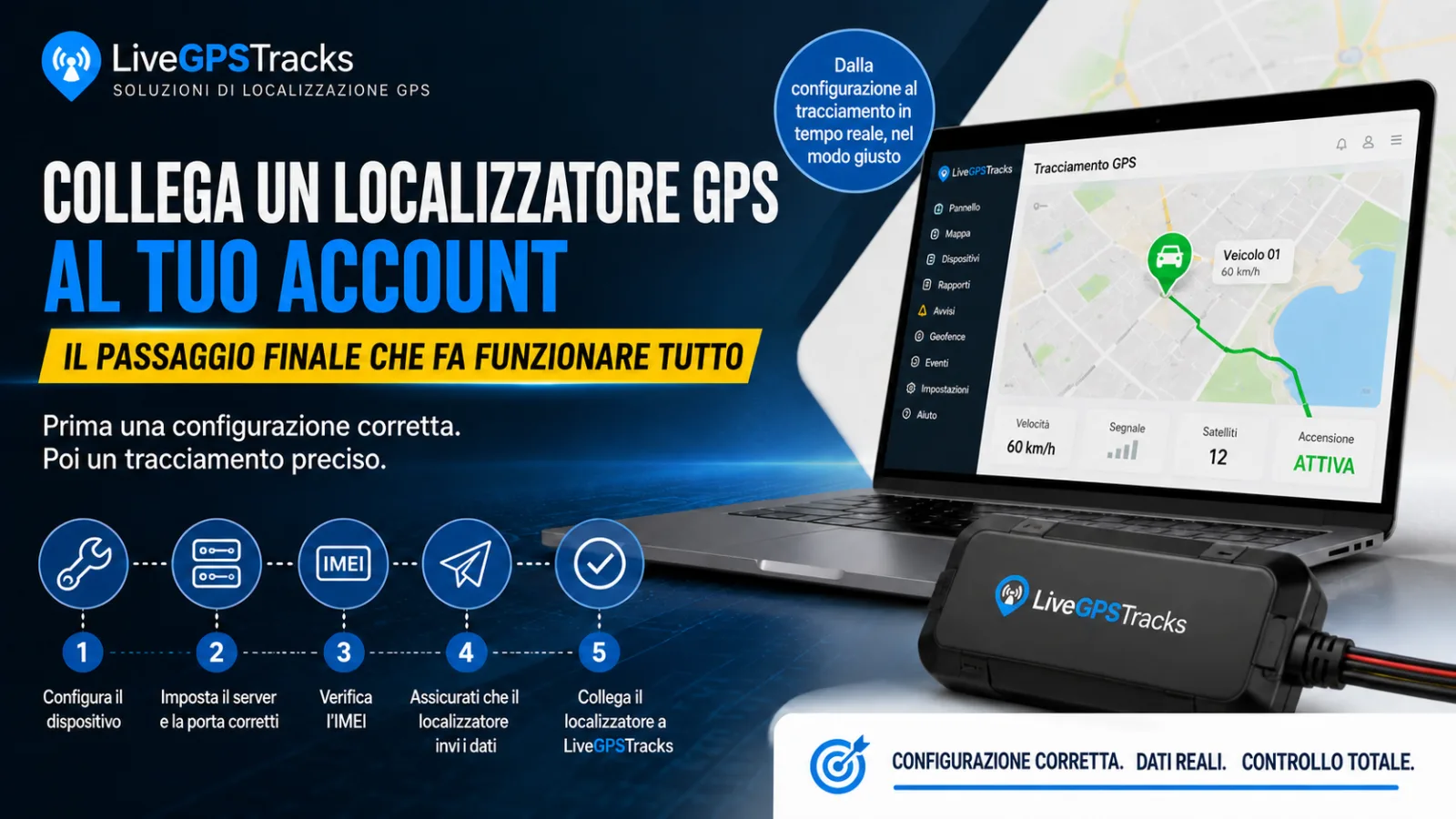
Prima di aggiungere un localizzatore, dovresti aver già:
- ✅ configurato il dispositivo;
- ✅ verificato che invii dati;
- ✅ individuato la porta corretta;
- ✅ determinato l’indirizzo del server;
- ✅ controllato l’IMEI del dispositivo.
Solo a questo punto ha senso aggiungere il dispositivo a una piattaforma di monitoraggio GPS come LiveGPSTracks.
Perché è importante?
Aggiungere il localizzatore all’account non lo fa funzionare automaticamente. Se il dispositivo non è ancora configurato o non invia dati al server, sulla mappa non comparirà nulla, anche se è stato aggiunto correttamente.
Come aggiungere un localizzatore GPS al tuo account
In LiveGPSTracks, apri:
Tracciamento GPS → Collega localizzatore
Si aprirà il modulo di collegamento del dispositivo. Vediamo i campi più importanti, perché è qui che sorgono la maggior parte delle domande.
Passaggio 1. Seleziona il modello del dispositivo
Questo campo è obbligatorio.
Un dettaglio sorprende molti utenti: il modello selezionato non determina se il localizzatore appare sulla mappa.
Se il localizzatore:
- è configurato con il server e la porta corretti;
- sta effettivamente inviando dati;
- trasmette l’IMEI corretto;
le coordinate verranno normalmente visualizzate indipendentemente dal modello scelto.
A cosa serve allora la selezione del modello? Principalmente a interpretare i parametri aggiuntivi.
Oltre alle coordinate, un localizzatore può trasmettere informazioni come:
- livello del segnale GSM;
- numero di satelliti;
- stato dell’accensione;
- dati dei sensori;
- temperatura;
- ingressi e uscite;
- informazioni sul carburante;
- eventi di allarme;
- e molto altro.
Ogni modello supporta un insieme diverso di parametri. Scegliere quello corretto influisce soprattutto sul modo in cui questi dati vengono interpretati e visualizzati nella piattaforma.
Cosa fare se il modello non è presente?
È del tutto normale.
Il mercato comprende migliaia di modelli, molti dei quali sono cloni o varianti leggermente modificate. In genere è sufficiente:
- ✅ selezionare un modello simile;
- ✅ scegliere un altro dispositivo dello stesso produttore;
- ✅ utilizzare un modello di una serie simile.
Se le coordinate vengono già ricevute, il localizzatore molto probabilmente funzionerà correttamente.
Se il dispositivo invia dati aggiuntivi che non vengono ancora visualizzati, contatta l’assistenza LiveGPSTracks e richiedi l’elaborazione del tuo modello specifico.
Passaggio 2. Seleziona il cluster del server
Ora seleziona il cluster in cui devono essere cercati i dati del localizzatore.
Deve corrispondere al cluster configurato nel dispositivo. L’indirizzo del server nelle impostazioni del localizzatore e il cluster scelto nell’account devono essere sempre coerenti.
Passaggio 3. Inserisci l’IMEI del dispositivo
Questo è uno dei campi più importanti.
L’IMEI è l’identificatore univoco del dispositivo. Il server di monitoraggio lo utilizza per stabilire a quale account appartengono i dati in arrivo.
Ricorda:
- ✅ l’IMEI può essere inserito una sola volta;
- ✅ non può essere modificato dopo l’aggiunta del localizzatore;
- ✅ uno stesso IMEI può appartenere a un solo account.
L’inserimento di un IMEI errato è uno degli errori più comuni. Per esempio:
- cifre mancanti;
- caratteri aggiuntivi;
- inserimento dell’IMEI completo quando il localizzatore trasmette una versione abbreviata;
- confusione tra
0eO.
Per questo consigliamo sempre di testare il localizzatore prima di attivarlo sull’account principale.
Passaggio 4. Aggiungi un nome personalizzato
Questo campo è facoltativo, ma diventa molto utile quando gestisci più dispositivi.
Invece di visualizzare nomi di modello come TK905, GT06 o ST901, puoi usare nomi chiari, ad esempio:
- ✅ Ford Transit;
- ✅ Corriere n. 3;
- ✅ Escavatore;
- ✅ Veicolo personale.
In questo modo la navigazione e la consultazione dei rapporti diventano molto più semplici.
Perché conviene usare prima un dispositivo di prova
LiveGPSTracks consente di collegare un localizzatore come dispositivo di prova prima di attivarlo completamente. Questa possibilità è particolarmente utile con i piani a pagamento.
Nell’uso reale capita spesso di scoprire che:
- il localizzatore è difettoso;
- l’IMEI è stato modificato;
- l’IMEI è stato inserito in modo errato;
- il dispositivo è semplicemente offline.
È quindi molto più sensato prima:
- ✅ verificare che i dati arrivino;
- ✅ controllare l’IMEI;
- ✅ vedere il localizzatore sulla mappa;
- ✅ assicurarsi che tutto funzioni correttamente.
Solo dopo dovresti trasferire il dispositivo alla tariffa o al piano di fatturazione principale. In questo modo eviti costi inutili e la necessità di ripetere la configurazione.
Conclusione
Aggiungere un localizzatore GPS all’account non è l’inizio della configurazione. È la conferma finale che tutti i passaggi precedenti sono stati completati correttamente.
Se:
- ✅ il server è corretto;
- ✅ la porta è corretta;
- ✅ l’IMEI corrisponde;
- ✅ il localizzatore sta inviando dati;
il collegamento del dispositivo richiede normalmente solo pochi minuti.
A quel punto puoi monitorarlo direttamente in LiveGPSTracks 🚀
Related articles
Come configurare un localizzatore GPS: dalla SIM alla prima posizione sulla mappa
Un percorso pratico per preparare la SIM, impostare APN, comandi, server e porta, verificare i dati e collegare il dispositivo a LiveGPSTracks.
📡 Dove inserire i comandi SMS per un localizzatore GPS e come non perderli
Scopri dove inviare i comandi SMS di un localizzatore GPS, come ritrovare i messaggi già inviati e come i set di comandi di Mobile Dispatcher aiutano a organizzarli, trasferirli e condividerli.
Monitoraggio GPS, viaggi e molto altro
Localizzare un veicolo, collegare un dispositivo GPS o registrare un viaggio: presentiamo la piattaforma e le app di LiveGPSTracks per aiutarti a capire da dove iniziare.
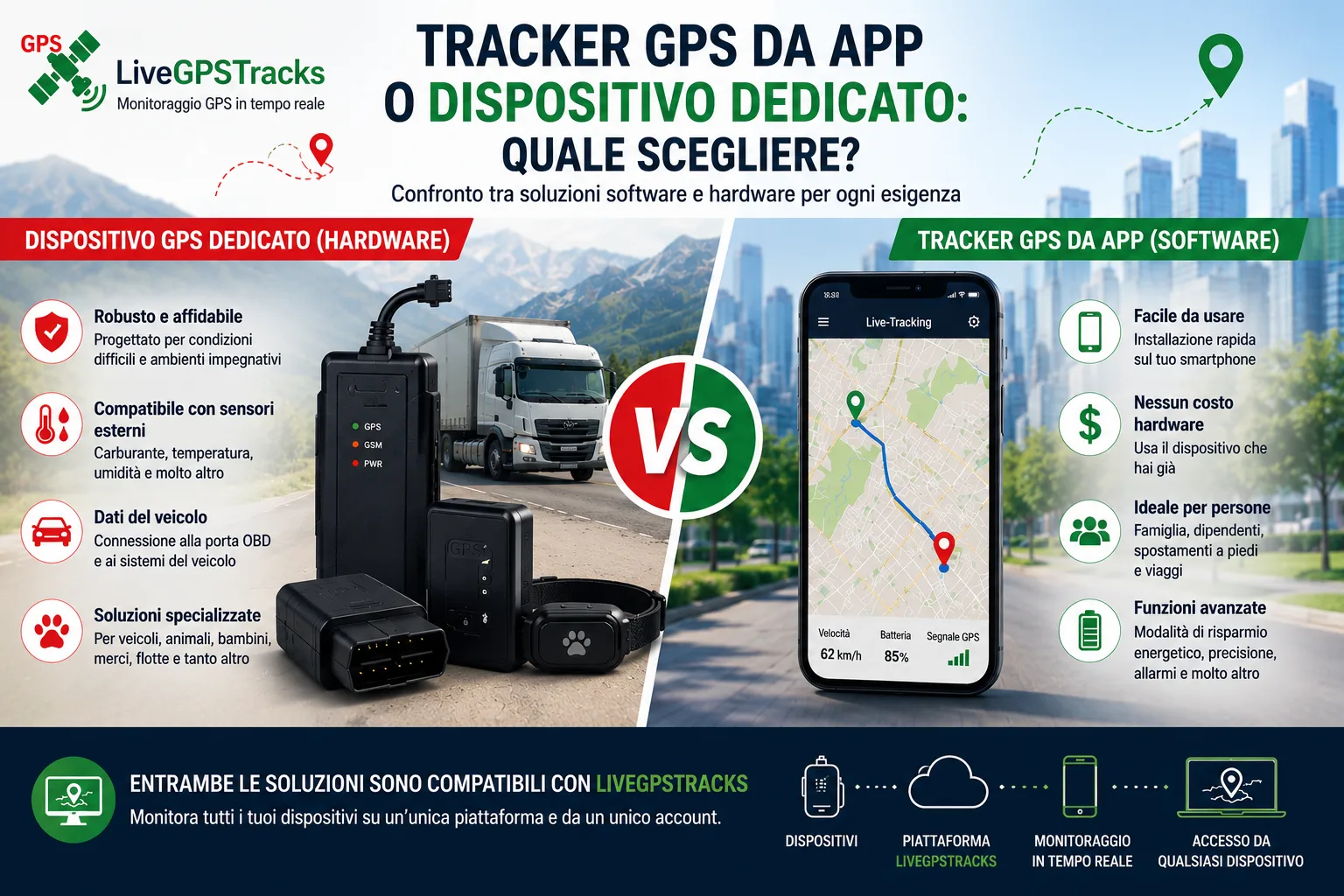
Tracker GPS tramite App o Dispositivo GPS Dedicato: Quale Scegliere?
App GPS o dispositivo GPS dedicato? Scopri le differenze, i vantaggi e i limiti di entrambe le soluzioni e scegli quella più adatta per monitorare familiari, dipendenti, veicoli, animali domestici, flotte e beni aziendali.
Comments
Sign in to comment.
No comments yet.