Как подключить GPS-трекер к аккаунту: почему это финальный шаг
Трекер стоит добавлять в аккаунт только после настройки. Разбираем, что проверить заранее и как правильно завершить подключение в LiveGPSTracks.

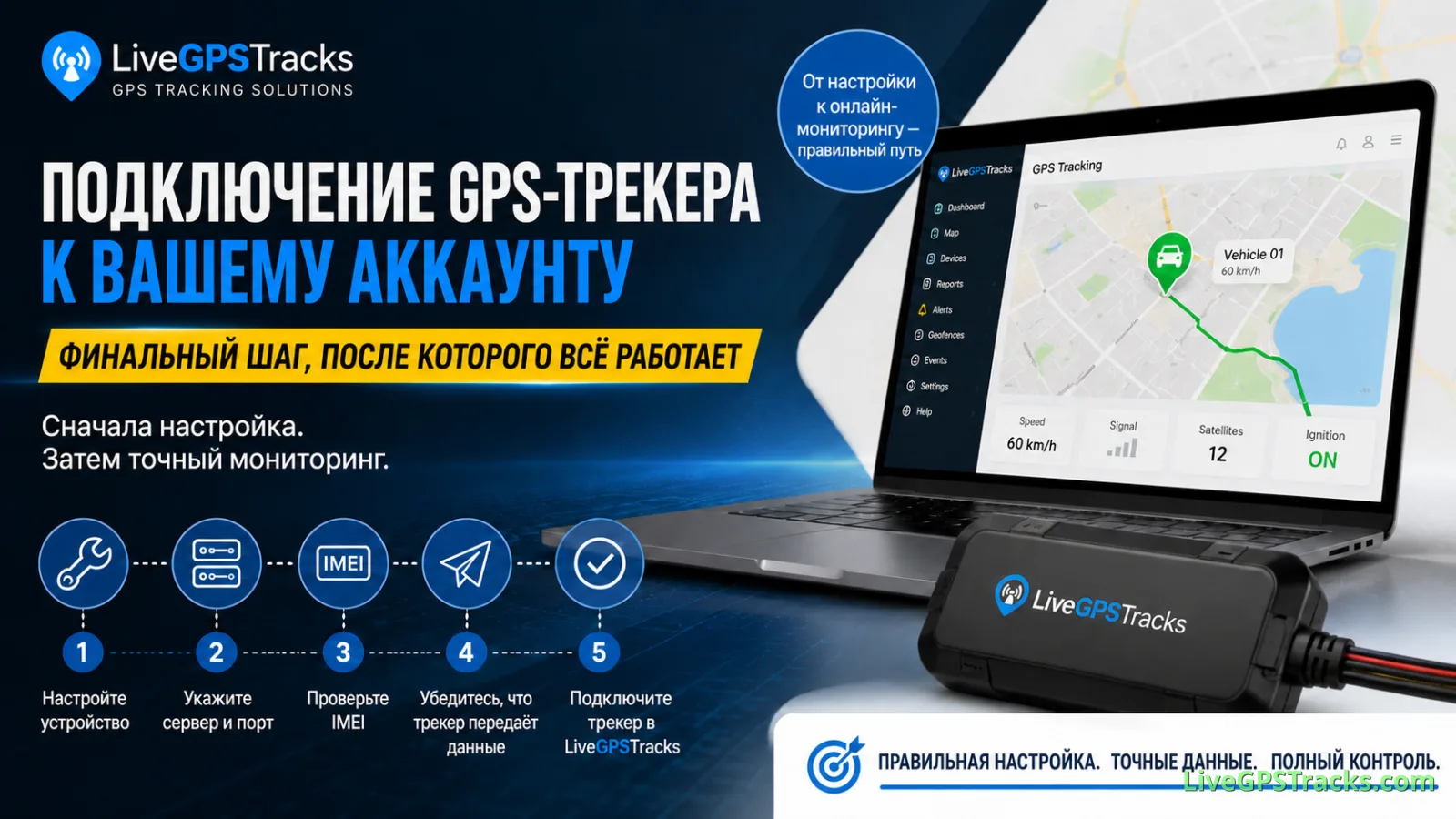
В предыдущих материалах мы уже разобрали:
- где искать SMS-команды для GPS-трекера;
- как настроить устройство вручную;
- когда при настройке помогает программа производителя;
- что делать, если трекер уже работает с другой платформой мониторинга.
И только теперь переходим к действию, которое многие по привычке считают первым, — добавлению трекера в аккаунт.
На практике это завершающий этап настройки.
К этому моменту вы уже должны:
- ✅ настроить устройство;
- ✅ убедиться, что оно передаёт данные;
- ✅ определить нужный порт;
- ✅ указать правильный адрес сервера;
- ✅ проверить IMEI трекера.
Лишь после этого устройство имеет смысл подключать к платформе GPS-мониторинга, например LiveGPSTracks.
Почему порядок важен? Само по себе добавление трекера в аккаунт не запускает его работу. Если устройство не настроено или не отправляет данные на сервер, на карте ничего не появится — даже если форма подключения заполнена без ошибок.
Как добавить GPS-трекер в аккаунт
В LiveGPSTracks откройте:
GPS-мониторинг → Подключить трекер
Появится форма подключения устройства. Разберём её основные поля — именно на этом этапе чаще всего возникают вопросы.
Шаг 1. Выберите модель устройства
Это обязательное поле.
Здесь есть важный нюанс: выбранная модель не определяет, появится ли трекер на карте.
Если устройство:
- настроено на правильные сервер и порт;
- действительно отправляет данные;
- передаёт верный IMEI,
координаты обычно отображаются независимо от выбранной модели.
Тогда зачем указывать модель? Прежде всего для корректной обработки дополнительных параметров.
Помимо координат, трекер может передавать:
- уровень GSM-сигнала;
- количество спутников;
- состояние зажигания;
- показания датчиков;
- температуру;
- данные входов и выходов;
- сведения о топливе;
- тревожные события;
- другие параметры.
У разных моделей набор данных отличается. Поэтому правильный выбор влияет главным образом на то, как платформа распознаёт и показывает дополнительную информацию.
Что делать, если вашей модели нет в списке
Это нормальная ситуация.
На рынке тысячи GPS-трекеров, среди них много клонов и немного изменённых версий уже известных устройств. Обычно можно:
- ✅ выбрать похожую модель;
- ✅ указать другое устройство того же производителя;
- ✅ выбрать модель из близкой серии.
Если координаты уже поступают, скорее всего, основная функция трекера работает корректно.
Если устройство передаёт дополнительные параметры, а платформа их пока не показывает, обратитесь в поддержку LiveGPSTracks и попросите добавить обработку вашей модели.
Шаг 2. Выберите серверный кластер
Далее укажите кластер, в котором система должна искать данные трекера.
Он должен совпадать с кластером, настроенным в самом устройстве. Адрес сервера в настройках трекера и кластер, выбранный в аккаунте, всегда должны соответствовать друг другу.
Шаг 3. Введите IMEI устройства
Это одно из самых важных полей.
IMEI — уникальный идентификатор трекера. По нему сервер мониторинга понимает, к какому аккаунту относятся входящие данные.
Обратите внимание:
- ✅ IMEI вводится только один раз;
- ✅ после добавления трекера изменить его нельзя;
- ✅ один IMEI может быть привязан только к одному аккаунту.
Ошибка в IMEI — одна из самых частых причин неудачного подключения. Например:
- пропущена цифра;
- добавлен лишний символ;
- введён полный IMEI, хотя трекер передаёт сокращённый идентификатор;
- перепутаны
0иO.
Поэтому перед активацией в основном аккаунте мы рекомендуем сначала проверить трекер в тестовом режиме.
Шаг 4. Задайте понятное имя устройства
Поле необязательное, но очень полезное, если у вас несколько трекеров.
Вместо обозначений TK905, GT06 или ST901 можно использовать понятные названия, например:
- ✅ Ford Transit;
- ✅ Курьер № 3;
- ✅ Экскаватор;
- ✅ Личный автомобиль.
Так проще находить нужный объект на карте и работать с отчётами.
Зачем сначала подключать тестовое устройство
LiveGPSTracks позволяет сначала добавить трекер как тестовое устройство и только затем полностью активировать его. Особенно удобно проверить всё заранее, если вы используете платный тариф.
На практике может выясниться, что:
- трекер неисправен;
- IMEI был изменён;
- IMEI введён с ошибкой;
- устройство просто находится офлайн.
Поэтому сначала стоит:
- ✅ убедиться, что данные поступают;
- ✅ сверить IMEI;
- ✅ проверить появление трекера на карте;
- ✅ убедиться, что всё работает правильно.
Только после этого переводите устройство на основной тариф или план оплаты. Так вы избежите лишних расходов и повторной настройки.
Итоги
Добавление GPS-трекера в аккаунт — не начало настройки, а финальная проверка всех предыдущих действий.
Если:
- ✅ сервер указан правильно;
- ✅ порт выбран верно;
- ✅ IMEI совпадает;
- ✅ трекер активно передаёт данные,
подключение обычно занимает всего несколько минут.
После этого устройство можно отслеживать в LiveGPSTracks 🚀
Related articles
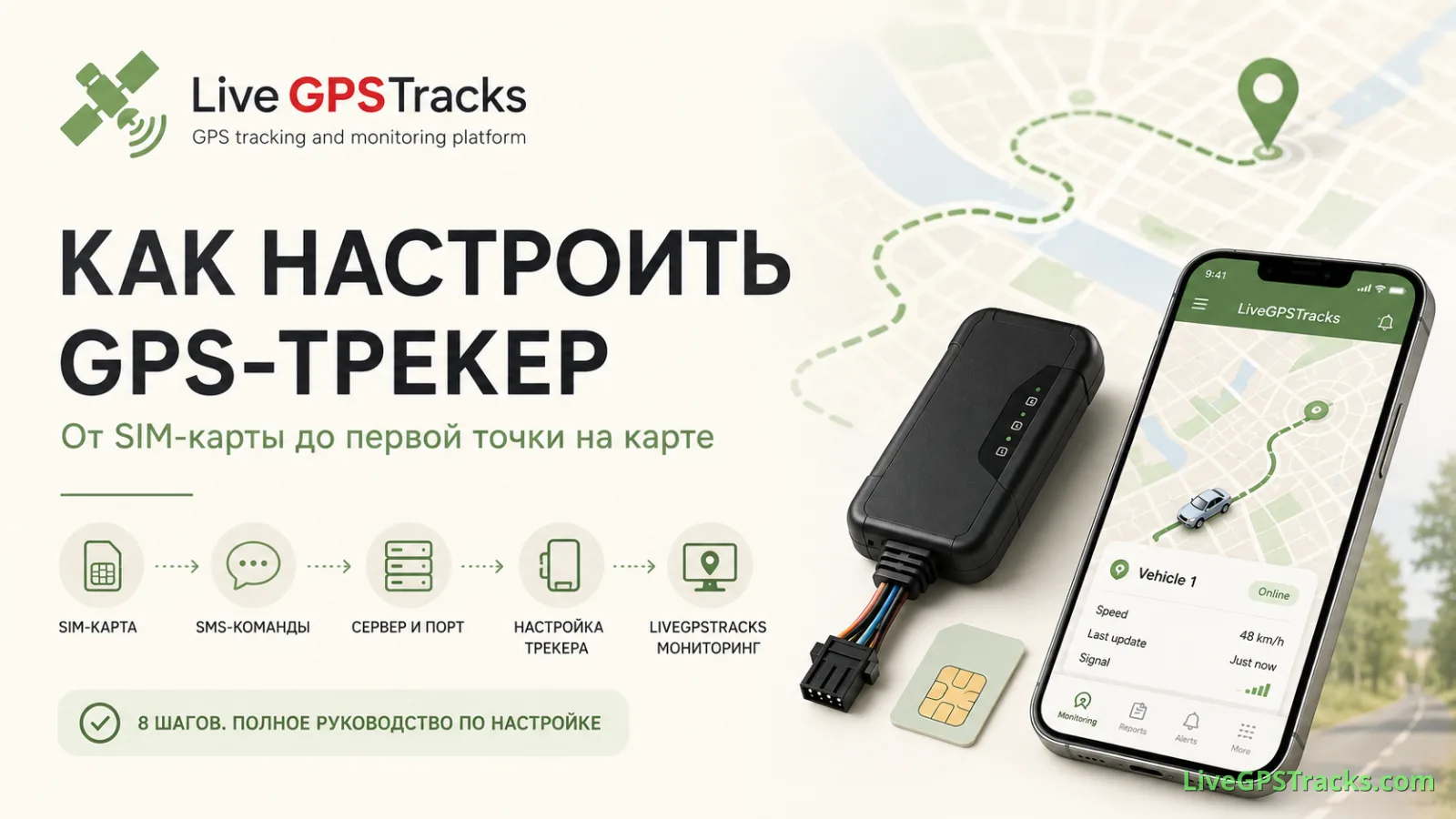
Как настроить GPS-трекер: пошаговая инструкция от SIM-карты до появления на карте
Как правильно настроить GPS-трекер с нуля? Полное пошаговое руководство: подготовка SIM-карты, поиск SMS-команд, настройка APN, сервера и порта, проверка передачи данных и подключение устройства к LiveGPSTracks для GPS-мониторинга в реальном времени.
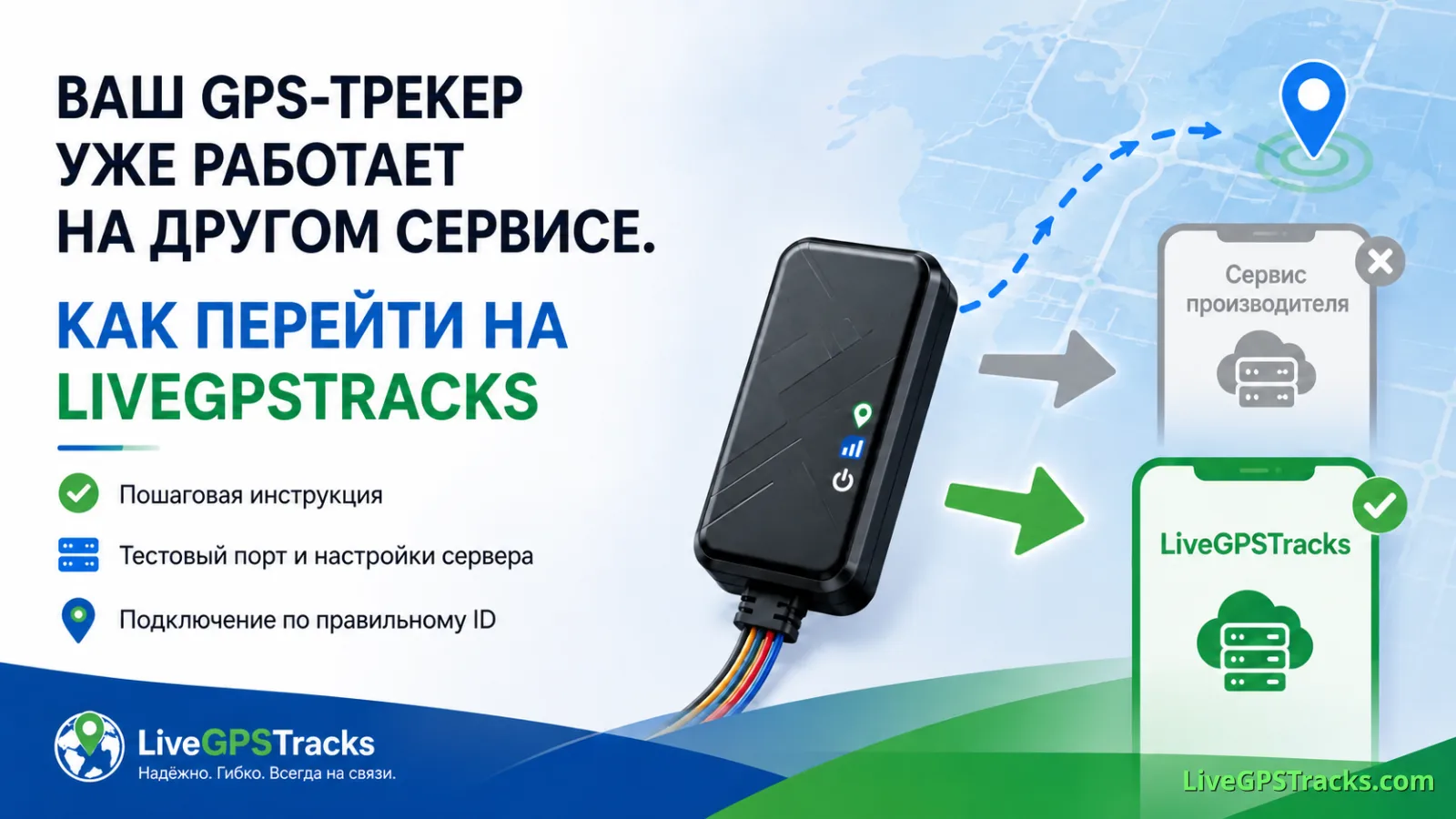
Трекер уже работает на другом сервисе. Как перейти на LiveGPSTracks
GPS-трекер уже работает в приложении производителя? Сохраните исходные настройки сервера, используйте тестовый порт 3347, проверьте идентификатор устройства и подключите его к LiveGPSTracks с возможностью вернуться к прежнему сервису.
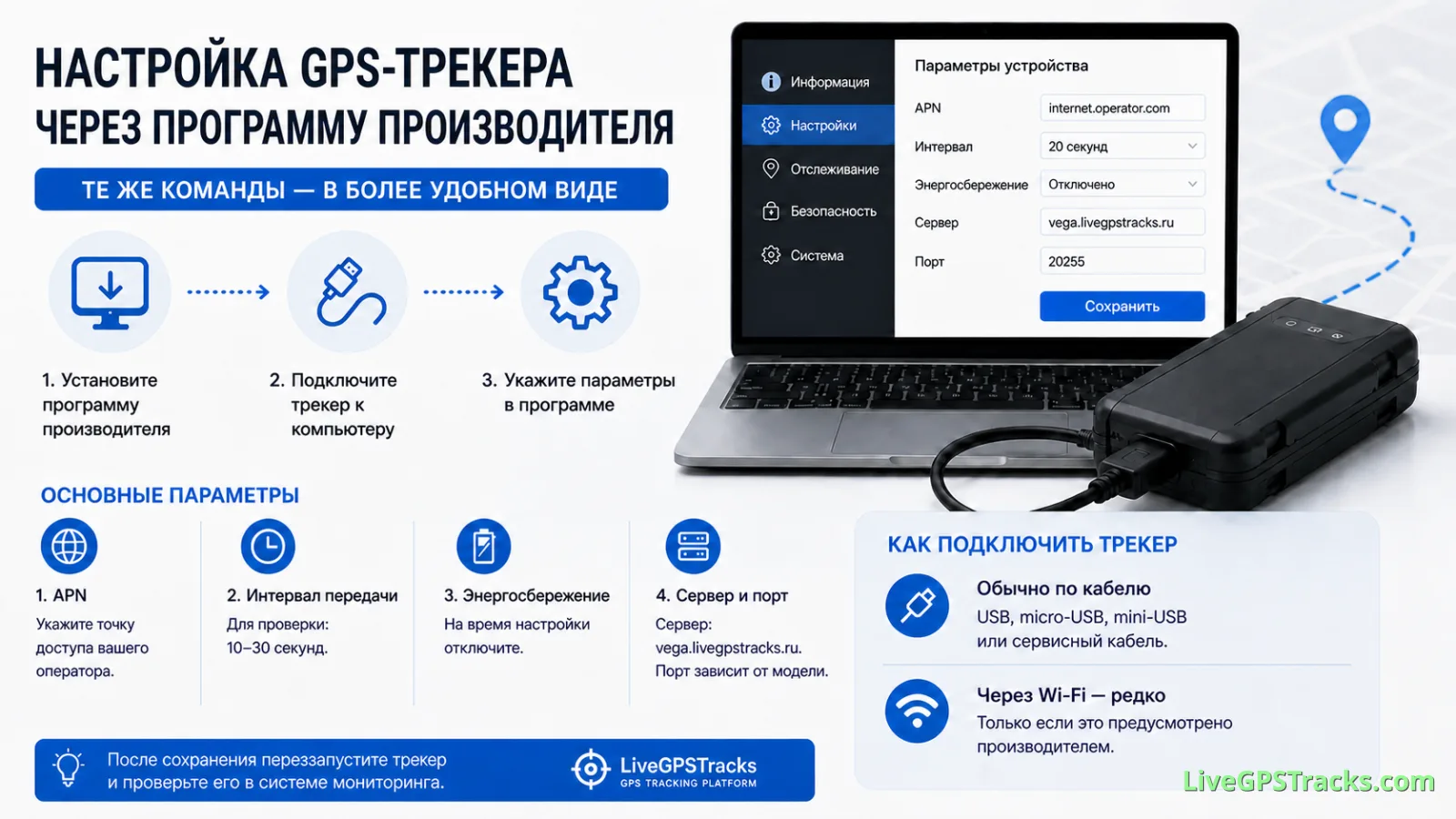
Настройка GPS-трекера через программу производителя
Практическая инструкция по настройке GPS-трекера через программу производителя: подключение к компьютеру, APN, интервал передачи, энергосбережение, сервер и порт.
GPS-мониторинг, путешествия и не только
GPS-мониторинг, приложения для смартфонов, запись путешествий и инструменты для работы с маршрутами. Знакомимся с LiveGPSTracks - независимой платформой, которую мы создаём и развиваем с 2010 года. Рассказываем о возможностях проекта и о том, с чего начать.
Comments
Sign in to comment.
No comments yet.