Kết nối thiết bị GPS với tài khoản: Vì sao đây là bước cuối cùng?
Chỉ nên thêm thiết bị GPS vào tài khoản sau khi cấu hình xong. Tìm hiểu các mục cần kiểm tra và cách hoàn tất kết nối trong LiveGPSTracks.
Trong các bài viết trước, chúng ta đã tìm hiểu:
- nơi tìm lệnh SMS dành cho thiết bị GPS;
- cách cấu hình thiết bị theo cách thủ công;
- khi nào phần mềm của nhà sản xuất có thể hỗ trợ quá trình cài đặt;
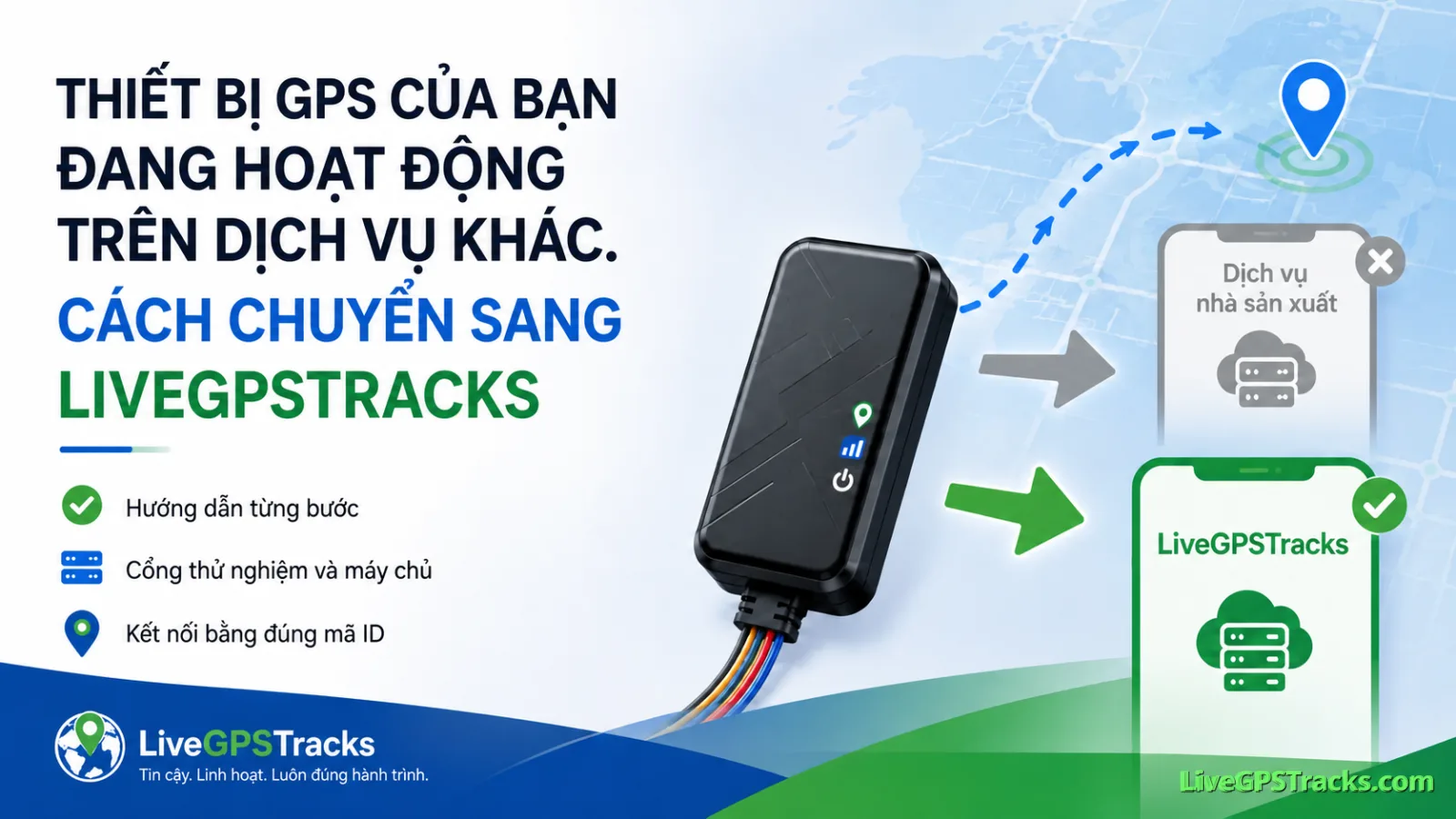
- cần làm gì nếu thiết bị đã hoạt động với một nền tảng theo dõi khác.
Bây giờ chúng ta mới đến bước mà nhiều người thường nghĩ phải làm đầu tiên: thêm thiết bị vào tài khoản.
Thực tế, đây thường là bước cuối cùng của quá trình cài đặt.
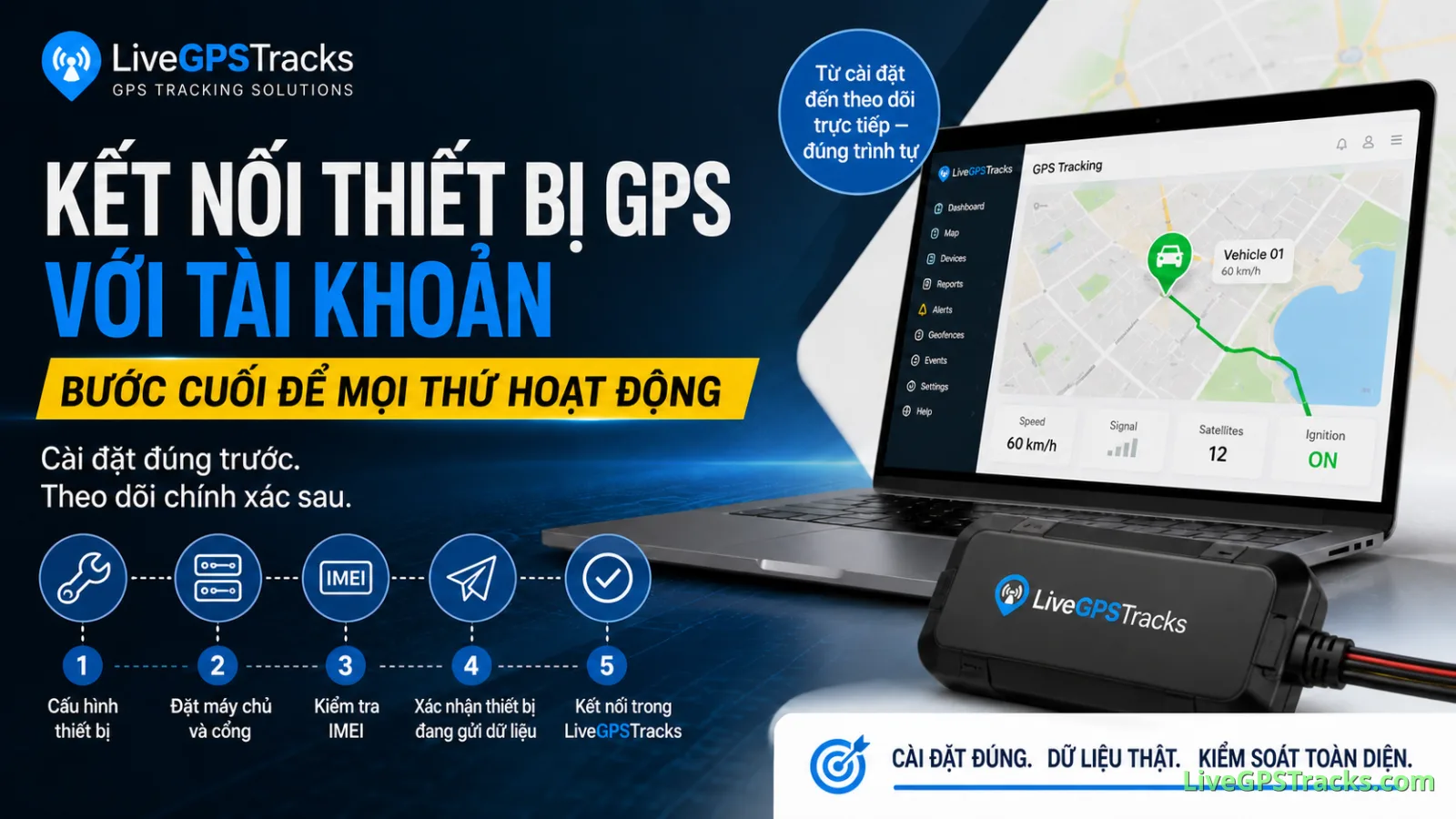
Trước khi thêm thiết bị, bạn cần hoàn tất:
- ✅ cấu hình thiết bị;
- ✅ xác nhận thiết bị đang gửi dữ liệu;
- ✅ xác định đúng cổng;
- ✅ thiết lập đúng địa chỉ máy chủ;
- ✅ kiểm tra IMEI của thiết bị.
Chỉ sau đó mới nên kết nối thiết bị với một nền tảng giám sát GPS như LiveGPSTracks.
Vì sao thứ tự này quan trọng? Việc thêm thiết bị vào tài khoản không tự động làm thiết bị hoạt động. Nếu chưa được cấu hình hoặc chưa gửi dữ liệu tới máy chủ, thiết bị sẽ không xuất hiện trên bản đồ — kể cả khi biểu mẫu kết nối đã được điền đúng.
Cách thêm thiết bị GPS vào tài khoản
Trong LiveGPSTracks, mở:
Theo dõi GPS → Kết nối thiết bị
Biểu mẫu kết nối sẽ xuất hiện. Hãy cùng xem những trường quan trọng nhất, vì đây là nơi người dùng thường có nhiều thắc mắc.
Bước 1. Chọn mẫu thiết bị
Đây là trường bắt buộc.
Tuy nhiên, có một điểm quan trọng: mẫu thiết bị được chọn không quyết định thiết bị có xuất hiện trên bản đồ hay không.
Nếu thiết bị:
- được cấu hình đúng máy chủ và cổng;
- thực sự đang gửi dữ liệu;
- truyền đúng IMEI,
tọa độ thường vẫn hiển thị bất kể bạn chọn mẫu nào.
Vậy chọn đúng mẫu để làm gì? Chủ yếu là để xử lý chính xác các tham số bổ sung.
Ngoài tọa độ, thiết bị có thể gửi thêm những dữ liệu như:
- mức tín hiệu GSM;
- số lượng vệ tinh;
- trạng thái khóa điện;
- dữ liệu cảm biến;
- nhiệt độ;
- trạng thái đầu vào và đầu ra;
- thông tin nhiên liệu;
- sự kiện cảnh báo;
- các tham số khác.
Mỗi mẫu thiết bị hỗ trợ một nhóm dữ liệu khác nhau. Vì vậy, lựa chọn đúng chủ yếu ảnh hưởng đến cách nền tảng đọc và hiển thị những thông tin bổ sung này.
Nếu không tìm thấy mẫu thiết bị thì sao?
Đây là tình huống bình thường.
Thị trường có hàng nghìn mẫu thiết bị GPS, trong đó có nhiều bản sao hoặc biến thể của các thiết bị đã có. Thông thường, bạn chỉ cần:
- ✅ chọn một mẫu tương tự;
- ✅ chọn thiết bị khác của cùng nhà sản xuất;
- ✅ chọn mẫu thuộc dòng sản phẩm gần nhất.
Nếu tọa độ đã được nhận, chức năng chính của thiết bị nhiều khả năng vẫn hoạt động chính xác.
Nếu thiết bị gửi thêm dữ liệu nhưng nền tảng chưa hiển thị, hãy liên hệ bộ phận hỗ trợ LiveGPSTracks và đề nghị xử lý mẫu thiết bị cụ thể của bạn.
Bước 2. Chọn cụm máy chủ
Tiếp theo, chọn cụm máy chủ mà hệ thống sẽ dùng để tìm dữ liệu của thiết bị.
Cụm này phải trùng với cụm đã cấu hình trong thiết bị. Địa chỉ máy chủ ở phần cài đặt thiết bị và cụm được chọn trong tài khoản luôn phải khớp nhau.
Bước 3. Nhập IMEI của thiết bị
Đây là một trong những trường quan trọng nhất.
IMEI là mã định danh duy nhất của thiết bị. Máy chủ giám sát dùng mã này để xác định dữ liệu nhận được thuộc về tài khoản nào.
Hãy lưu ý:
- ✅ IMEI chỉ được nhập một lần;
- ✅ không thể thay đổi sau khi thêm thiết bị;
- ✅ một IMEI chỉ có thể liên kết với một tài khoản.
Nhập sai IMEI là một trong những lỗi kết nối phổ biến nhất. Ví dụ:
- thiếu một chữ số;
- có thêm ký tự không cần thiết;
- nhập IMEI đầy đủ trong khi thiết bị truyền phiên bản rút gọn;
- nhầm
0vớiO.
Vì vậy, bạn nên kiểm tra thiết bị trước khi kích hoạt trên tài khoản chính.
Bước 4. Đặt tên thiết bị dễ nhận biết
Trường này không bắt buộc nhưng rất hữu ích khi bạn quản lý nhiều thiết bị.
Thay vì chỉ nhìn thấy các tên mẫu như TK905, GT06 hoặc ST901, bạn có thể đặt tên rõ ràng hơn, chẳng hạn:
- ✅ Ford Transit;
- ✅ Nhân viên giao hàng 3;
- ✅ Máy xúc;
- ✅ Xe cá nhân.
Cách đặt tên này giúp bạn tìm thiết bị trên bản đồ và xem báo cáo thuận tiện hơn.
Vì sao nên dùng thiết bị thử nghiệm trước?
LiveGPSTracks cho phép kết nối thiết bị ở chế độ thử nghiệm trước khi kích hoạt hoàn toàn. Việc kiểm tra trước đặc biệt hữu ích khi bạn dùng gói trả phí.
Trong thực tế, bạn có thể phát hiện:
- thiết bị bị lỗi;
- IMEI đã bị thay đổi;
- IMEI được nhập không đúng;
- thiết bị đang ngoại tuyến.
Do đó, trước tiên hãy kiểm tra:
- ✅ dữ liệu có được gửi tới hay không;
- ✅ IMEI có chính xác hay không;
- ✅ thiết bị có xuất hiện trên bản đồ hay không;
- ✅ mọi chức năng có hoạt động đúng hay không.
Chỉ sau đó mới chuyển thiết bị sang gói chính hoặc gói tính phí. Nhờ vậy, bạn có thể tránh chi phí không cần thiết và việc phải cấu hình lại.
Kết luận
Thêm thiết bị GPS vào tài khoản không phải là bước đầu tiên. Đây là bước xác nhận cuối cùng rằng mọi thao tác trước đó đã được thực hiện chính xác.
Nếu:
- ✅ máy chủ chính xác;
- ✅ cổng chính xác;
- ✅ IMEI khớp;
- ✅ thiết bị đang chủ động gửi dữ liệu,
việc kết nối thường chỉ mất vài phút.
Sau đó, bạn có thể theo dõi thiết bị trong LiveGPSTracks 🚀
Related articles
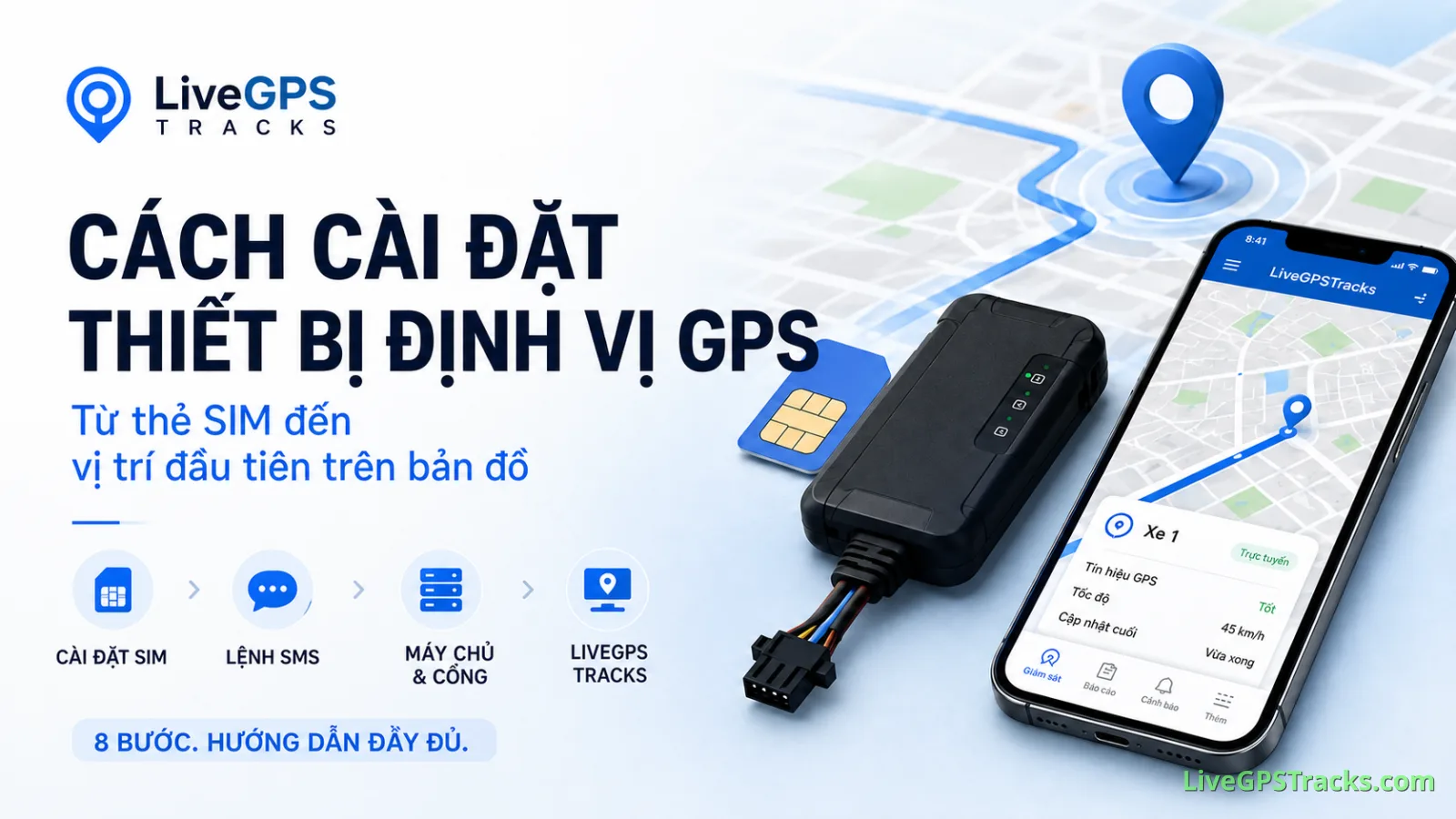
Cách cài đặt thiết bị định vị GPS: từ thẻ SIM đến vị trí đầu tiên trên bản đồ
Quy trình rõ ràng để chuẩn bị SIM, cài APN, lệnh, máy chủ và cổng, kiểm tra dữ liệu rồi kết nối thiết bị với LiveGPSTracks.
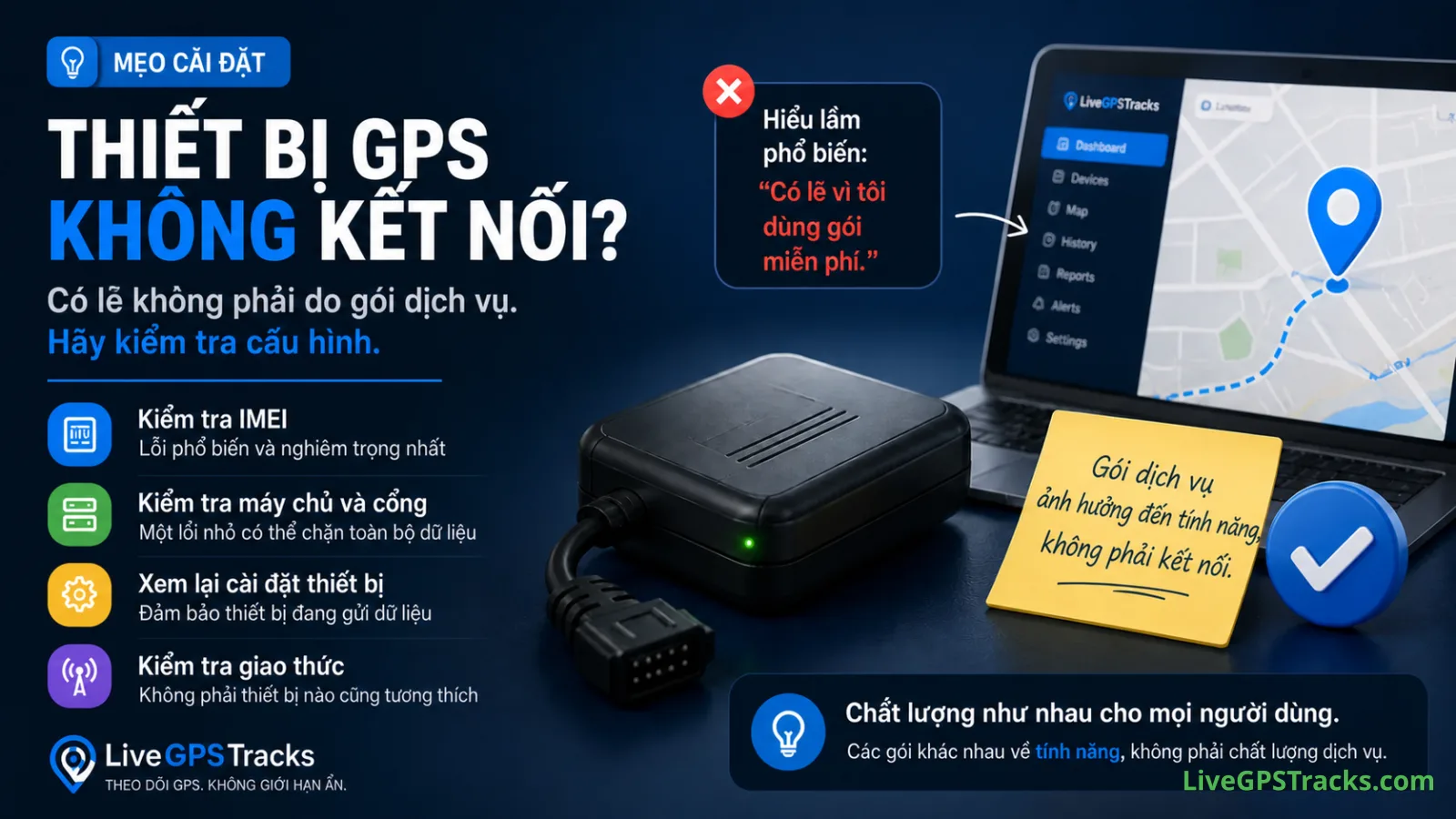
Lỗi phổ biến nhất khi thiết lập thiết bị theo dõi GPS
Thiết bị GPS không kết nối thường do cấu hình chứ không phải gói dịch vụ. Trước khi nâng cấp, hãy kiểm tra IMEI, máy chủ, cổng, việc gửi dữ liệu và giao thức.
Thiết bị GPS đang dùng dịch vụ khác: cách chuyển sang LiveGPSTracks
Thiết bị GPS đang hoạt động trên ứng dụng của nhà sản xuất? Hãy lưu cấu hình máy chủ cũ, dùng cổng thử nghiệm 3347, kiểm tra mã nhận dạng và kết nối với LiveGPSTracks mà vẫn giữ phương án quay lại.
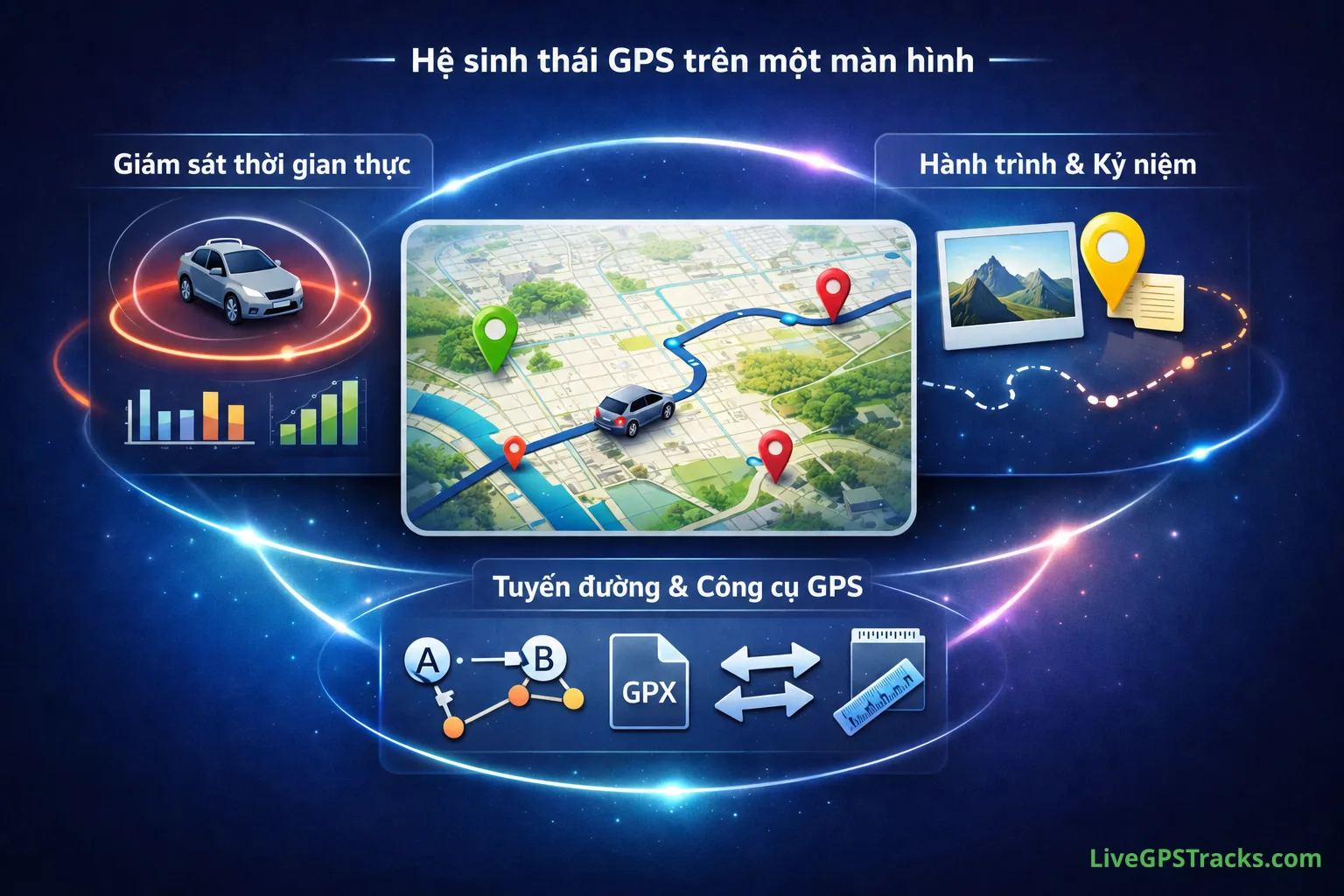
LiveGPSTracks: Không chỉ là theo dõi — Một hệ sinh thái GPS hoàn chỉnh
Một tài khoản để giám sát vị trí, lưu hành trình, lên kế hoạch tuyến đường và xử lý dữ liệu GPS theo cách phù hợp với nhu cầu của bạn.
Comments
Sign in to comment.
No comments yet.