GPS-Tracker mit dem Konto verbinden: Warum dies der letzte Schritt ist
Ein GPS-Tracker sollte erst nach der Konfiguration zum Konto hinzugefügt werden. Erfahren Sie, welche Angaben vorher zu prüfen sind und wie die Verbindung in LiveGPSTracks abgeschlossen wird.

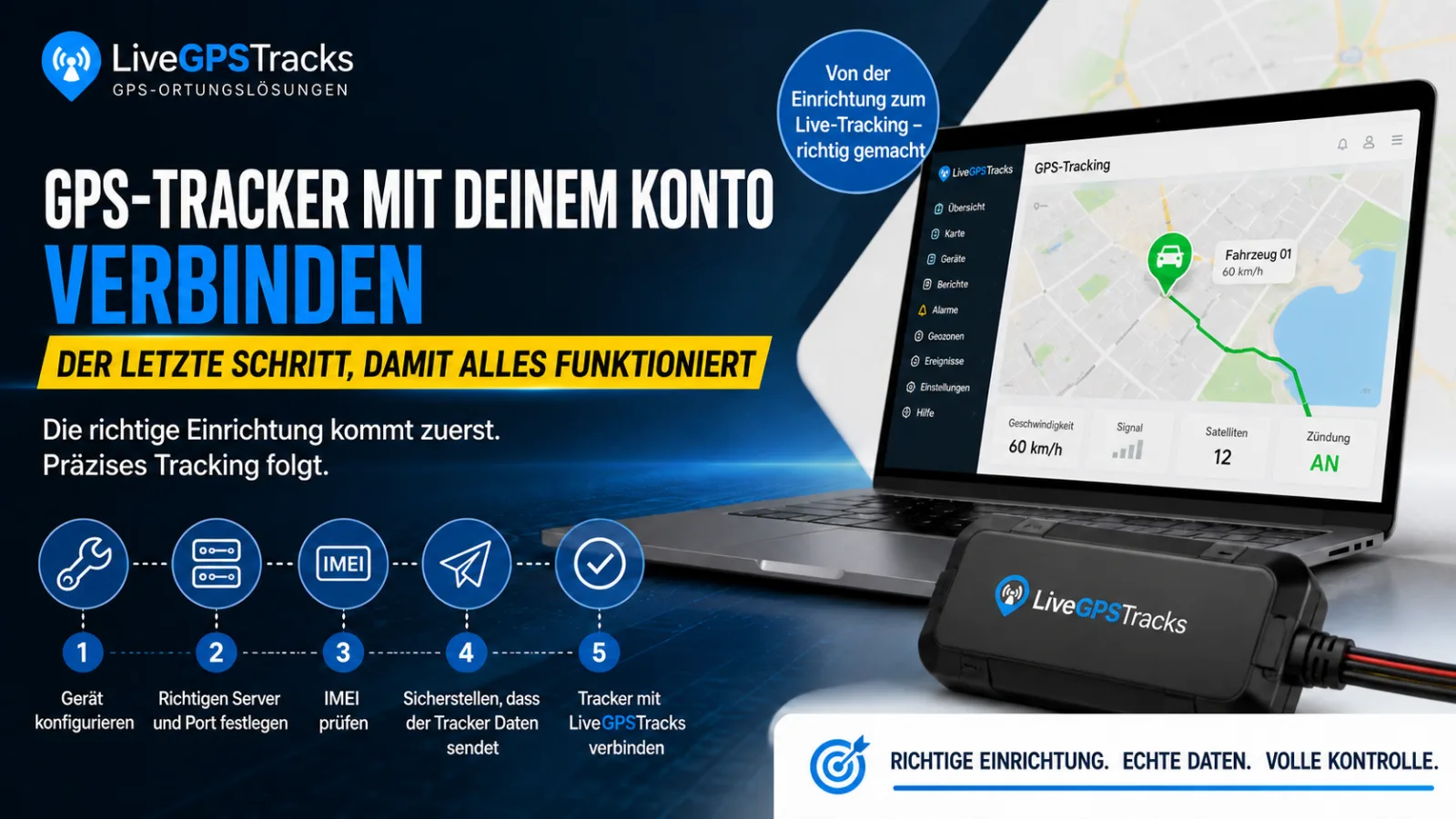
In unseren bisherigen Artikeln haben wir bereits erklärt:
- wo Sie SMS-Befehle für GPS-Tracker finden;
- wie Sie einen Tracker manuell konfigurieren;
- wann die Herstellersoftware bei der Einrichtung helfen kann;
- was zu tun ist, wenn das Gerät bereits mit einer anderen Tracking-Plattform arbeitet.
Erst jetzt kommen wir zu dem Schritt, den viele für den Anfang halten: den Tracker zum Konto hinzuzufügen.
Tatsächlich ist dies normalerweise der letzte Schritt der Einrichtung.
Bevor Sie einen Tracker hinzufügen, sollten Sie bereits:
- ✅ das Gerät konfiguriert haben;
- ✅ bestätigt haben, dass es Daten sendet;
- ✅ den richtigen Port ermittelt haben;
- ✅ die Serveradresse bestimmt haben;
- ✅ die Geräte-IMEI überprüft haben.
Erst danach ist es sinnvoll, das Gerät zu einer GPS-Monitoring-Plattform wie LiveGPSTracks hinzuzufügen.
Warum ist das wichtig?
Allein das Hinzufügen zum Konto bringt den Tracker nicht automatisch zum Laufen. Wenn das Gerät noch nicht konfiguriert ist oder keine Daten an den Server sendet, erscheint nichts auf der Karte – selbst wenn es korrekt hinzugefügt wurde.
So fügen Sie einen GPS-Tracker zu Ihrem Konto hinzu
Öffnen Sie in LiveGPSTracks:
GPS-Tracking → Tracker verbinden
Daraufhin wird das Formular zur Geräteverbindung geöffnet. Sehen wir uns die wichtigsten Felder an, denn hier entstehen erfahrungsgemäß die meisten Fragen.
Schritt 1. Gerätemodell auswählen
Dieses Feld ist erforderlich.
Eine Besonderheit überrascht viele Nutzer: Das ausgewählte Modell entscheidet nicht darüber, ob der Tracker auf der Karte erscheint.
Wenn der Tracker:
- mit dem richtigen Server und Port konfiguriert ist;
- tatsächlich Daten sendet;
- die richtige IMEI überträgt;
werden die Koordinaten normalerweise unabhängig vom ausgewählten Modell angezeigt.
Wozu ist die Modellauswahl dann nötig? Vor allem zur Verarbeitung zusätzlicher Parameter.
Neben Koordinaten können Tracker unter anderem folgende Daten senden:
- GSM-Signalstärke;
- Anzahl der Satelliten;
- Zündungsstatus;
- Sensordaten;
- Temperatur;
- Ein- und Ausgänge;
- Kraftstoffdaten;
- Alarmereignisse;
- und weitere Werte.
Jedes Modell unterstützt einen anderen Parametersatz. Die richtige Auswahl beeinflusst daher vor allem, wie diese zusätzlichen Daten in der Plattform interpretiert und angezeigt werden.
Was tun, wenn Ihr Modell fehlt?
Das ist völlig normal.
Auf dem Markt gibt es Tausende Modelle, darunter viele Klone oder leicht veränderte Varianten. Meist genügt es:
- ✅ ein ähnliches Modell auszuwählen;
- ✅ ein anderes Gerät desselben Herstellers zu wählen;
- ✅ ein Modell aus einer ähnlichen Serie zu verwenden.
Wenn bereits Koordinaten empfangen werden, funktioniert der Tracker höchstwahrscheinlich korrekt.
Sendet Ihr Gerät zusätzliche Daten, die noch nicht angezeigt werden, wenden Sie sich an den LiveGPSTracks-Support und bitten Sie um die Verarbeitung Ihres konkreten Modells.
Schritt 2. Servercluster auswählen
Wählen Sie anschließend den Servercluster aus, in dem nach den Daten des Trackers gesucht werden soll.
Er muss mit dem im Tracker konfigurierten Cluster übereinstimmen. Die Serveradresse in den Geräteeinstellungen und der im Konto ausgewählte Cluster müssen immer zusammenpassen.
Schritt 3. Geräte-IMEI eingeben
Dies ist eines der wichtigsten Felder.
Die IMEI ist die eindeutige Kennung des Geräts. Der Monitoring-Server erkennt daran, welchem Konto die eingehenden Daten zugeordnet werden müssen.
Beachten Sie:
- ✅ Die IMEI kann nur einmal eingegeben werden.
- ✅ Nach dem Hinzufügen des Trackers kann sie nicht geändert werden.
- ✅ Eine IMEI kann nur einem Konto zugeordnet sein.
Eine falsch eingegebene IMEI gehört zu den häufigsten Einrichtungsfehlern. Beispiele sind:
- fehlende Ziffern;
- zusätzliche Zeichen;
- Eingabe der vollständigen IMEI, obwohl der Tracker eine verkürzte Version überträgt;
- Verwechslung von
0undO.
Deshalb empfehlen wir, den Tracker vor der Aktivierung im Hauptkonto immer zuerst zu testen.
Schritt 4. Einen eigenen Gerätenamen vergeben
Dieses Feld ist optional, bei mehreren Trackern jedoch sehr hilfreich.
Statt Modellbezeichnungen wie TK905, GT06 oder ST901 können Sie aussagekräftige Namen verwenden, zum Beispiel:
- ✅ Ford Transit;
- ✅ Kurier Nr. 3;
- ✅ Bagger;
- ✅ Privatfahrzeug.
Das erleichtert die Navigation und die Arbeit mit Berichten erheblich.
Warum Sie zuerst ein Testgerät verwenden sollten
Mit LiveGPSTracks können Sie einen Tracker zunächst als Testgerät verbinden, bevor Sie ihn vollständig aktivieren. Das ist besonders bei kostenpflichtigen Tarifen sinnvoll.
In der Praxis stellt sich nicht selten heraus, dass:
- der Tracker defekt ist;
- die IMEI geändert wurde;
- die IMEI falsch eingegeben wurde;
- das Gerät einfach offline ist.
Prüfen Sie daher zuerst:
- ✅ ob Daten eingehen;
- ✅ ob die IMEI stimmt;
- ✅ ob der Tracker auf der Karte erscheint;
- ✅ ob alles korrekt funktioniert.
Erst danach sollten Sie das Gerät in Ihren regulären Tarif oder Abrechnungsplan übernehmen. So vermeiden Sie unnötige Kosten und wiederholte Konfigurationsarbeit.
Fazit
Das Hinzufügen eines GPS-Trackers zum Konto ist nicht der Anfang der Einrichtung. Es ist die abschließende Bestätigung, dass alle vorherigen Schritte korrekt ausgeführt wurden.
Wenn:
- ✅ der Server stimmt;
- ✅ der Port stimmt;
- ✅ die IMEI übereinstimmt;
- ✅ der Tracker aktiv Daten sendet;
dauert die Verbindung normalerweise nur wenige Minuten.
Danach können Sie den Tracker einfach in LiveGPSTracks überwachen 🚀
Related articles
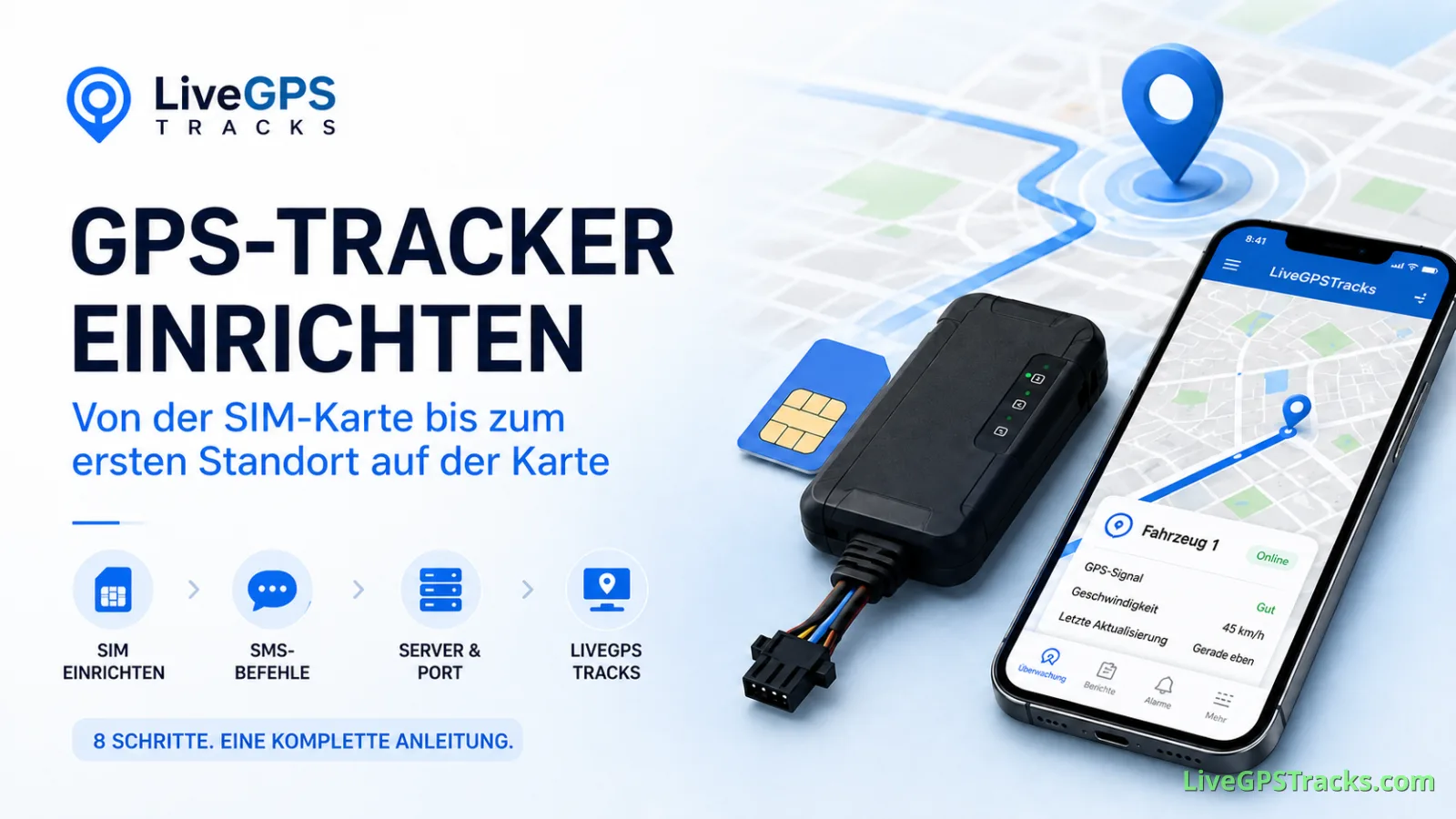
GPS-Tracker einrichten: von der SIM-Karte bis zum ersten Standort auf der Karte
Eine klare Reihenfolge für SIM, APN, SMS-Befehle, Server und Port – mit gezielter Prüfung, bevor der Tracker zum LiveGPSTracks-Konto hinzugefügt wird.
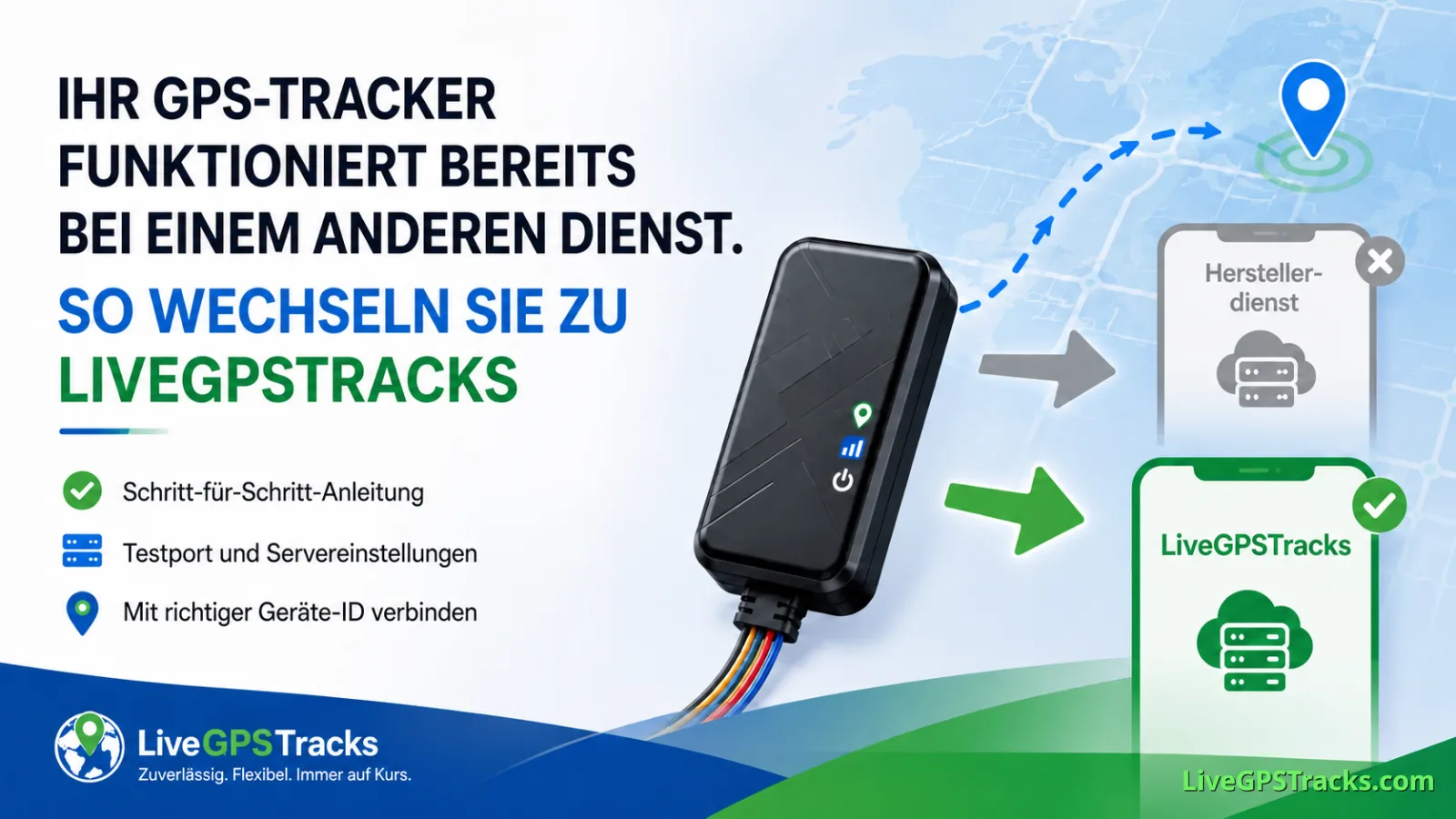
Ihr GPS-Tracker läuft bei einem anderen Dienst: So wechseln Sie zu LiveGPSTracks
Ihr GPS-Tracker funktioniert bereits in der Hersteller-App? Sichern Sie die ursprünglichen Serverdaten, testen Sie Port 3347, prüfen Sie die Gerätekennung und verbinden Sie ihn kontrolliert mit LiveGPSTracks.
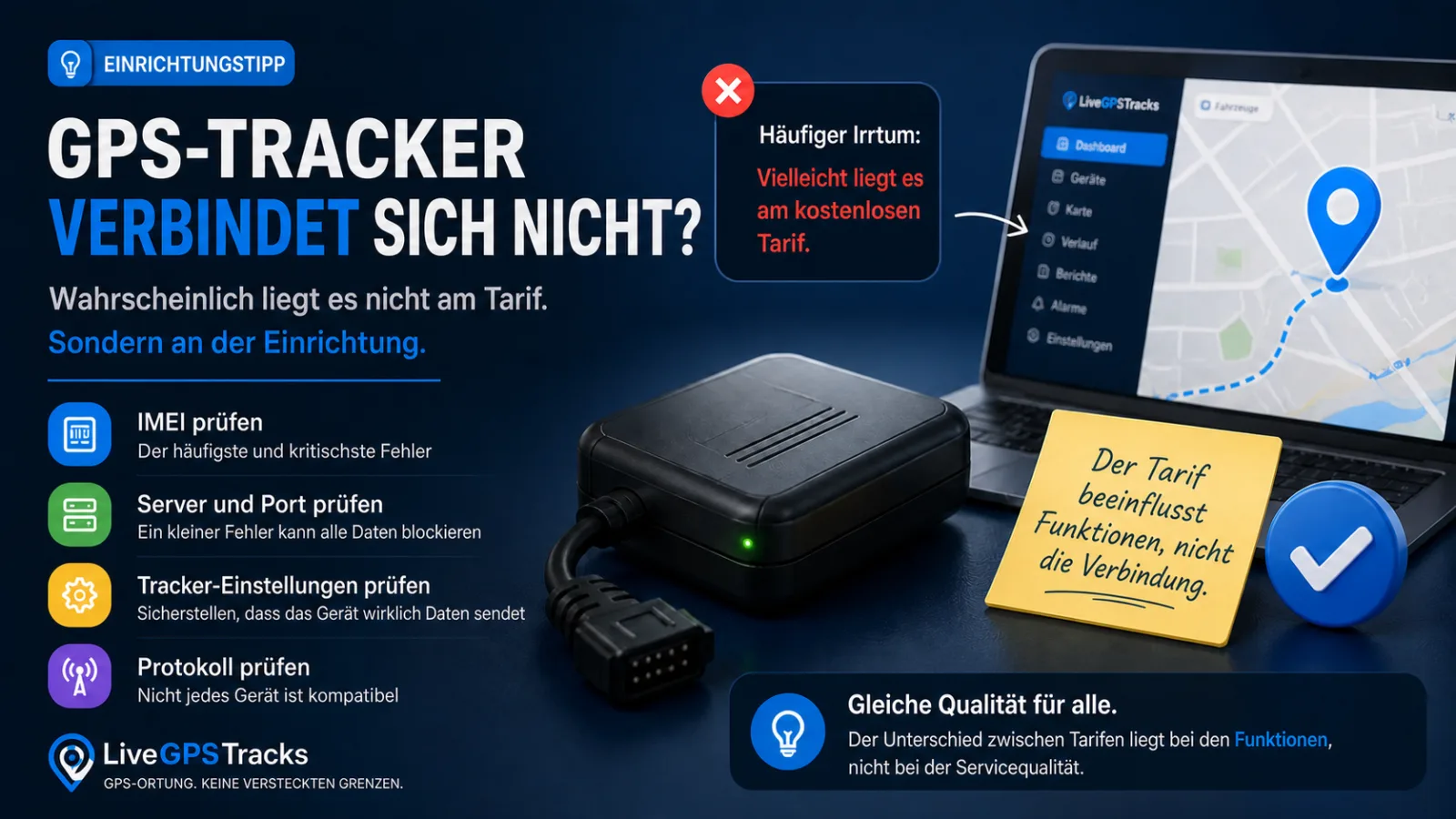
Der häufigste Fehler beim Einrichten eines GPS-Trackers
Wenn sich ein GPS-Tracker nicht verbindet, liegt es meist an der Konfiguration und nicht am Tarif. Prüfen Sie IMEI, Server, Port, Geräteeinstellungen und Protokoll, bevor Sie den Tarif wechseln.
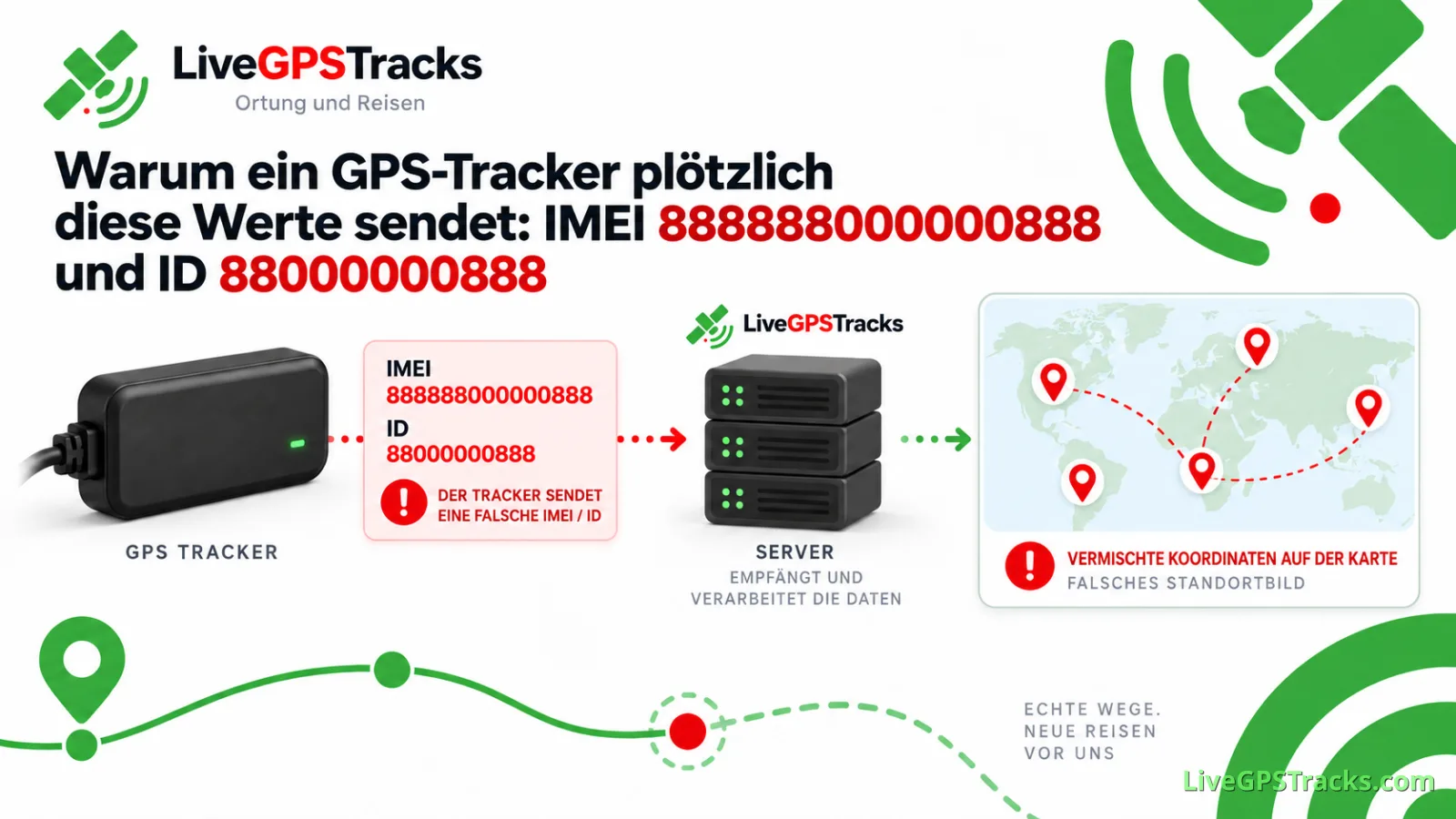
Warum ein GPS-Tracker plötzlich IMEI 888888000000888 und ID 88000000888 sendet
Der Tracker sendet weiter, doch im Konto kommen keine neuen Positionen an. So lässt sich prüfen, ob seine IMEI verloren gegangen ist und wie sie wiederhergestellt werden kann.
Comments
Sign in to comment.
No comments yet.