Listopadowe poprawki Google dla kamer Nest: przetestuj zmigrowane kamery, zanim je wymienisz
Aktualizacja Google z 11 listopada naprawia problemy ze strumieniowaniem, miniaturami, znacznikami czasu i restartami starszych kamer Nest przeniesionych do Google Home. Sprawdź działanie urządzeń, zanim uznasz je za uszkodzone lub kupisz nowe.
Co dokładnie naprawia aktualizacja Google z 11 listopada
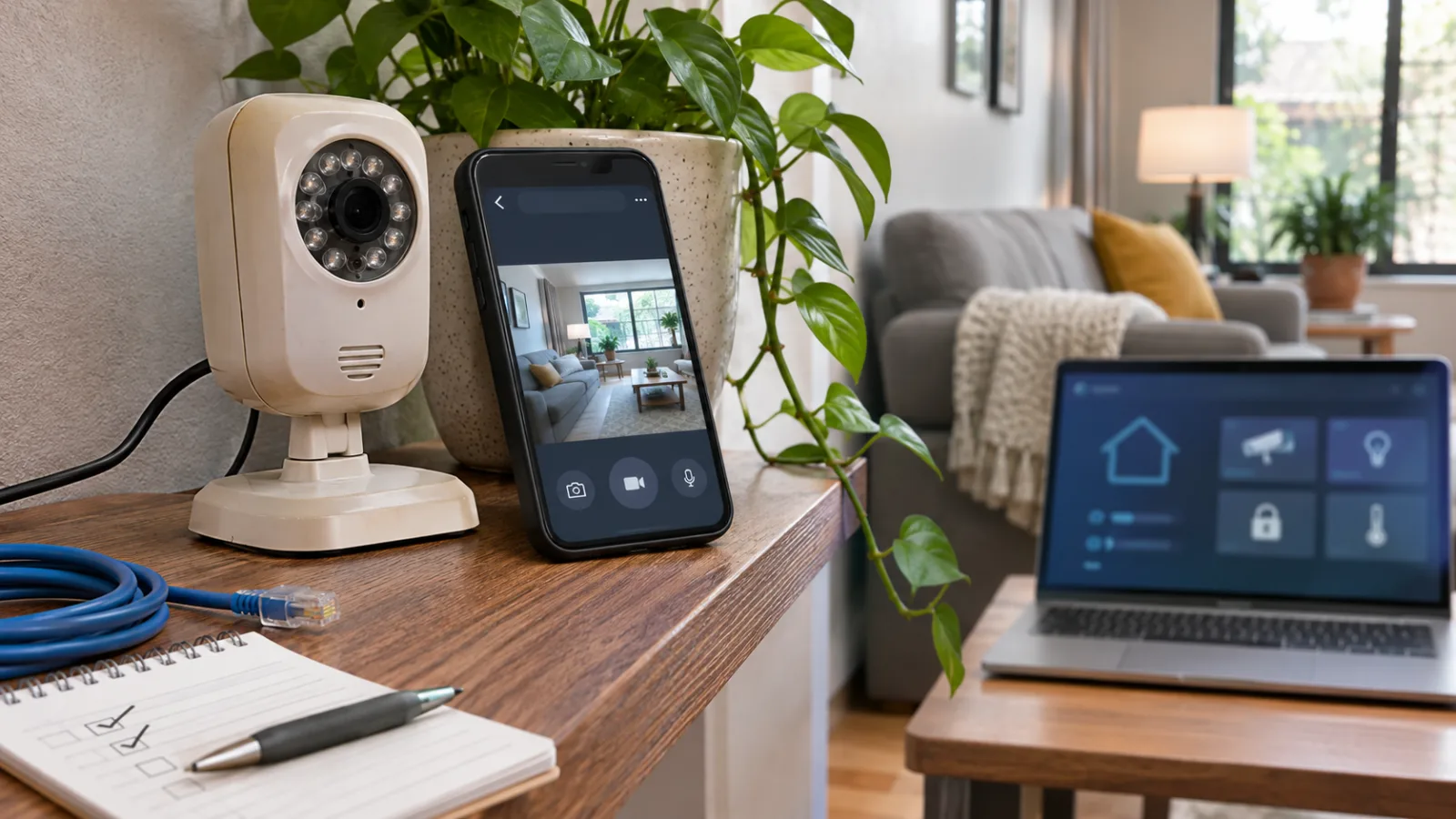
W informacjach o wydaniu Google Home z 11 listopada Google opisuje zestaw poprawek dotyczących starszych kamer Nest i oryginalnego przewodowego dzwonka Nest Doorbell po przeniesieniu ich do Google Home. Chodzi o kamerę Nest Cam Indoor pierwszej generacji, Nest Cam Outdoor pierwszej generacji, przewodowy dzwonek Nest Doorbell pierwszej generacji oraz modele Nest Cam IQ Indoor i Nest Cam IQ Outdoor przeniesione do aplikacji Google Home. Ten zakres ma znaczenie, ponieważ aktualizacja nie jest ogólną obietnicą, że rozwiązano wszystkie problemy z kamerami Nest. Dotyczy konkretnych awarii w określonej ścieżce migracji, dlatego przed uznaniem aktualizacji za dowód konieczności wymiany kamery warto porównać model urządzenia i objawy z informacjami o wydaniu.
Najbardziej zauważalna zmiana dotyczy problemów z połączeniem ze strumieniem na żywo. Google informuje, że aktualizacja naprawia sytuacje, w których objęte nią kamery nie mogły połączyć się z obrazem na żywo w niektórych sieciach PPPoE, światłowodowych i podczas korzystania z mobilnego hotspotu. W praktyce kamera może nadal być zasilana i połączona z kontem, ale podgląd na żywo nie uruchamia się w momencie, gdy aplikacja próbuje ustanowić strumień. To sformułowanie jest istotne: poprawka obejmuje niektóre środowiska sieciowe, a niekoniecznie każdą konfigurację. Kamera, która nadal nie działa w innej sieci albo jest całkowicie nieosiągalna, może mieć odrębny problem z kontem, siecią, oprogramowaniem układowym lub sprzętem.
Wydanie przywraca także miniatury zdarzeń w kamerach Nest Cam IQ Indoor i Outdoor. Brak miniatury może sprawiać, że historia zdarzeń wygląda na niepełną, nawet jeśli nagrana aktywność jest dostępna, dlatego po aktualizacji warto sprawdzić zarówno listę zdarzeń, jak i poszczególne nagrania. Informacje o wydaniu wspominają również o dokładniejszych znacznikach czasu odtwarzania. To korekta, która może wydawać się mniej istotna, ale wpływa na wiarygodność interpretacji czasu zdarzenia, porównywania go z powiadomieniami i analizowania sekwencji nagrań. Jeśli wyświetlana godzina była wcześniej niespójna z samym zdarzeniem, poprawiony znacznik czasu może zmienić pozorną kolejność lub długość aktywności, nie zmieniając zapisanych nagrań z kamery.
Google wymienia również zaktualizowane certyfikaty bezpieczeństwa i ograniczenie liczby nieoczekiwanych restartów. Zaktualizowane certyfikaty są częścią ścieżki programowej, która pozwala obsługiwanej kamerze i usługom Google nawiązywać zaufane połączenia; nie są nową funkcją kamery i same w sobie nie gwarantują, że znikną wszystkie problemy z połączeniem. Mniejsza liczba nieoczekiwanych restartów powinna poprawić stabilność urządzeń, ale informacje o wydaniu opisują ograniczenie restartów, a nie gwarancję, że kamera nigdy się nie uruchomi ponownie. Te rozróżnienia są przydatne podczas testów: pojedynczy udany podgląd na żywo nie dowodzi, że rozwiązano każdy problem, a jedna nieudana próba nie oznacza, że sprzęt zakończył swoje działanie.
To samo listopadowe wydanie obejmuje także inne zmiany w Google Home, ale nie należy ich mylić z poprawkami dotyczącymi kamer. Funkcje związane z Gemini, rozwiązania energetyczne Matter i inne aktualizacje mogą pojawiać się w tych samych informacjach o wydaniu, jednak nie wyjaśniają, czy zmigrowana starsza kamera może przesyłać obraz, wyświetlać miniatury zdarzeń, pokazywać prawidłowe czasy odtwarzania ani działać stabilnie. Dla właściciela kamery właściwa lista kontrolna jest węższa: zidentyfikować model, potwierdzić migrację do Google Home, zainstalować aktualną wersję aplikacji i oprogramowania urządzenia, a następnie osobno przetestować podgląd na żywo, historię zdarzeń, znaczniki czasu i nieoczekiwane restarty. Rozdzielenie tych wyników ułatwia ustalenie, czy listopadowe poprawki usunęły rzeczywistą awarię, czy też pozostało inne ograniczenie.
Dlaczego nieudany podgląd na żywo nie oznacza automatycznie, że kamera jest martwa
Kamera, która nie otwiera strumienia na żywo, niekoniecznie przestała działać. To rozróżnienie ma szczególne znaczenie w przypadku starszych urządzeń Nest przeniesionych do Google Home, ponieważ podgląd na żywo, nagrywanie zdarzeń, powiadomienia, historia odtwarzania i połączenie kamery z siecią mogą zawodzić niezależnie od siebie. Właściciel może nadal widzieć zapisane zdarzenia albo otrzymywać powiadomienia o aktywności, podczas gdy podgląd na żywo nie chce się załadować. Taka kombinacja może wyglądać na awarię sprzętu, nawet jeśli kamera nadal komunikuje się z usługami Google i zapisuje część aktywności.
Dlatego pierwsze przydatne pytanie nie brzmi: „Czy powinienem kupić nową kamerę?”, lecz: „Która funkcja właściwie nie działa?”. W informacjach o wydaniu z 11 listopada Google wskazuje problemy z nawiązywaniem transmisji na żywo dotyczące niektórych przeniesionych starszych kamer, także w przypadkach połączeń PPPoE, światłowodowych i przez hotspot mobilny. Ta sama aktualizacja obejmuje inne problemy z kamerami: brak miniatur zdarzeń w Nest Cam IQ, nieprawidłowe znaczniki czasu odtwarzania, zaktualizowane certyfikaty bezpieczeństwa oraz nieoczekiwane restarty. Te poprawki mają znaczenie przy diagnozowaniu usterki: pusta miniatura, myląca godzina w historii albo restartująca się kamera mogą wskazywać na problem z oprogramowaniem lub ścieżką obsługi konta, a nie na uszkodzony obiektyw, przewód czy płytę główną kamery.
Raporty społeczności dodają do tego istotne zastrzeżenie. Niektórzy właściciele opisywali utratę transmisji na żywo w kamerach Nest pierwszej generacji po przeniesieniu ich do Google Home, podczas gdy starsza aplikacja Nest nadal działała. Nie dowodzi to, że każda migracja daje taki sam rezultat, ani że starsza aplikacja pozostanie dostępna lub w pełni funkcjonalna dla każdego konta. Pokazuje jednak, dlaczego pojedynczy niedziałający ekran w Google Home sam w sobie jest słabym dowodem. Zalecenia dotyczące migracji należy czytać razem z objawami: urządzenie może kwalifikować się do przeniesienia, a mimo to konkretna funkcja może działać po migracji inaczej.
Zanim zmienisz subskrypcje, usuniesz starą aplikację albo uznasz kamerę za wadliwą, przeprowadź kontrolowaną sekwencję testów:
-
Zaktualizuj oprogramowanie. Sprawdź, czy Google Home jest aktualne, i pozwól kamerze zainstalować dostępną aktualizację. Następnie ponownie sprawdź podgląd na żywo, zamiast oceniać urządzenie na podstawie pierwszej nieudanej próby.
-
Przetestuj tę samą kamerę na dwóch połączeniach. Uruchom podgląd na żywo przez domową sieć Wi-Fi, a następnie sprawdź go przez transmisję danych w telefonie. Jeśli kamera działa na jednej ścieżce, ale nie na drugiej, zapisz tę różnicę. Może ona wskazywać na problem zależny od połączenia, szczególnie gdy sieć domowa korzysta z PPPoE lub światłowodu albo gdy test odbywa się przez hotspot mobilny.
-
Sprawdź historię zdarzeń osobno. Poszukaj najnowszych klipów lub zarejestrowanych zdarzeń, nawet jeśli podgląd na żywo nie działa. Zwróć uwagę, czy pojawiają się miniatury, czy można otworzyć nagranie oraz czy wyświetlane godziny odpowiadają rzeczywistej kolejności zdarzeń. Kamera, która nadal tworzy historię, wykazuje inny wzorzec awarii niż urządzenie całkowicie offline.
-
Oddziel powiadomienia od nagrywania. Zapisz, czy przychodzą alerty, czy powiązane zdarzenie znajduje się w historii oraz czy powiadomienie otwiera klip, czy tylko wyświetla błąd. Pomoże to odróżnić problem z powiadomieniami od problemu z nagrywaniem, odtwarzaniem lub transmisją na żywo.
-
Porównaj inne obsługiwane urządzenie albo ścieżkę wyświetlania. Jeśli inna kwalifikująca się kamera lub urządzenie otwiera się prawidłowo w Google Home, sprawdź wadliwą kamerę na tym samym koncie i połączeniu. Jeśli konfiguracja na to pozwala, porównaj działanie Google Home ze starszą aplikacją Nest, nie usuwając ani nie resetując żadnych elementów. Celem jest odizolowanie kamery, aplikacji, konta i sieci, a nie wprowadzanie kolejnej zmiany migracyjnej w trakcie diagnozy.
-
Zapisz dokładny wynik. Zanotuj model kamery, informację, czy została przeniesiona, używaną sieć, godzinę testu oraz to, czy problem dotyczy podglądu na żywo, historii zdarzeń, miniatur, znaczników czasu, powiadomień czy połączenia kamery. Zapisz również restarty i komunikaty związane z certyfikatami. Precyzyjne dowody są bardziej przydatne niż ogólne stwierdzenie, że „kamera jest zepsuta”.
Jeśli podgląd na żywo nie działa, ale zdarzenia nadal są nagrywane, kamera nie przekroczyła jeszcze progu uzasadniającego wymianę. Taki wynik należy traktować jako problem z oprogramowaniem, kontem lub ścieżką sieciową, dopóki ta sama awaria nie utrzyma się podczas testów na dostępnych ścieżkach wyświetlania i połączeniach. Z drugiej strony, jeśli kamera znika z konta, nie tworzy żadnej historii, nie może połączyć się ze znaną jako działająca siecią i zachowuje się tak samo po odpowiedniej aktualizacji, dowody stają się mocniejsze — ale przed podjęciem nieodwracalnej decyzji nadal trzeba sprawdzić konsekwencje migracji i subskrypcji.
Kompromisy związane z migracją, które warto sprawdzić przed zmianą aplikacji lub subskrypcji
Kamera działająca w aplikacji Nest nie jest automatycznie równoważna tej samej kamerze po przeniesieniu do Google Home. Wskazówki Google dotyczące transferu określają, które starsze urządzenia Nest można przenieść, ale sama kwalifikacja to dopiero początek. Przed zmianą aplikacji sprawdź, co dzieje się z historią kamery, elementami sterującymi, powiadomieniami, dostępem przez internet oraz funkcjami zależnymi od konkretnego modelu w aplikacji docelowej. W praktyce nie chodzi tylko o to, czy migracja jest dostępna, lecz czy przeniesiona konfiguracja nadal zapewnia funkcje, z których korzystasz na co dzień.
Ta różnica ma szczególne znaczenie w przypadku kamer Nest pierwszej generacji, oryginalnego przewodowego dzwonka Nest Doorbell oraz modeli Nest Cam IQ. Migracja może zmienić miejsce zarządzania urządzeniem i sposób przeglądania nagrań, a subskrypcja może decydować o tym, jaka historia lub funkcje pozostaną dostępne. Potraktuj przeniesienie jako zmianę konfiguracji, którą trzeba udokumentować i przetestować, a nie jako zwykłe logowanie bez konsekwencji. Przed wprowadzeniem kolejnych zmian zapisz nazwy kamer, przypisanie do pomieszczeń, ustawienia powiadomień, ustawienia nagrywania oraz wszystkie funkcje istotne dla domowników. Zachowaj zrzuty ekranu lub inne dowody aktualnego stanu na wypadek, gdyby później któregoś ustawienia zabrakło.
Nie usuwaj aplikacji Nest, nie usuwaj kamery z konta i nie resetuj urządzenia tylko dlatego, że Google Home nie pokazuje od razu oczekiwanego rezultatu. Zachowanie dotychczasowej konfiguracji daje punkt odniesienia: możesz porównać, czy problem dotyczy wyłącznie Google Home, konta, czy występuje w obu aplikacjach. Unikasz też zamiany problemu z oprogramowaniem lub migracją w znacznie trudniejszą procedurę odzyskiwania ustawień. Jeśli kamera nadal rejestruje zdarzenia lub pozostaje użyteczna w starszej aplikacji, jest to cenna wskazówka diagnostyczna — nawet gdy w nowszej aplikacji nie działa podgląd na żywo, historia jest niepełna albo brakuje elementów sterujących.
Status subskrypcji wymaga osobnego sprawdzenia. Wskazówki Google dotyczące migracji ostrzegają, że dostępna ścieżka zależy częściowo od planu Nest Aware powiązanego z urządzeniami. W szczególności przejście na Google Home Premium może wpłynąć na możliwość powrotu do planu Nest Aware pierwszej generacji. To sprawia, że zmiana subskrypcji ma większe konsekwencje niż zwykła aktualizacja funkcji: może ograniczyć dostępne opcje, jeśli sposób działania po migracji nie spełni twoich oczekiwań. Przed potwierdzeniem podwyższenia planu sprawdź obecny i proponowany wariant oraz zanotuj, które kamery i jaka historia są objęte każdym z nich.
Najbezpieczniej jest najpierw przetestować konfigurację, a dopiero potem wykupić subskrypcję. Upewnij się, że przeniesiona kamera pojawia się w odpowiednim domu i pomieszczeniu, a następnie sprawdź podgląd na żywo, ostatnie zdarzenia, znaczniki czasu odtwarzania, powiadomienia oraz elementy sterujące, z których rzeczywiście korzystasz. Jeśli to możliwe, przetestuj tę samą kamerę w różnych warunkach sieciowych, w tym przez domową sieć Wi-Fi i transmisję komórkową, ponieważ funkcja działająca w jednym kontekście może zawodzić w innym. Jeśli ważny jest dostęp przez internet, zweryfikuj go osobno, zamiast zakładać, że każda funkcja dostępna w aplikacji jest również dostępna w Google Home w przeglądarce. Starsze kamery mogą mieć ograniczoną obsługę internetową, dlatego interfejs webowy należy traktować jako dodatkową metodę dostępu do sprawdzenia, a nie jako dowód kompletnej migracji.
Prowadź krótką ewidencję każdego wyniku: użytej aplikacji, konta, sieci, kamery i testowanej funkcji. Rozróżniaj brak funkcji od jej awarii. Element sterujący, który po migracji nigdy nie był obsługiwany, wskazuje na ograniczenie kompatybilności; element, który działał, a następnie przestał działać, oznacza usterkę wartą zgłoszenia. To rozróżnienie może zapobiec niepotrzebnemu zakupowi sprzętu i ułatwić precyzyjniejsze zgłoszenie do pomocy technicznej. Pomaga też ustalić, czy problem dotyczy wyłącznie historii, powiadomień, podglądu na żywo czy samego połączenia kamery.
Zmiana aplikacji może być rozsądnym rozwiązaniem, jeśli Google Home zapewnia potrzebne elementy sterujące i historię, ale powinna wynikać ze świadomej decyzji. Jeżeli starsza aplikacja Nest nadal jest niezbędna do obsługi funkcji konkretnej kamery, uwzględnij tę zależność w swoich ustaleniach i nie zakładaj, że przyszłe cofnięcie migracji przywróci każdy wcześniejszy układ. Dopóki nie przetestujesz ścieżki programowej z uwzględnieniem kamery, konta, sieci i ustawień subskrypcji, wymiana sprawnego sprzętu jest przedwczesna. Nowa kamera nie przywróci funkcji utraconej z powodu zgodności aplikacji lub zasad planu.
Decyzja o wymianie oparta na dowodach, nie na frustracji związanej z migracją
Listopadowe poprawki są powodem, by ponownie przetestować zmigrowaną kamerę, ale nie gwarantują, że każde urządzenie i każda funkcja od razu będą działać tak jak przed przeniesieniem do Google Home. Jeśli podgląd na żywo wróci, historia zdarzeń się wczytuje, miniatury pojawiają się tam, gdzie powinny, a znaczniki czasu nagrań są spójne, najbardziej praktyczną decyzją jest pozostawienie kamery i udokumentowanie wyniku. Ma to szczególne znaczenie, gdy kamera przechodzi te same testy przy użyciu więcej niż jednego połączenia, a problem dotyczył wyłącznie działania Google Home. Krótka notatka z testu — obejmująca model kamery, wersję aplikacji, użyte połączenie i działające funkcje — ułatwi odróżnienie rozwiązanego problemu programowego od usterki, która powraca.
Końcowy test powinien obejmować całą ścieżkę działania, a nie tylko pojedynczy przycisk. Otwórz transmisję na żywo w aplikacji Google Home, następnie przejrzyj ostatnie zdarzenia i sprawdź, czy nagrania odpowiadają wyświetlanym godzinom. Jeśli to możliwe, powtórz test podglądu na żywo w domowej sieci oraz przy użyciu transmisji danych, ponieważ kamera działająca tylko na jednej z tych dróg wskazuje raczej na problem z połączeniem lub współdziałaniem usługi, a nie potwierdza awarii sprzętu. Powiadomienia sprawdź osobno od podglądu na żywo i zanotuj, czy problem dotyczy obrazu z kamery, historii zdarzeń, miniatur, znaczników czasu czy tylko jednego elementu sterującego. Jeśli masz dostęp do innej obsługiwanej kamery lub urządzenia, porównaj ich działanie na tym samym koncie i w tych samych warunkach sieciowych. Pomoże to ustalić, czy problem jest ograniczony do konkretnego zmigrowanego modelu.
Drugi przypadek to kamera, w której jedna funkcja Google Home nadal nie działa, ale pozostałe testy lokalne i sieciowe przebiegają pomyślnie. To powód, by poczekać, zachować dowody i zgłosić pozostałą usterkę, zamiast od razu płacić za nowy sprzęt. To rozróżnienie ma znaczenie, ponieważ nagrywanie zdarzeń może działać mimo problemów z podglądem na żywo, a brak miniatury lub nieprawidłowy znacznik czasu może sprawiać, że cały system wydaje się mniej niezawodny, niż jest sama kamera. Zachowaj zainstalowaną oryginalną aplikację Nest do czasu wyjaśnienia wyniku migracji, nie usuwaj konfiguracji, które mogą przydać się do porównania, i zapisuj zrzuty ekranu lub dokładne opisy problemu. Celem jest odtworzenie usterki: określ model, stan konta, rodzaj połączenia, używaną aplikację oraz dokładną czynność, która kończy się niepowodzeniem.
Zanim zmienisz aplikacje, plany lub sprzęt, uwzględnij również koszt utraty funkcji. Migracja starszych kamer może zmienić dostępność historii, elementów sterujących, powiadomień, opcji charakterystycznych dla danego modelu oraz dostępu przez przeglądarkę. Google Home w internecie ma ograniczenia dotyczące starszych kamer, dlatego działanie w przeglądarce należy przetestować, a nie zakładać, że będzie dostępne. Ważny jest także stan subskrypcji: wytyczne Google dotyczące przenoszenia ostrzegają, że przejście między Nest i Google Home nie jest wyłącznie kosmetyczną zmianą aplikacji, a przejście na Google Home Premium może wpłynąć na możliwość powrotu do planu Nest Aware pierwszej generacji. Dlatego przed uznaniem nowej subskrypcji za rozwiązanie problemu migracji warto sprawdzić obecny plan i obsługiwane przez niego funkcje.
Wymiana kamery lub szersza przebudowa systemu staje się uzasadniona, gdy problem utrzymuje się podczas kontrolowanych testów we wszystkich dostępnych aplikacjach i sieciach, przy danym stanie oprogramowania sprzętowego lub aktualizacji oraz konfiguracji konta, albo gdy migracja usunęła funkcję kluczową dla korzystania z kamery w domu. W takiej sytuacji decyzja powinna uwzględniać więcej niż jakość obrazu czy cenę zakupu. Zastanów się, czy dalsza zależność od chmury jest akceptowalna, czy koszt subskrypcji nadal ma uzasadnienie oraz czy nowy system zapewnia elementy sterujące i historię, których rzeczywiście potrzebujesz. W ocenie należy uwzględnić także oczekiwania dotyczące prywatności; inna architektura kamery może zmienić zakres zależności systemu od usług zdalnych, ale żadnej wymiany nie należy traktować jako ogólnej gwarancji bezpieczeństwa.
Praktyczny wniosek jest więc warunkowy. Pozostaw zmigrowaną kamerę, jeśli listopadowe zmiany przywrócą ważne dla ciebie funkcje, a powtarzane testy wykażą stabilne działanie. Poczekaj i zgłoś problem, gdy testy sprzętu oraz sieci wypadają pomyślnie, ale jedna funkcja Google Home nadal nie działa. Wymianę lub przebudowę systemu rozważ dopiero wtedy, gdy dowody wskazują na trwałą awarię albo niedopuszczalną utratę wymaganych funkcji. Takie podejście nie pozwala, by frustracja związana z migracją przerodziła się w niepotrzebny zakup sprzętu, a jednocześnie zostawia możliwość zmiany rozwiązania, gdy ścieżka programowa przestaje odpowiadać potrzebom instalacji.
Related articles
Aktualizacje IKEA TIMMERFLOTTE i KLIPPBOK: co naprawdę zmieniają Matter 1.5 i Thread 1.4
Najnowsze oprogramowanie sprzętowe IKEA dla dwóch czujników Matter-over-Thread ma poprawić stabilność, ale nie rozwiązuje automatycznie każdego problemu z routerem brzegowym Thread ani kontrolerem. Sprawdź, co warto zweryfikować przed aktualizacją i po niej.
CVE-2026-124194 w Outlooku: dlaczego wyciek hasha NTLM po wykorzystaniu luki wymaga czegoś więcej niż aktualizacji pakietu Office
Microsoft załatał wykorzystywaną lukę w Outlooku, która po otwarciu spreparowanego pliku wiadomości może ujawnić odpowiedź uwierzytelniania NTLMv2 użytkownika. Najpierw zaktualizuj Office, a następnie ogranicz ścieżki sieciowe, które zwiększają użyteczność wykradzionych danych.
Laptopy Snapdragon X2 stają się wreszcie realną opcją dla Linuksa. Co sprawdzić przed 2027 rokiem
Wsparcie Debiana i certyfikowanego Ubuntu dla laptopów Snapdragon X2 jest coraz bliżej, ale sama zapowiedź nie sprawia, że każdy notebook z Windowsem na Arm nadaje się do Linuksa. Sprawdź, co się zmienia i kto powinien poczekać.
Listopadowe otwarcia pasma 10 metrów w FT8: jak zamienić krótkie okno propagacyjne w użyteczny test stacji
Jesienne warunki pokazują, że pasmo 28 MHz może być produktywne także bez wyjątkowo wysokiego strumienia słonecznego. Ten plan pomaga sprawdzić otwarcie, porównać trasy i nie pomylić cichego pasma z awarią anteny.
Comments
Sign in to comment.
No comments yet.