Настройка GPS-трекера через программу производителя
Практическая инструкция по настройке GPS-трекера через программу производителя: подключение к компьютеру, APN, интервал передачи, энергосбережение, сервер и порт.
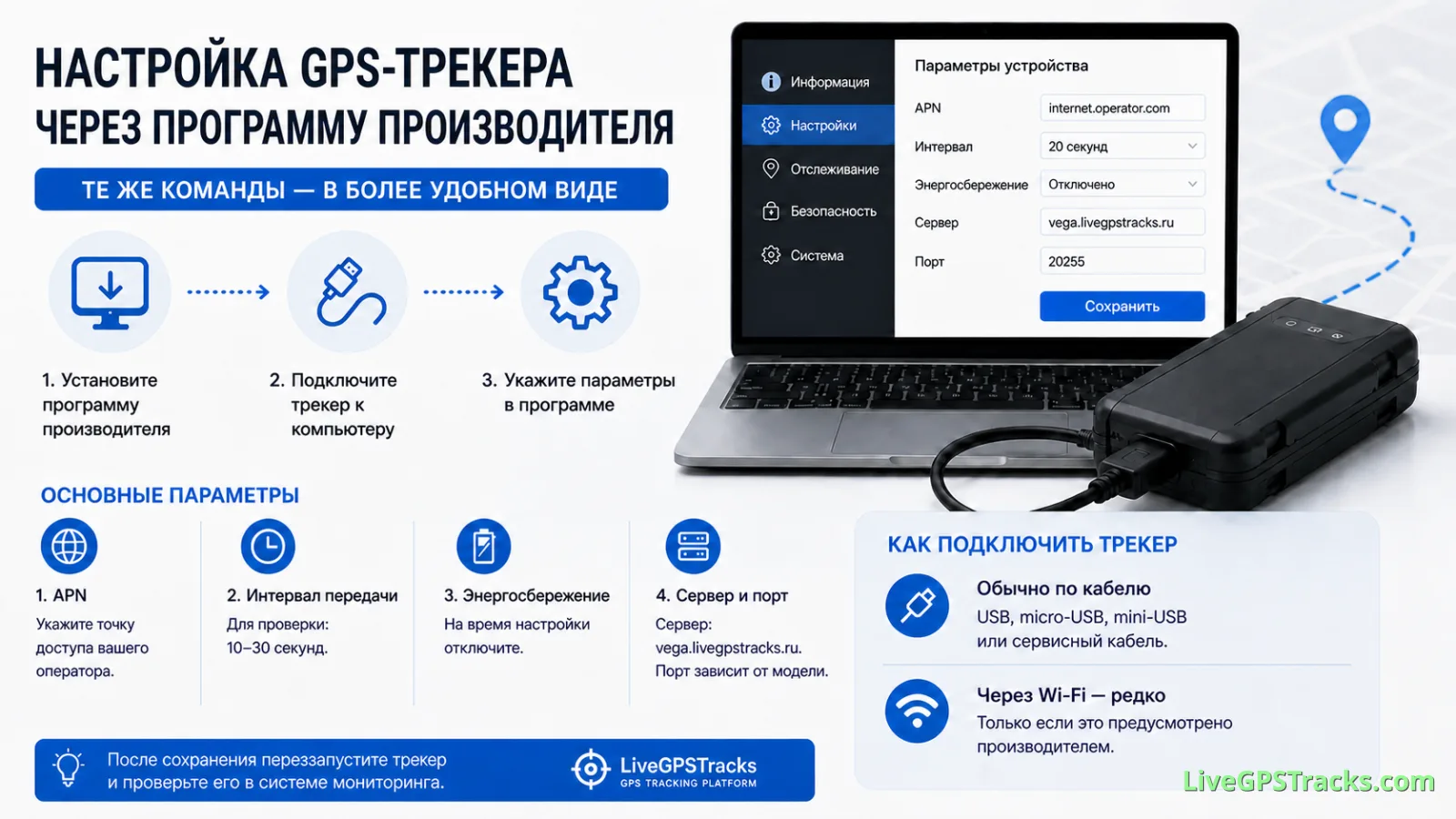
⚠️ Этот способ подходит не для каждого GPS-трекера. Он работает только тогда, когда производитель выпускает специальную программу для компьютера и разрешает настраивать устройство через кабельное подключение.
Если такая программа есть, она часто удобнее SMS-команд: все параметры видны в одном окне, их проще проверить до сохранения, а при большом количестве настроек меньше риск опечатки.
Как проходит настройка
- Скачайте программу с официального сайта производителя и установите её на компьютер.
- Подключите трекер к компьютеру.
- Откройте настройки устройства и заполните необходимые поля.
💡 По сути программа отправляет трекеру те же параметры, которые можно задать SMS-командами, но показывает их в более наглядном интерфейсе.
Как подключить трекер к компьютеру
Чаще всего используется физический кабель:
- USB, micro-USB или mini-USB;
- специальный сервисный кабель, характерный для персональных трекеров и некоторых автомобильных моделей.
Кабель обеспечивает стабильное соединение и не зависит от покрытия мобильной сети или состояния SIM-карты. В некоторых программах через него также можно обновить прошивку, но эта возможность зависит от конкретной модели и производителя.
Можно ли настроить трекер через Wi‑Fi
Иногда — если в устройстве есть модуль Wi‑Fi, оно создаёт собственную сеть, открывает локальный веб-интерфейс или работает через облачный сервис производителя. Но это скорее исключение.
В большинстве случаев Wi‑Fi используется для вспомогательных функций, а полная настройка выполняется по кабелю или SMS-командами. Ориентируйтесь на инструкцию именно к вашей модели.
Какие параметры нужно проверить
1. APN
Укажите точку доступа мобильного оператора, SIM-карта которого установлена в трекере. Если APN введён неверно, устройство не сможет передавать данные через мобильный интернет.
2. Интервал передачи данных
Для первой проверки удобно поставить интервал 10–30 секунд. Так быстрее становится понятно, отправляет ли трекер координаты. После успешного подключения увеличьте интервал в соответствии со своей задачей и требованиями к расходу энергии и трафика.
3. Режимы энергосбережения и тревоги
Некоторые режимы останавливают передачу, когда устройство неподвижно или не обнаруживает движение. На время первичной настройки их лучше отключить. Когда трекер стабильно появится в системе, нужные режимы можно включить снова.
4. Сервер и порт
Эти поля определяют, куда трекер отправляет данные и как платформа их обрабатывает. Для русскоязычной конфигурации LiveGPSTracks укажите сервер vega.livegpstracks.ru.
Порт зависит от модели или протокола устройства. Не подбирайте его наугад: используйте значение, которое LiveGPSTracks показывает для выбранной модели, или данные из подтверждённой инструкции.
Что сделать после сохранения
Перезапустите трекер и проверьте, появился ли он онлайн в системе мониторинга. Если устройство не подключилось, последовательно проверьте:
- APN и наличие мобильного интернета на SIM-карте;
- адрес сервера и порт;
- интервал передачи;
- сохранение изменений в программе;
- отключение режимов, которые могут приостанавливать передачу.
Главное
Программа производителя не меняет принцип настройки: трекеру всё равно нужны корректные APN, сервер, порт и режим передачи. Её преимущество — в удобном интерфейсе, где параметры проще увидеть и проверить. Помните, что этот способ поддерживается не всеми устройствами, обычно требует кабеля, а полная настройка через Wi‑Fi встречается редко.
Related articles
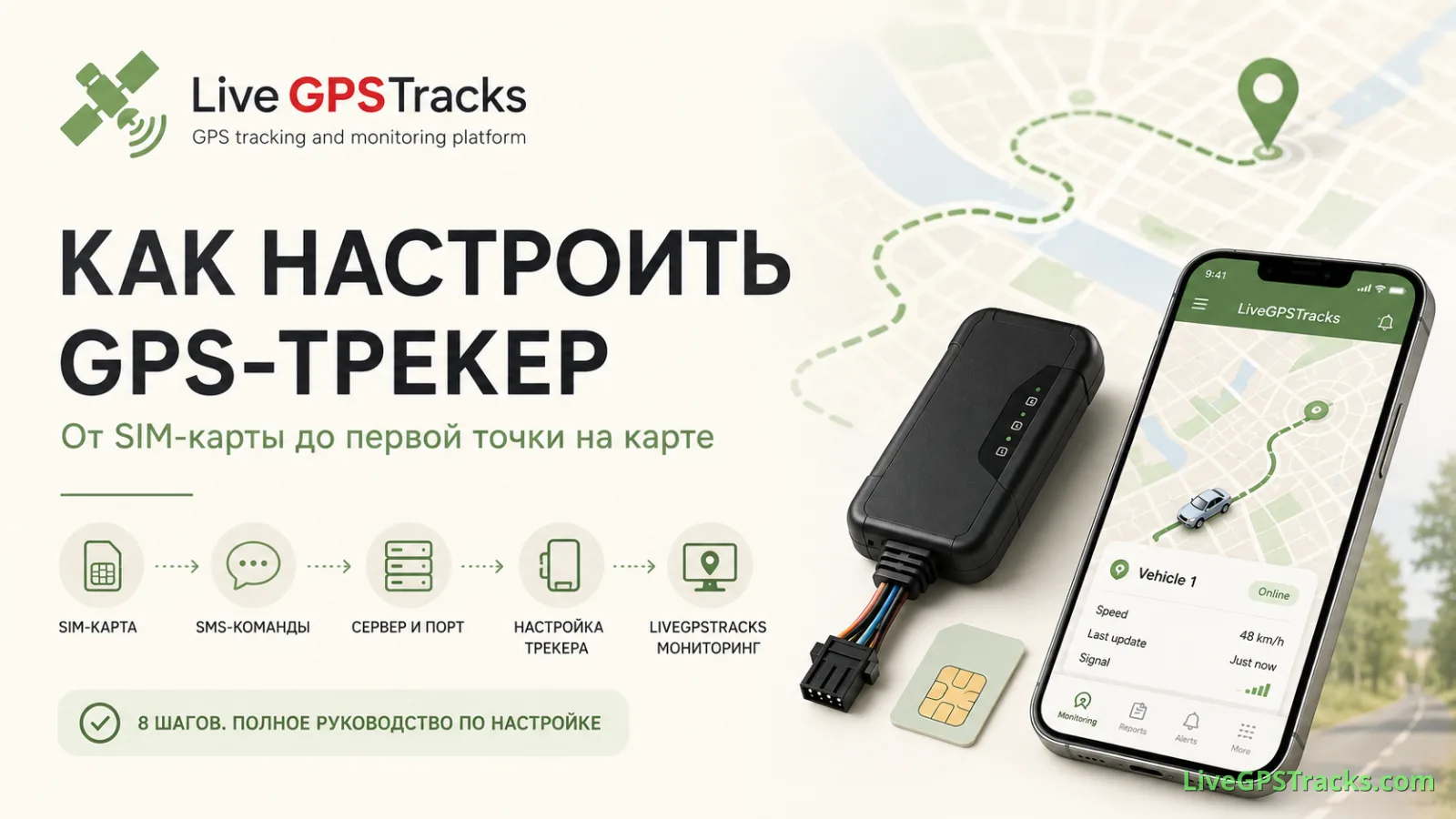
Как настроить GPS-трекер: пошаговая инструкция от SIM-карты до появления на карте
Как правильно настроить GPS-трекер с нуля? Полное пошаговое руководство: подготовка SIM-карты, поиск SMS-команд, настройка APN, сервера и порта, проверка передачи данных и подключение устройства к LiveGPSTracks для GPS-мониторинга в реальном времени.
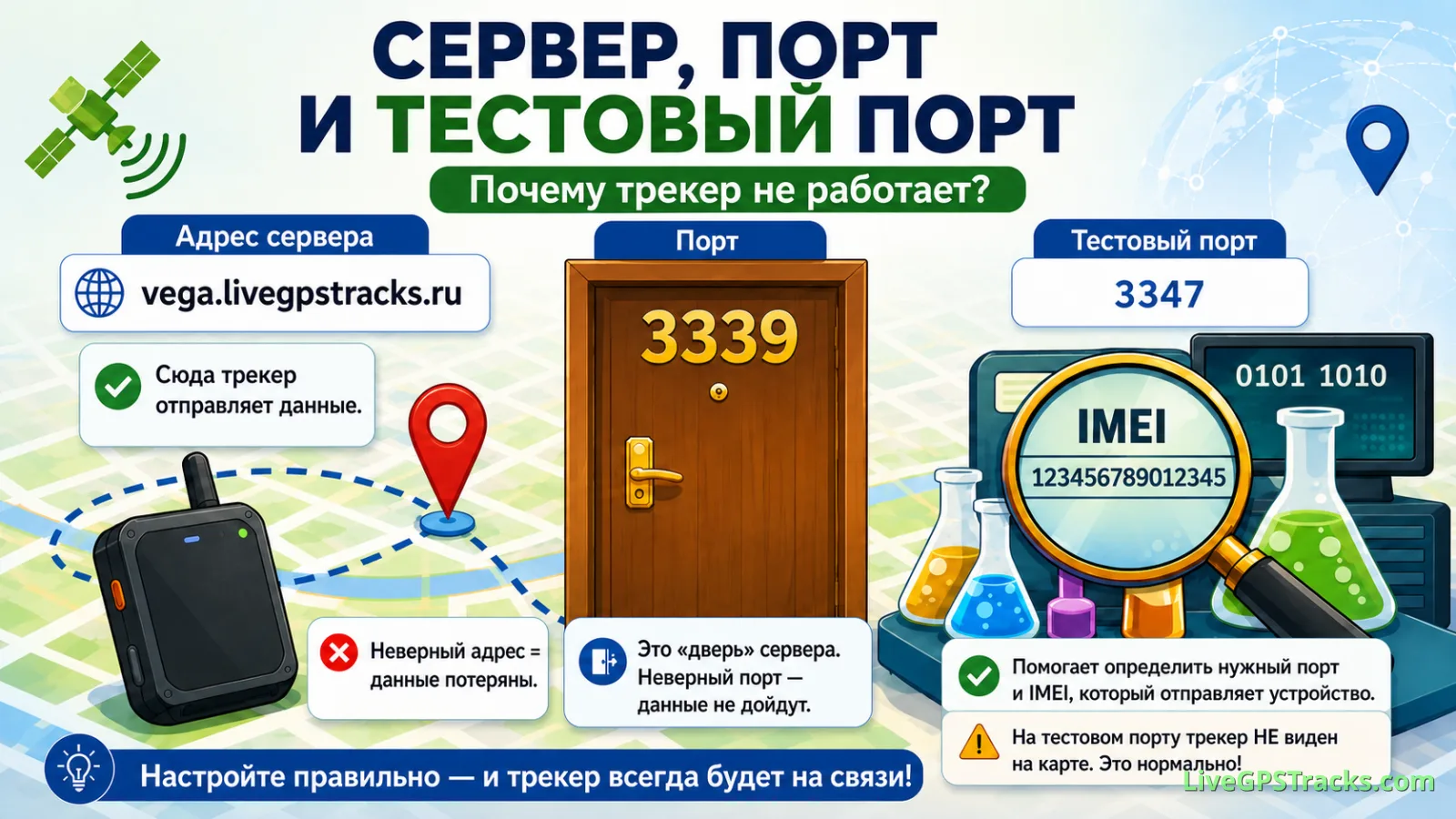
📡 Сервер, порт и тестовый порт: как не «потерять» GPS-трекер при настройке
Разбираемся, зачем GPS-трекеру адрес сервера, рабочий и тестовый порты, как выбрать правильные значения и последовательно проверить подключение.
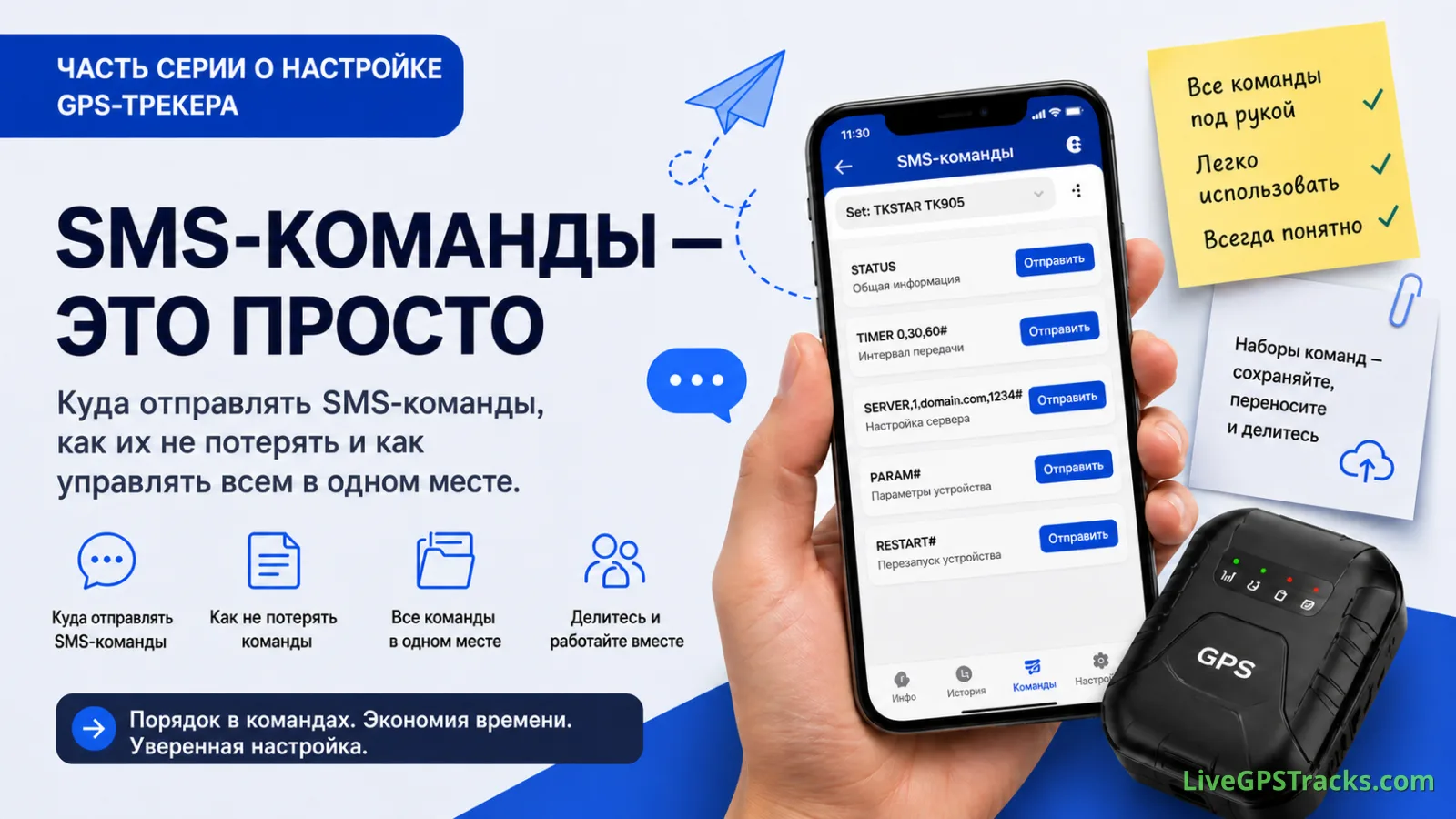
📡 Куда вводить SMS-команды для GPS-трекера и как их не потерять
Разбираемся, куда отправлять SMS-команды GPS-трекеру и как наборы команд в Мобильном Диспетчере помогают хранить, переносить и передавать их без путаницы.
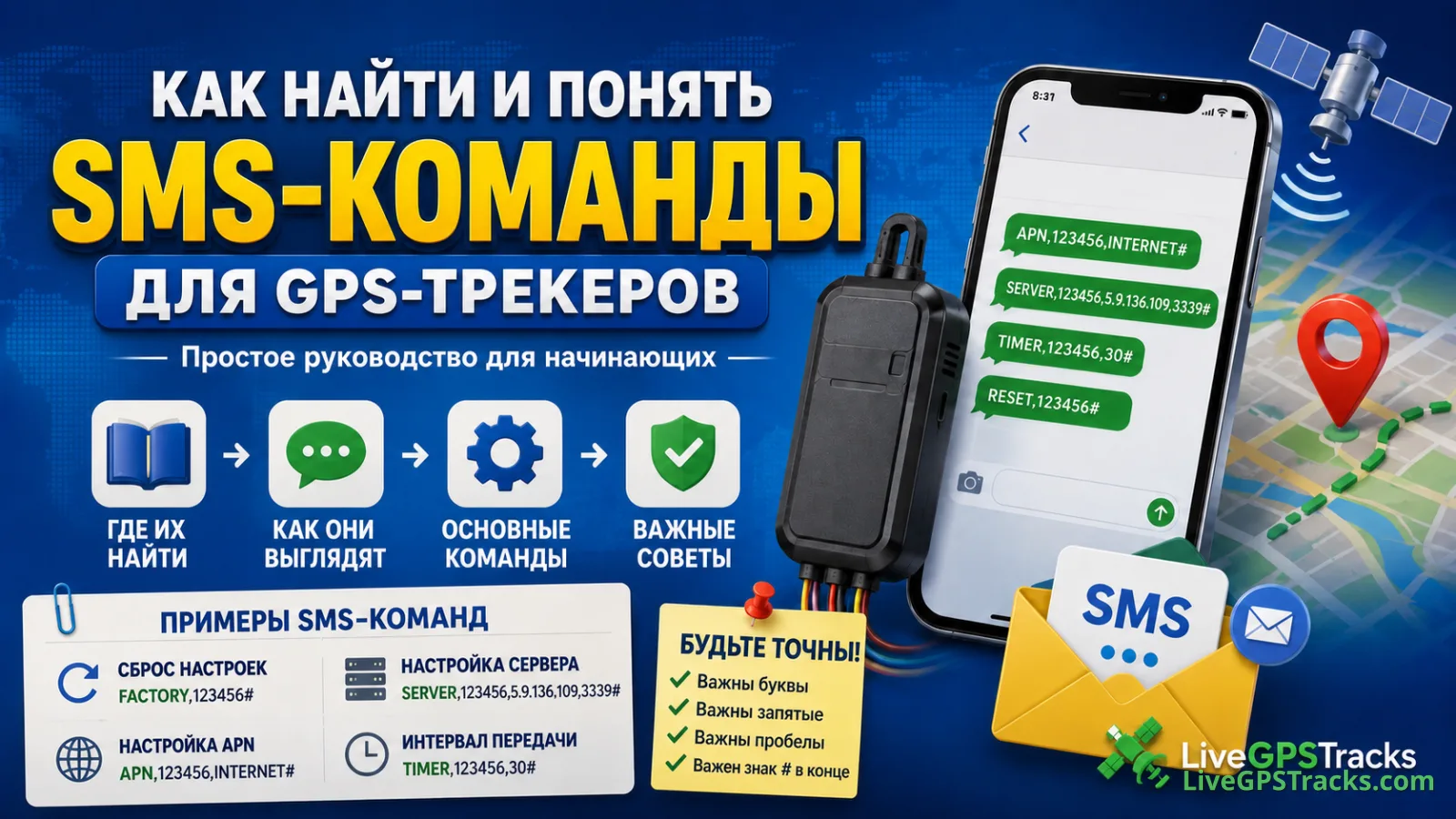
Как найти и понять SMS-команды для GPS-трекера
Где искать SMS-команды для GPS-трекера, как читать их структуру и почему важен каждый символ. Практическое руководство по APN, серверу, сбросу и интервалу передачи данных.
Comments
Sign in to comment.
No comments yet.