تحديث Google Home الأخير تحديث صيانة: ما الذي ينبغي فحصه قبل إضافة أجهزة جديدة؟
يحسّن تحديث Google Home الأخير التعرّف الصوتي والإعداد وعرض حالة Matter وبعض عناصر التحكم. والاستفادة العملية منه ليست شراء عتاد جديد، بل مراجعة الأجزاء التي كان من الصعب الوثوق بها في منزلك.
من السهل أن يُفهم تحديث Google Home الأخير على أنه دفعة أخرى من الميزات. التغييرات الظاهرة صغيرة: يفترض أن يلتقط Gemini الأوامر بموثوقية أكبر وسط الأحاديث الجانبية، وأن تستجيب الطلبات اليومية بسرعة أعلى، وأن تصبح ميزة العثور على هاتفي أكثر اعتمادًا، وأن يعرض تطبيق Home حالات بعض الأجهزة بدقة أفضل. كما يُفترض أن يصبح إعداد أجهزة Nest الجديدة أقل عرضة للتعثر.
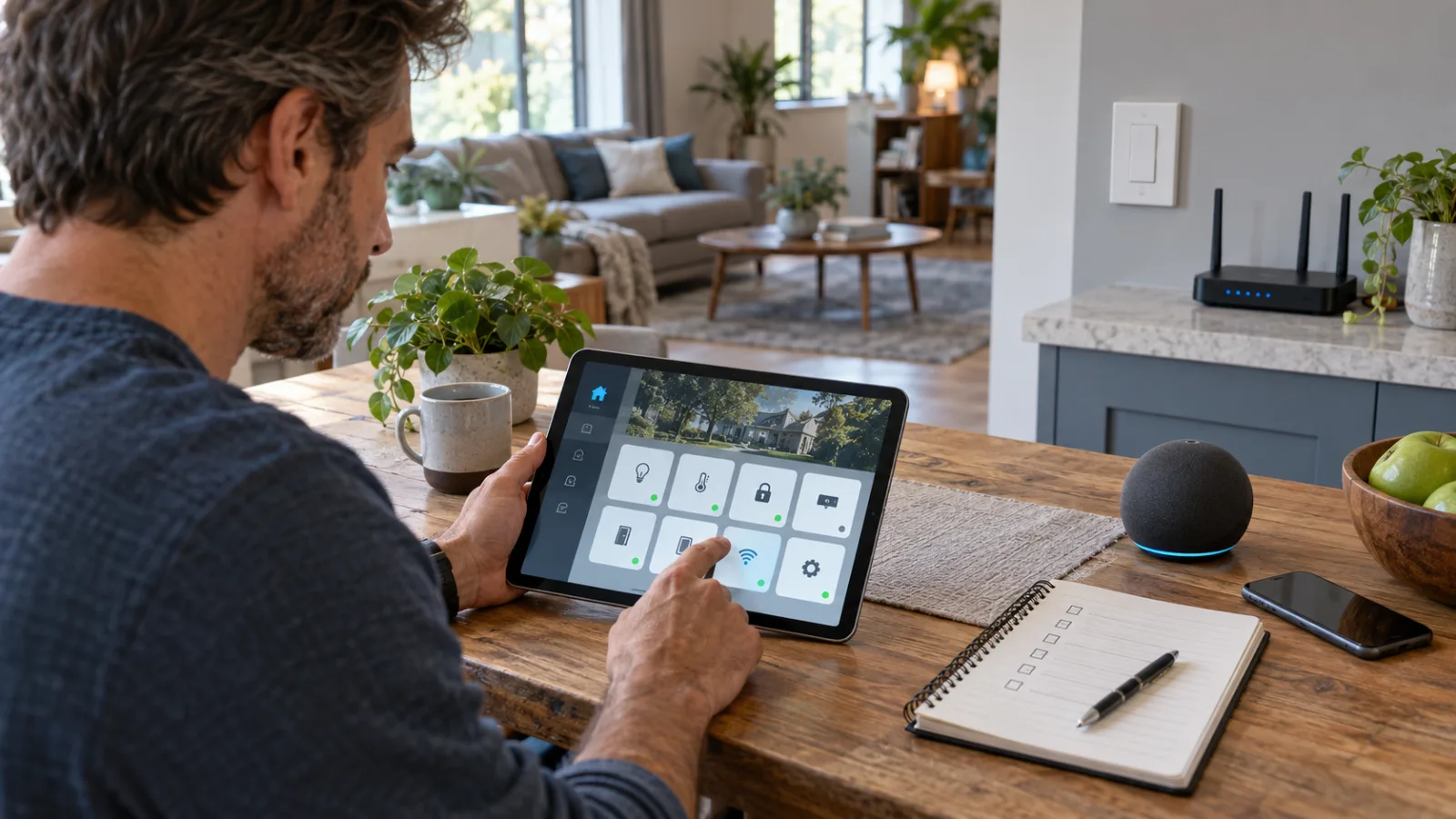
هذه تحسينات مرحب بها، لكنها لا تجعل منظومة Google Home ذاتية الصيانة. ما تتيحه فعليًا هو تدقيق قصير للأجزاء التي يصعب عادةً التحقق منها في المنزل. فإذا كانت المصابيح أو المفاتيح أو الكاميرات أو مكبرات الصوت أو أجهزة Matter تتنقل بصمت بين العمل وعدم التوفر، يمنحك الإصدار الجديد سببًا لفحص الحالة الأساسية بدل إضافة ملحق آخر إلى المنظومة.
يُطرح التحديث تدريجيًا، ولن تظهر كل التحسينات في الوقت نفسه لكل حساب أو جهاز. ويحذّر نظام ملاحظات الإصدار لدى Google من أن الميزات قد تحتاج إلى وقت قبل أن تصل إلى الجميع. وتصف ملاحظات إصدار 30 سبتمبر، التي أُعيد نشرها في منشور على مجتمع Google Home، تحسينات في ترشيح الكلام الخلفي، وموثوقية ميزة العثور على الهاتف، وزمن الاستجابة، والتعرّف إلى اللغات المتعددة، وعناصر التحكم بالأجهزة، والإعداد. ويضيف تقرير TechRadar عن الطرح تفاصيل حول تحسن سلوك إطفاء المصابيح، ووضوح بطاقات الكاميرات وأجراس الأبواب، وتحسن الإبلاغ عن عدم اتصال مفاتيح Matter، وإصلاحات الاقتران عبر Wi-Fi وBluetooth.
لذلك فالسؤال العملي ليس: هل ينبغي أن أشتري عتاد Google Home الجديد؟ بل: أي عطل في الإعداد الحالي ينبغي أن أختبره أثناء وصول هذه التغييرات؟
ما الذي يغيره التحديث فعلًا
تظهر التغييرات الأكثر وضوحًا في Gemini for Home، وهي تتعلق بجودة الأوامر العادية لا ببنية جديدة للأتمتة. تقول Google إن Gemini أصبح أفضل في ترشيح الكلام الجانبي، وإنه يفترض أن يستجيب بسرعة أكبر لمجموعة أوسع من طلبات المنزل الذكي والوسائط والمنبهات والمؤقتات، كما تحسن التعرف إلى اللغات في المنازل التي تُستخدم فيها ثلاث لغات بصورة متكررة. وتتلقى ميزة العثور على هاتفي تحسينات في الجودة والموثوقية أيضًا.
هذه تنقيحات نافعة، لكنها لا تعادل التحكم المحلي. فالأمر الصوتي يمر عبر أنظمة التعرف والمصادقة والحساب. وإذا أُرسل الأمر من خارج المنزل، أو كان الجهاز المراد التحكم به يعتمد على سحابة الشركة المصنعة، فقد يتأثر الطلب بانقطاع الإنترنت أو مشكلة في الحساب أو توقف خدمة المورّد. لا تزيل الإجابة الأسرع هذا الاعتماد.
أما تغييرات تطبيق Home فأهميتها أكبر بالنسبة إلى الصيانة. تعمل Google على تحسين مدى تعبير بعض عناصر التحكم عن الواقع. ويشمل الطرح سلوكًا أدق عندما يُخفّض سطوع مصباح ذكي إلى الصفر، ومعالجة بصرية أوضح للكاميرات وأجراس الأبواب النشطة، وإبلاغًا أفضل عندما تكون مفاتيح Matter غير متصلة. كما تعالج Google مشكلات الاقتران عبر Bluetooth وWi-Fi أثناء إعداد Nest، وقد يخزّن الهاتف معلومات الشبكة لإعادة استخدامها عند إضافة جهاز آخر.
وتهم هذه المجموعة الأخيرة لأن التطبيق ليس جهاز تحكم عن بعد فحسب. إنه أيضًا المكان الذي يقرر فيه معظم المالكين ما إذا كان الجهاز سليمًا، وما إذا كانت الأتمتة آمنة للتشغيل، وما إذا كانت المشكلة في الجهاز أو الشبكة أو السحابة. وقد يهدر الوضع المضلل وقتًا أطول من فشل الأمر نفسه.
ابدأ بتدقيق الحالة لا بقائمة مشتريات
افتح تطبيق Google Home وافحص الأجهزة التي تملكها بالفعل. لا تبدأ بالجهاز الذي يعمل دائمًا. ابدأ بالجهاز الذي أصدر أكثر الأعراض غموضًا: مفتاح يظهر أحيانًا بلا اتصال، أو بطاقة كاميرا تستغرق وقتًا طويلًا للتحميل، أو مكبر لا يسمعك إلا عندما تكون الغرفة هادئة، أو ملحق Matter يعمل من تطبيق دون آخر.
لكل جهاز يسبب مشكلة، سجّل أربع ملاحظات: ما الذي يقوله التطبيق، وما الذي يفعله الجهاز فعليًا، وما إذا كان مسار تحكم آخر يعمل، وما إذا كانت النتيجة تتغير عند غياب اتصال الإنترنت. لا تحتاج إلى جدول بيانات في منزل صغير؛ تكفي ملاحظة تضم سطرًا لكل جهاز. الغرض هو فصل مشكلة عرض الحالة عن مشكلة التحكم.
مثلًا، إذا قال تطبيق Home إن مفتاح Matter غير متصل بينما لا يزال المفتاح الجداري يتحكم بالمصباح، فقد تكون المشكلة الفورية في الإبلاغ أو في الاتصال بين التطبيق والموزع، لا في الحمل الكهربائي. وإذا قال التطبيق إن المفتاح متصل لكن الأمر يتأخر، فقد تكون المشكلة في الشبكة أو طبقة الأوامر الصوتية أو أتمتة الجهاز. أما إذا لم يعمل التحكم الفعلي ولا التطبيق، فالبحث يجب أن يتجه إلى مكان آخر.
لا تُعد ضبط الجهاز إلى إعدادات المصنع مرارًا أثناء هذا التدقيق. فإعادة الضبط تدمر أدلة مفيدة وقد تزيل الجهاز من الأتمتة. التقط أولًا اسمه وغرفته ومنصته والأعراض الأخيرة. ولا تلجأ إلى إعادة الضبط إلا بعد التأكد من أن الجهاز عالق فعلًا في حالة لا تصلحها خطوات الاسترداد العادية.
اختبر حالة Matter من دون افتراض أن Matter هو النظام كله
صُممت Matter كي تتيح للأجهزة المتوافقة العمل محليًا عبر شبكة المنزل. وتقول وثائق Google إن أجهزة Matter يمكنها الاتصال عبر Wi-Fi أو Thread، وإن إضافة هذه الأجهزة والتحكم بها يتطلبان موزعًا متوافقًا مع Google Home. ويحتاج جهاز Thread أيضًا إلى موجّه حدود Thread. كما أن IPv6 مطلوب كي تعمل Matter بصورة سليمة عبر الشبكة.
ولهذا فإن وسم غير متصل مفيد لكنه غير كامل. قد يكون جهاز Matter مزودًا بالطاقة ويمكن الوصول إليه من متحكم واحد، لكنه غير متاح لمتحكم آخر. وقد يكون متصلًا عبر Thread بينما يستخدم الهاتف Wi-Fi. وربما أُضيف بنجاح لكنه فُصل عن الموزع بسبب تقسيم الشبكة أو ترشيح حركة البث المتعدد. لا تستطيع أيقونة الحالة وحدها تفسير كل هذه الحالات.
بعد وصول التحديث إلى حسابك، افحص جهاز Matter بثلاث طرق:
- اضغط على بطاقته في تطبيق Google Home وتحقق مما إذا كانت الحالة تتغير بسرعة بعد إجراء فعلي على الجهاز.
- أصدر الأمر نفسه من تطبيق Matter آخر مصرح به إذا كنت تستخدم تحكمًا متعدد المسؤولين، مثل Apple Home أو Amazon Alexa أو Home Assistant.
- أوقف اتصال الإنترنت لفترة قصيرة وآمنة بينما يبقى هاتفك على شبكة المنزل، ثم تحقق مما إذا كان التحكم المحلي لا يزال يعمل.
تحتاج الطريقة الثالثة إلى حذر. لا تستخدمها وأنت بعيد عن المنزل، ولا تختبر جهازًا قد يؤدي فشله إلى مشكلة سلامة. يمكن أن يكون مصباح أو مقبس غير أساسي موضوعًا مناسبًا للاختبار؛ أما القفل أو نظام التدفئة أو جهاز طبي أو مضخة أو أتمتة أمنية مهمة فتستدعي نهجًا أكثر تحفظًا. الهدف هو معرفة ما إذا كان التحكم المحلي موجودًا، لا إثبات ذلك بخلق حالة خطرة.
إذا عمل جهاز Matter محليًا لكنه أصبح غير متاح عندما تكون بعيدًا، فقد يكون ذلك طبيعيًا. تشرح Google أن الأوامر البعيدة تستخدم السحابة للوصول إلى موزع المنزل، ثم يتحكم الموزع محليًا بجهاز Matter. وإذا عمل الجهاز داخل المنزل وفشل عن بُعد فقط، فابحث في الوصول البعيد واتصال الحساب بدل استبدال المفتاح.
افحص متطلبات الشبكة قبل اتهام الملحق
تشير إرشادات Google الخاصة بـ Matter صراحةً إلى IPv6. كما تتطلب موزعًا متوافقًا، وتطبيقًا محدثًا، وBluetooth Low Energy للاقتران، وموجّه حدود Thread عندما يستخدم الجهاز Thread. ليست هذه تفاصيل هامشية؛ إنها جزء من بيئة التشغيل.
قد يخفي مسار الإعداد المحسن بعض الاحتكاك، لكنه لا يعوض عن موجّه يحجب حركة المرور التي تحتاج إليها Matter. وقبل إضافة أي شيء، تحقق من تمكين IPv6 على شبكة المنزل المعنية. وفي أنظمة الشبكات المتداخلة، تأكد من أن الهاتف والموزع والجهاز لا توضع في شبكات ضيوف أو شبكات إنترنت الأشياء المعزولة التي لا تستطيع تبادل حركة الاكتشاف المحلية. وإذا كان الموجّه يضم خيارات لتحسين multicast أو عزل العملاء أو تمرير Bonjour وmDNS، فسجّل إعداداتها الحالية قبل تغييرها.
لا تغير عدة إعدادات شبكية دفعة واحدة. فإذا عدلت IPv6 وقواعد VLAN ونطاقات Wi-Fi وموقع وحدات الشبكة المتداخلة معًا، فلن تعرف أي تغيير ساعد أو تسبب في مشكلة جديدة. أجرِ تغييرًا واحدًا قابلًا للعكس، واختبر جهازًا واحدًا، وسجّل النتيجة.
تؤثر ظروف الاتصال اللاسلكي أيضًا. تذكر إرشادات Google لاستكشاف التداخل مواد البناء الكثيفة، وشبكات Wi-Fi المجاورة، وأجهزة Bluetooth، وأجهزة مراقبة الأطفال، والكاميرات، وحتى أفران الميكروويف بوصفها مصادر محتملة للتداخل. وتوصي بتحريك الأجهزة ونقاط الوصول، وفحص القنوات المزدحمة، وإبعاد الأجهزة الحساسة عن أجهزة إرسال لاسلكية أخرى.
هذه النصيحة أقل بريقًا من شراء موجّه جديد، لكنها غالبًا أكثر فاعلية. فقد يعاني جهاز ينقطع في غرفة واحدة فقط من الخرسانة أو المعدن أو ازدحام نطاق 2.4 غيغاهرتز أو وضع سيئ بجوار تلفاز أو نقطة وصول. ولا تلغي Matter قوانين فيزياء الاتصالات اللاسلكية.
استخدم تحسينات الإعداد الجديدة كاختبار مضبوط
يشمل الطرح إصلاحات لاقتران Wi-Fi وBluetooth أثناء إعداد Nest الجديد، وقد يحتفظ التطبيق بمعلومات الشبكة على الهاتف لتثبيتها في عمليات لاحقة. من المفترض أن يقلل ذلك بعض أعمال الإعداد المتكررة، لكنه يوفر أيضًا سببًا لتحسين انضباطك أثناء الإعداد.
قبل إضافة جهاز، حدّث تطبيق Google Home وبرنامج الجهاز الثابت إذا كانت الشركة المصنعة توفر مسار تحديث عاديًا. ضع الجهاز في الغرفة نفسها التي يوجد فيها الهاتف والموزع المعني أثناء الاقتران. وتحقق من تفعيل Bluetooth وأذونات الشبكة المحلية. احتفظ برمز QR ورمز الاقتران وتعليمات إعادة الضبط في متناول اليد، حتى لو توقعت أن تسير العملية تلقائيًا.
إذا توقف الإعداد، توقف وصنّف الفشل. الجهاز الذي لا يُعثر عليه إطلاقًا يشير إلى الطاقة أو Bluetooth أو الأذونات أو القرب. والجهاز الذي يُعثر عليه لكن لا يستطيع الانضمام قد يشير إلى بيانات Wi-Fi أو توافق الشبكة أو مشكلة خاصة بمرحلة الإدخال لدى المورّد. أما الجهاز الذي ينضم لكنه لا يظهر في تطبيق Home فقد لا يكون قد شارك من تطبيق الشركة المصنعة، أو ربما لم يُكمل المتحكم تسليم Matter. وتذكر وثائق إعداد Google أن جهاز Matter المضاف من تطبيق الشركة المصنعة قد يحتاج إلى مشاركته مع Google Home بعد ذلك.
تسلسل الاسترداد الأكثر أمانًا ممل ومقصود: أعد تشغيل الجهاز، وأغلق تطبيق Home وافتحه، وامسح ذاكرة التخزين المؤقت للتطبيق عندما يكون ذلك مناسبًا، وأعد تشغيل الهاتف، ثم حاول الإعداد مرة أخرى. وإذا استمر الفشل، راجع تعليمات الشركة المصنعة قبل تنفيذ إعادة ضبط المصنع. تضع Google إعادة ضبط المصنع ضمن الخطوات اللاحقة المحتملة، لا باعتبارها الرد الأول على كل محاولة اقتران فاشلة.
أعد اختبار الأتمتة التي تعتمد على حالة الجهاز
تكون فائدة تحسين الحالة أكبر عندما تعتمد أتمتة ما على تلك الحالة. راجع الأتمتة التي تبدأ من مفتاح أو كاميرا أو جرس باب أو حساس حضور أو جهاز آخر كانت حالته غير موثوقة. اسأل ما إذا كان ينبغي للأتمتة أن تعمل عندما يكون الجهاز غير متاح، وما إذا كان لديها مهلة، وما إذا كان الشخص يستطيع تنفيذ الفعل الأساسي يدويًا.
مثلًا، قد تكون أتمتة إطفاء المصابيح عندما يكون المفتاح في وضع الإيقاف غير مؤذية. أما أتمتة فتح الباب لأن الهاتف حاضر فتحتاج إلى معيار أعلى بكثير. وينبغي أن تملك أتمتة تتحكم بالتدفئة أو التهوية أو صمام مياه أو نظام شحن حدودًا لا تعتمد على تفسير سحابي واحد للحضور.
تدعم Google Home أتمتة كثيرة، لكن محرر الأتمتة لا يجعل محفزًا مشكوكًا فيه آمنًا. إذا كان الجهاز قد يرسل بيانات قديمة، فاستخدم شرطًا يتحقق من أكثر من إشارة واحدة حيث تسمح المنصة، ووفر تجاوزًا يدويًا. تجنب بناء فعل مهم على افتراض أن متصل تعني مستجيبًا حديثًا.
وينطبق المبدأ نفسه على الكاميرات وأجراس الأبواب. فقد تجعل البطاقات الأوضح رؤية الكاميرات النشطة أسهل، لكن البطاقة الواضحة بصريًا ليست دليلًا على أن التسجيل أو الإشعارات أو التخزين أو المشاهدة البعيدة تعمل. افتح عرضًا مباشرًا، وافحص حدثًا حديثًا، وتأكد من وصول الإشعارات إلى الهواتف المقصودة. لا تعتمد على أيقونة وحدها في مراقبة الحريق أو التسلل أو الحالات الطبية.
تعامل مع تحسينات الصوت كوسيلة راحة لا كسلطة
يفترض أن يجعل ترشيح الكلام الخلفي الأفضل وزمن الاستجابة الأقل التحكم الصوتي أقل إزعاجًا. لكن لا ينبغي أن يجعلا التحكم الصوتي المسار الوحيد لفعل مهم. أبقِ عناصر التحكم المادية متاحة للمصابيح والمفاتيح. وتأكد من أن أفراد المنزل يعرفون تشغيل الأجهزة من دون المساعد. وبالنسبة إلى منظمات الحرارة والأقفال وأبواب المرآب والأجهزة المنزلية، تحقق من إمكانية التحكم بها محليًا أو يدويًا إذا أصبح مكبر الصوت أو الحساب أو الشبكة أو الخدمة السحابية غير متاح.
تزداد أهمية ذلك في المنازل التي تضم مكبرات متعددة أو لغات متعددة. فقد يخطئ المساعد الأسرع في تحديد الغرفة أو يفسر اسم جهاز بطريقة خاطئة أو ينفذ طلبًا من الشخص غير المناسب. استخدم أسماء واضحة وعادية. وتجنب تسمية أجهزة متقاربة بأسماء شبه متطابقة مثل مصباح الصالة ومصباح الممر ومصباح الصالة الثاني إذا كان على أفراد المنزل التحكم بها تحت ضغط.
راجع Voice Match والنتائج الشخصية ووصول أفراد المنزل وعناصر التحكم بالنشاط. ينبغي لسكان المنزل المشترك أن يعرفوا ما يستطيع المساعد سماعه، وأي حساب يستقبل المعلومات الشخصية، وما إذا كان الزائر يستطيع تشغيل جهاز. قد يقلل تحسن التعرف الأوامر الفائتة، لكنه قد يجعل الأمر الملتبس أقرب إلى أن يُفهم على أنه تعليمات.
لا تستخدم الأتمتة الصوتية للأسرار أو بيانات اعتماد الأبواب أو تعطيل الإنذار أو غيرها من الأفعال التي قد يؤدي فيها سماع عبارة عابرة إلى خطر غير مقبول. الراحة ليست مصادقة.
قرر ما إذا كان الجهاز الحالي يستحق الاحتفاظ به
يمكن أن يساعدك التحديث في اتخاذ قرار استبدال أكثر اطلاعًا. إذا أصبح الجهاز موثوقًا بعد إصلاح في الحالة أو الإعداد، فاحتفظ به. وإذا استمر في الفشل بعد فحص الشبكة والبرنامج الثابت والأذونات ومسار المتحكم، فاستبدل الجزء الذي يفشل فعلًا فقط.
قد يكون الجهاز الذي يملك مسار تحكم يدويًا جيدًا لكنه يعتمد على تطبيق سحابي ضعيف مقبولًا لمصباح، لكنه قد يكون غير مقبول لقفل أو حساس تسرب. وقد يكون جهاز Matter ذي التحكم المحلي أفضل من جهاز احتكاري يعتمد على خدمة مورّد، لكن دعم Matter لا يضمن ظهور كل ميزة عبر كل منصة. وتوضح Google أن أنواع أجهزة Matter المدعومة وقدراتها تختلف مع تطور المعيار ودعم المنصات.
قارن التكلفة الكاملة لا سعر الشراء وحده. أدرج تكلفة موزع أو موجّه حدود Thread عند الحاجة، وأي اشتراك للتسجيل السحابي أو الاكتشاف المتقدم، والبطاريات البديلة، والوقت اللازم لصيانة تطبيق آخر، وتكلفة فقدان ميزة بعد تغير الخدمة. قد يكون الجهاز الرخيص الذي يحتاج إلى خطة سحابية مدفوعة لوظيفة أساسية اختيارًا سيئًا لمنزل يحاول تقليل الاعتماد على الاشتراكات.
ضع أيضًا تكلفة الانتقال في الحسبان. قد يستحق جهاز مركب ومسمى ومندمج في عدة إجراءات الاحتفاظ به حتى لو كان الطراز الأحدث أفضل مواصفات. وعلى العكس، فإن جهازًا غير موثوق يقع في مركز كثير من الأتمتة قد يفرض تكلفة صيانة خفية كل أسبوع.
احتفظ بخطة بديلة لا تعتمد على هذا الطرح
ينبغي أن تملك كل وظيفة مهمة في المنزل الذكي بديلًا يستطيع الساكن فهمه. قد يكون البديل مفتاحًا ماديًا أو تحكمًا بمنظم الحرارة أو مفتاحًا ميكانيكيًا أو لوحة محلية أو تطبيقًا ثانيًا مصرحًا به. وينبغي اختبار البديل أحيانًا، لا افتراض وجوده فقط.
يمكن للتحكم متعدد المسؤولين في أجهزة Matter توفير مسار آخر على مستوى التطبيق، لكنه يعني أيضًا مزيدًا من الموزعات والحسابات والأماكن التي يمكن أن يُعاد فيها تسمية الجهاز أو إزالته. أضف منصة ثانية فقط عندما تحل مشكلة حقيقية. فالمتحكم الثاني مفيد للمرونة، لكنه ليس أبسط تلقائيًا.
احتفظ برموز الاقتران وتعليمات إعادة ضبط أجهزة Matter في مكان خاص وسهل الوصول. وسجل أي موزع يعمل بوصفه موجّه حدود Thread، وسجل الأتمتة التي تعتمد على كل جهاز. لا تنشر رموز QR أو بيانات الإعداد في ألبوم صور مشترك أو منشور دعم عام.
إذا كنت تستخدم الكاميرات، فقرر أي أحداث يجب أن تظل متاحة أثناء انقطاع الإنترنت، وما إذا كانت المنتجات قادرة على تلبية ذلك. وإذا كنت تستخدم أجهزة إنذار الدخان أو أول أكسيد الكربون، فأبقِ أجهزة الإنذار المستقلة المعتمدة في الخدمة واتبع متطلبات السلامة المحلية. ينبغي لإشعار المنزل الذكي أن يكمل جهاز السلامة، لا أن يحل محله.
الخلاصة العملية من هذا الإصدار
تستحق تغييرات Google Home الأخيرة الاهتمام لأنها تعالج الاحتكاك اليومي الذي يلاحظه الناس فعلًا: أوامر فائتة في غرفة صاخبة، واستجابات بطيئة، وبطاقات أجهزة مربكة، وحالات مصابيح غير دقيقة، وفشل الاقتران، ومفاتيح Matter التي لا تبلغ بوضوح عندما تصبح غير متصلة. إنها تحسينات صيانة، وليست دليلًا على اختفاء كل اعتماد في Google Home.
استخدم الطرح لفحص أضعف جزء في نظامك الحالي. افحص جهازًا واحدًا غير موثوق، وقارن سلوكه الفعلي بما يقوله التطبيق، واختبر المسار المحلي المناسب، وتحقق من متطلبات الشبكة، وراجع كل أتمتة تتصرف بناءً على حالته. ثم قرر ما إذا كان الجهاز يستحق فرصة أخرى أو ما إذا كانت بنيته غير مناسبة للمهمة.
بهذا الأسلوب يصبح للتحديث غرض عملي. أنت لا تنتظر من المساعد الصوتي أن يجعل المنزل كله أذكى؛ بل تستخدم ملاحظات أفضل لجعل المنزل أسهل فهمًا، وأسهل تحكمًا يدويًا، وأقل تكلفة في الصيانة عندما تصل مشكلة السحابة أو الشبكة التالية.
المصادر
- ما الجديد في Google Home — Google Home وNest Help.
- يحصل Google Home على مجموعة من التحسينات الجديدة لميزة العثور على الهاتف وأدوات المنزل الذكي الأخرى — TechRadar، 1 أكتوبر 2026.
- ملاحظات إصدار Google Home: 30 سبتمبر — r/googlehome.
- جهّز منزلك الذكي لـ Matter — Google Home وNest Help.
- إعداد الأجهزة التي تدعم Matter وإدارتها والتحكم بها عبر Google Home — Google Home وNest Help.
- استكشاف التداخل اللاسلكي وإصلاحه — Google Home وNest Help.
Related articles
محاور المنزل الذكي بالذكاء الاصطناعي المحلي في IFA 2026: ما الذي تستبدله، وما الذي لا تستبدله، ومن الأفضل أن ينتظر؟
تضع IFA 2026 الذكاء الاصطناعي المحلي في قلب سباق المنزل الذكي. يشرح هذا الدليل ما يمكن أن تستبدله المحاور الجديدة فعلاً، ومخاطر الشراء المبكر، وكيف تختبر توافقها مع الأجهزة الموجودة لديك.

Thread بترددات Sub-GHz قادم، لكن بيتك الذكي لا ينبغي أن ينتظره
قد يغيّر Thread بترددات Sub-GHz طريقة تغطية الحواف البعيدة في المنزل الذكي، لكن قرار شراء حساس أو قفل اليوم يجب أن يبقى مبنيا على الاعتمادية الفعلية لا على وعود خارطة الطريق.
Google Home MCP: مشكلة صلاحيات جديدة وليست مجرد مساعد أذكى
يمنح Home MCP وكلاء ذكاء اصطناعي خارجيين قدرة على فحص منظومة Google Home والتحكم فيها. قبل ربط أي وكيل، راجع البيانات التي يراها، والأوامر التي ينفذها، وموافقة أفراد المنزل، وطريقة إلغاء الوصول.
المنزل الذكي يحتاج خطة محلية عندما يصمت Google Home
انتهى عطل Google Home وNest في أغسطس، لكنه كشف مشكلة عملية: كثير من وظائف المنزل الأساسية تعتمد على خدمة بعيدة. الحل ليس الهلع ولا غرفة خوادم، بل مسارات محلية بسيطة للاحتياط.
Comments
Sign in to comment.
No comments yet.