Das neueste Google-Home-Update ist ein Wartungsrelease: Was du prüfen solltest, bevor weitere Geräte dazukommen
Das Update verbessert Erkennung, Einrichtung, Matter-Status und Gerätesteuerung. Der sinnvollste nächste Schritt ist kein neuer Kauf, sondern ein kurzer Audit der Geräte, Netzwerke und Automationen, denen du bisher am wenigsten vertraut hast.
Das jüngste Google-Home-Update lässt sich leicht als weiterer Funktionssprung missverstehen. Die sichtbaren Änderungen sind eher klein: Gemini soll Sprachbefehle zuverlässiger erkennen, wenn im Hintergrund gesprochen wird, alltägliche Anfragen sollen schneller beantwortet werden, „Mein Smartphone finden“ soll verlässlicher funktionieren, und die Home-App soll bestimmte Gerätezustände genauer anzeigen. Auch die Einrichtung neuer Nest-Hardware soll weniger anfällig sein.
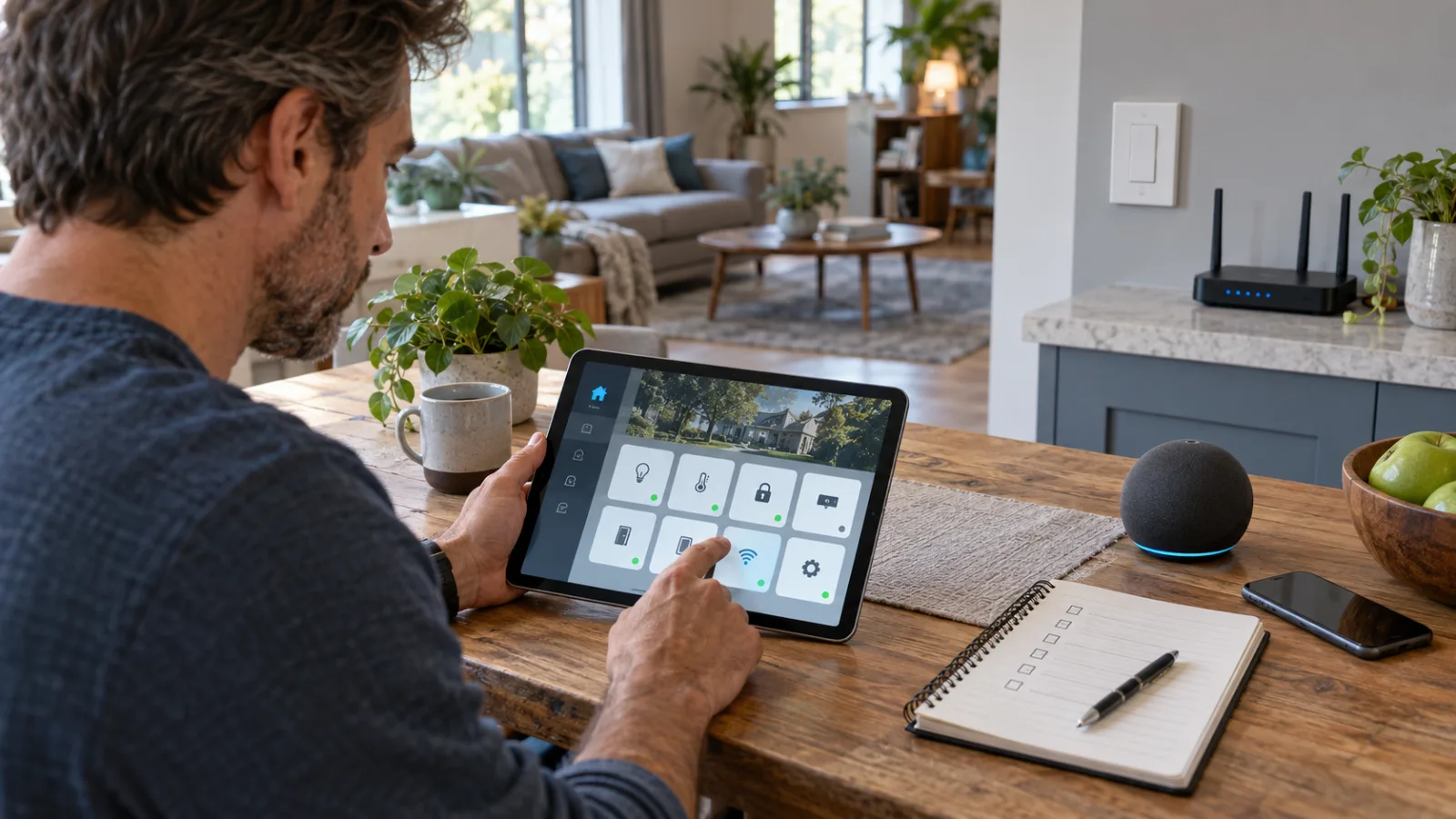
Das sind sinnvolle Verbesserungen. Sie machen ein Google-Home-System aber nicht selbstwartend. Nützlicher ist eine andere Konsequenz: Du kannst jetzt gezielt die Teile deines Zuhauses prüfen, deren Zustand bisher am schwersten einzuschätzen war. Wenn Lampen, Schalter, Kameras, Lautsprecher oder Matter-Geräte unbemerkt zwischen „funktioniert“ und „nicht verfügbar“ wechseln, liefert die neue Version einen guten Anlass, den zugrunde liegenden Zustand zu untersuchen, statt einfach noch ein Zubehörteil hinzuzufügen.
Das Update wird schrittweise verteilt, und nicht jede Verbesserung erscheint zur gleichen Zeit für jedes Konto oder jedes Gerät. Googles eigenes System für Versionshinweise weist darauf hin, dass Funktionen Zeit brauchen können, bis sie alle erreichen. Die Versionshinweise vom 30. September, die in einem Google-Home-Community-Beitrag wiedergegeben werden, nennen Verbesserungen bei der Filterung von Hintergrundsprache, der Zuverlässigkeit von „Mein Smartphone finden“, der Antwortverzögerung, der mehrsprachigen Erkennung, der Gerätesteuerung und der Einrichtung. Der Bericht von TechRadar zur Verteilung nennt außerdem ein verbessertes Verhalten beim Ausschalten von Lampen, klarere Kacheln für Kameras und Türklingeln, eine bessere Offline-Anzeige für Matter-Schalter sowie Fehlerbehebungen bei der WLAN- und Bluetooth-Kopplung.
Die praktische Frage lautet deshalb nicht: „Soll ich die neue Google-Home-Hardware kaufen?“ Sie lautet: „Welchen Fehler in meiner bestehenden Einrichtung sollte ich prüfen, während diese Änderungen eintreffen?“
Was das Update tatsächlich ändert
Die auffälligsten Änderungen betreffen Gemini for Home. Sie verbessern vor allem die Qualität gewöhnlicher Befehle, nicht die Architektur von Automationen. Google sagt, dass Gemini Gespräche im Hintergrund besser herausfiltern kann, schneller auf ein breiteres Spektrum alltäglicher Anfragen zu Smart Home, Medien, Alarmen und Timern reagieren soll und die Spracherkennung in Haushalten verbessert wurde, in denen regelmäßig drei Sprachen gesprochen werden. Auch „Mein Smartphone finden“ erhält Verbesserungen bei Qualität und Zuverlässigkeit.
Das sind nützliche Verfeinerungen, aber sie sind nicht dasselbe wie lokale Steuerung. Ein Sprachbefehl läuft weiterhin über die Erkennung und die Kontosysteme des Assistenten. Wird der Befehl außerhalb des Hauses gesendet oder hängt das gesteuerte Gerät von der Cloud des Herstellers ab, können ein Internetausfall, ein Kontoproblem oder eine Unterbrechung beim Anbieter den Vorgang weiterhin beeinflussen. Eine schnellere Antwort beseitigt diese Abhängigkeit nicht.
Für die Wartung sind die Änderungen in der Home-App wichtiger. Google verbessert, wie bestimmte Gerätesteuerungen die Realität abbilden. Zur Verteilung gehören ein genaueres Verhalten, wenn eine smarte Lampe auf null Prozent gedimmt wird, eine klarere Darstellung aktiver Kameras und Türklingeln sowie eine bessere Anzeige, wenn Matter-Schalter offline sind. Google arbeitet außerdem an Bluetooth- und WLAN-Problemen während der Nest-Einrichtung. Die App kann Netzwerkinformationen auf dem Smartphone zwischenspeichern, damit sie bei der Einrichtung eines weiteren Geräts wiederverwendet werden können.
Diese letzte Gruppe von Änderungen ist deshalb relevant, weil die App nicht nur eine Fernbedienung ist. Sie ist auch der Ort, an dem die meisten Besitzer entscheiden, ob ein Gerät gesund ist, ob eine Automation sicher ausgeführt werden kann und ob ein Problem beim Gerät, im Netzwerk oder in der Cloud liegt. Ein irreführender Status kann mehr Zeit kosten als ein fehlgeschlagener Befehl.
Mit einem Zustandsaudit beginnen, nicht mit einer Einkaufsliste
Öffne die Google-Home-App und prüfe die Geräte, die du bereits besitzt. Beginne nicht mit dem Gerät, das immer funktioniert hat. Nimm stattdessen das Gerät mit den mehrdeutigsten Symptomen: einen Schalter, der gelegentlich offline erscheint, eine Kamerakachel, die zu lange lädt, einen Lautsprecher, der dich nur in einem stillen Raum versteht, oder ein Matter-Zubehör, das in einer App funktioniert, in einer anderen aber nicht.
Notiere für jedes problematische Gerät vier Beobachtungen: Was sagt die App? Was tut das physische Gerät? Funktioniert ein anderer Steuerungsweg? Ändert sich das Ergebnis, wenn die Internetverbindung nicht verfügbar ist? Für ein kleines Zuhause brauchst du dafür keine Tabelle. Eine Notiz mit einer Zeile pro Gerät reicht. Ziel ist, ein Statusproblem von einem Steuerungsproblem zu trennen.
Wenn die Home-App beispielsweise meldet, ein Matter-Schalter sei offline, der Wandschalter aber weiterhin die Lampe steuert, liegt das unmittelbare Problem möglicherweise bei der Anzeige oder bei der Verbindung zwischen App und Hub, nicht beim elektrischen Verbraucher. Meldet die App den Schalter als online, reagiert ein Befehl aber verzögert, kommen Netzwerk, Sprachschicht oder Automation als Ursache infrage. Funktionieren weder die physische Bedienung noch die App, gehört die Untersuchung an eine andere Stelle.
Setze ein Gerät während dieses Audits nicht wiederholt auf die Werkseinstellungen zurück. Ein Reset vernichtet nützliche Hinweise und kann das Gerät aus Automationen entfernen. Erfasse zuerst Name, Raum, Plattform und die jüngsten Symptome. Setze es erst zurück, wenn du bestätigt hast, dass es tatsächlich in einem Zustand feststeckt, den die normalen Wiederherstellungsschritte nicht beheben können.
Matter-Status prüfen, ohne Matter für das ganze System zu halten
Matter ist dafür ausgelegt, kompatible Geräte lokal über das Heimnetzwerk zu betreiben. In Googles Dokumentation steht, dass Matter-Geräte über WLAN oder Thread kommunizieren können und ein kompatibler Google-Home-Hub erforderlich ist, um sie hinzuzufügen und zu steuern. Ein Thread-Gerät benötigt außerdem einen Thread Border Router. Damit Matter im Netzwerk ordnungsgemäß funktioniert, ist IPv6 erforderlich.
Diese Kombination erklärt, warum die Anzeige „offline“ nützlich, aber unvollständig ist. Ein Matter-Gerät kann mit Strom versorgt werden, von einem Controller erreichbar sein und für einen anderen nicht verfügbar sein. Es kann über Thread verbunden sein, während das Smartphone WLAN nutzt. Es kann erfolgreich hinzugefügt worden sein, aber durch Netzwerksegmentierung oder eine Multicast-Filterung vom Hub getrennt werden. Ein Statussymbol kann keinen dieser Fälle vollständig erklären.
Prüfe ein Matter-Gerät, sobald das Update dein Konto erreicht, auf drei Wegen:
- Tippe in der Google-Home-App auf die Kachel und bestätige, ob sich der angezeigte Zustand nach einer physischen Aktion zügig ändert.
- Sende denselben Befehl über eine andere autorisierte Matter-App, falls du Multi-Admin-Steuerung nutzt, etwa Apple Home, Amazon Alexa oder Home Assistant.
- Schalte die Internetverbindung für einen kurzen, sicheren Test ab, während dein Smartphone im Heimnetz bleibt, und prüfe anschließend, ob die lokale Steuerung weiterhin funktioniert.
Der dritte Test verlangt Umsicht. Führe ihn nicht durch, wenn du außer Haus bist, und teste kein Gerät, dessen Ausfall eine gefährliche Situation auslösen könnte. Eine Lampe oder ein nicht kritischer Zwischenstecker ist ein vertretbares Testobjekt; ein Schloss, eine Heizung, ein medizinisches Gerät, eine Pumpe oder eine sicherheitskritische Automation verdient ein deutlich vorsichtigeres Vorgehen. Ziel ist herauszufinden, ob lokale Steuerung vorhanden ist, nicht sie durch eine riskante Situation zu beweisen.
Wenn ein Matter-Gerät lokal funktioniert, bei Zugriff von unterwegs aber nicht verfügbar ist, kann das normal sein. Google erklärt, dass Fernbefehle die Cloud nutzen, um den Hub im Zuhause zu erreichen, während der Hub das Matter-Gerät anschließend lokal steuert. Funktioniert das Gerät zu Hause und scheitert nur der Fernzugriff, solltest du den Fernzugriff und die Kontoverbindung untersuchen, statt den Schalter auszutauschen.
Netzwerkvoraussetzungen prüfen, bevor du das Zubehör beschuldigst
Googles Matter-Hinweise nennen IPv6 ausdrücklich. Außerdem sind ein kompatibler Hub, eine aktuelle mobile App, Bluetooth Low Energy für die Kopplung und bei Thread-Geräten ein Thread Border Router erforderlich. Das sind keine nebensächlichen Details im Kleingedruckten. Sie gehören zur Betriebsumgebung.
Der verbesserte Einrichtungsablauf kann einen Teil der Reibung verdecken, aber er kann keinen Router ersetzen, der den von Matter benötigten Datenverkehr blockiert. Prüfe vor jeder neuen Installation, ob IPv6 im betreffenden Heimnetz aktiviert ist. Bei einem Mesh-System solltest du kontrollieren, ob Smartphone, Hub und Gerät nicht auf isolierten Gast- oder IoT-Netzen landen, die lokale Erkennung untereinander verhindern. Wenn dein Router Optionen für Multicast-Optimierung, Client-Isolation oder Bonjour- beziehungsweise mDNS-Weiterleitung besitzt, notiere die aktuellen Einstellungen, bevor du etwas änderst.
Ändere nicht mehrere Netzwerkeinstellungen gleichzeitig. Wenn du IPv6, VLAN-Regeln, WLAN-Bänder und die Position von Mesh-Knoten zugleich anpasst, weißt du nicht, welche Änderung geholfen oder ein neues Problem verursacht hat. Nimm eine reversible Änderung vor, teste ein Gerät und notiere das Ergebnis.
Auch die Funkbedingungen spielen eine Rolle. Googles Anleitung zur Fehlerbehebung nennt dichte Baumaterialien, benachbarte WLAN-Netze, Bluetooth-Geräte, Babyphone, Kameras und sogar Mikrowellen als mögliche Störquellen. Empfohlen werden das Verschieben von Geräten und Zugangspunkten, die Prüfung überfüllter Kanäle und ein ausreichender Abstand empfindlicher Geräte zu anderen Funksendern.
Dieser Rat ist weniger spektakulär als der Kauf eines neuen Routers, aber oft wirksamer. Ein Gerät, das nur in einem bestimmten Raum ausfällt, leidet möglicherweise unter Beton, Metall, einem überfüllten 2,4-GHz-Band oder einer ungünstigen Position neben Fernseher oder Zugangspunkt. Matter hebt die physikalischen Eigenschaften von Funk nicht auf.
Die neuen Einrichtungsverbesserungen als kontrollierten Test nutzen
Die Verteilung umfasst Fehlerbehebungen für WLAN- und Bluetooth-Kopplung während der Einrichtung neuer Nest-Geräte. Außerdem kann die App Netzwerkinformationen auf dem Smartphone für spätere Installationen behalten. Das sollte wiederholte Arbeit reduzieren. Gleichzeitig ist es ein guter Anlass, die eigene Einrichtungsdisziplin zu verbessern.
Aktualisiere vor dem Hinzufügen eines Geräts die Google-Home-App und, sofern der Hersteller einen normalen Aktualisierungsweg anbietet, auch die Firmware. Lege das Gerät während der Kopplung in denselben Raum wie Smartphone und zuständigen Hub. Prüfe, ob Bluetooth und Berechtigungen für das lokale Netzwerk aktiviert sind. Halte QR-Code, Kopplungscode und Reset-Anleitung griffbereit, auch wenn du erwartest, dass der Ablauf automatisch funktioniert.
Wenn die Einrichtung hängen bleibt, ordne den Fehler zuerst ein. Wird ein Gerät überhaupt nicht gefunden, deutet das auf Stromversorgung, Bluetooth, Berechtigungen oder Abstand hin. Wird es gefunden, kann aber nicht beitreten, kommen WLAN-Zugangsdaten, Netzwerkkompatibilität oder ein herstellerspezifisches Einrichtungsproblem infrage. Tritt es dem Netzwerk bei, erscheint aber nicht in der Home-App, wurde es möglicherweise noch nicht aus der Hersteller-App freigegeben oder der Controller hat die Matter-Übergabe nicht abgeschlossen. Googles Einrichtungsdokumentation weist ausdrücklich darauf hin, dass ein in der Hersteller-App hinzugefügtes Matter-Gerät anschließend möglicherweise mit Google Home geteilt werden muss.
Die sicherste Wiederherstellungsfolge ist bewusst unspektakulär: Gerät neu starten, Home-App schließen und erneut öffnen, gegebenenfalls den App-Cache leeren, Smartphone neu starten und die Einrichtung noch einmal versuchen. Wenn das nicht hilft, lies die Anleitung des Herstellers, bevor du einen Werksreset durchführst. Google führt den Werksreset als möglichen späteren Schritt auf, nicht als erste Reaktion auf jeden fehlgeschlagenen Kopplungsversuch.
Automationen erneut testen, die vom Gerätezustand abhängen
Eine bessere Statusanzeige ist besonders wertvoll, wenn eine Automation von genau diesem Status abhängt. Überprüfe Automationen, die durch einen Schalter, eine Kamera, eine Türklingel, einen Anwesenheitssensor oder ein anderes Gerät mit unzuverlässigem Zustand ausgelöst werden. Frage dich, ob die Automation laufen soll, wenn das Gerät nicht verfügbar ist, ob sie eine Zeitbegrenzung besitzt und ob eine Person die eigentliche Aktion weiterhin manuell ausführen kann.
Eine Routine wie „Licht ausschalten, wenn der Schalter aus ist“ ist beispielsweise meist harmlos. Eine Routine, die eine Tür entriegelt, weil ein Smartphone anwesend ist, braucht einen deutlich höheren Sicherheitsstandard. Eine Automation für Heizung, Lüftung, Wasserventil oder Ladesystem sollte Grenzen besitzen, die nicht von einer einzigen Interpretation der Anwesenheit durch die Cloud abhängen.
Google Home unterstützt viele Automationen, aber ein Editor macht einen fragwürdigen Auslöser nicht automatisch sicher. Wenn ein Gerät veraltete Daten melden kann, verwende – soweit die Plattform das erlaubt – eine Bedingung, die mehr als ein Signal prüft, und biete eine manuelle Übersteuerung an. Baue keine kritische Aktion auf der Annahme auf, dass „online“ gleichbedeutend mit „gerade zuverlässig erreichbar“ ist.
Dasselbe gilt für Kameras und Türklingeln. Klarere Kacheln können es leichter machen zu erkennen, welche Kameras aktiv sind. Eine übersichtliche Kachel beweist jedoch nicht, dass Aufzeichnung, Benachrichtigungen, Speicher oder Fernansicht funktionieren. Öffne eine Live-Ansicht, prüfe ein aktuelles Ereignis und kontrolliere, ob Benachrichtigungen auf den vorgesehenen Smartphones ankommen. Für Brand-, Einbruch- oder medizinische Überwachung solltest du dich nicht auf ein Symbol allein verlassen.
Sprachverbesserungen als Komfort behandeln, nicht als Autorität
Eine bessere Filterung von Hintergrundsprache und eine geringere Antwortverzögerung sollten die Sprachsteuerung weniger frustrierend machen. Sie sollten aber nicht dazu führen, dass Sprachsteuerung der einzige Weg zu einer wichtigen Aktion wird. Halte physische Bedienelemente für Lampen und Schalter verfügbar. Alle Bewohner sollten wissen, wie sich Geräte ohne Assistent bedienen lassen. Bei Thermostaten, Schlössern, Garagentoren und Haushaltsgeräten musst du prüfen, ob eine lokale oder manuelle Steuerung möglich ist, wenn Lautsprecher, Konto, Netzwerk oder Cloud-Dienst ausfallen.
Das ist besonders wichtig in Haushalten mit mehreren Lautsprechern oder mehreren Sprachen. Ein schnellerer Assistent kann weiterhin den falschen Raum erkennen, einen Gerätenamen falsch interpretieren oder auf eine Anfrage der falschen Person reagieren. Verwende eindeutige, normale Namen. Benenne mehrere Geräte nicht fast gleich, etwa „Flurlicht“, „Dielenlicht“ und „Flurlicht zwei“, wenn Bewohner sie unter Zeitdruck steuern müssen.
Prüfe Voice Match, persönliche Ergebnisse, den Haushaltszugriff und die Aktivitätssteuerung. Menschen in einem gemeinsamen Zuhause sollten wissen, was der Assistent hören kann, welches Konto persönliche Informationen erhält und ob ein Besucher ein Gerät auslösen kann. Eine bessere Erkennung kann verpasste Befehle reduzieren. Sie kann aber auch dazu führen, dass ein mehrdeutiger Satz eher als Anweisung verstanden wird.
Verwende Sprachautomation nicht für Geheimnisse, Türcodes, das Deaktivieren von Alarmen oder andere Aktionen, bei denen ein mitgehörter Satz ein nicht akzeptables Risiko erzeugen könnte. Komfort ist keine Authentifizierung.
Entscheiden, ob sich ein vorhandenes Gerät noch lohnt
Das Update kann dir helfen, eine Austauschentscheidung fundierter zu treffen. Wird ein Gerät nach einer Status- oder Einrichtungskorrektur zuverlässig, behalte es. Fällt es weiter aus, nachdem Netzwerk, Firmware, Berechtigungen und Steuerungsweg geprüft wurden, ersetze nur den Teil, der tatsächlich fehlerhaft ist.
Ein Gerät mit guter manueller Bedienung, aber schlechter Cloud-App kann bei einer Lampe akzeptabel sein. Bei einem Schloss oder Leckagesensor kann das unvertretbar sein. Ein Matter-Gerät mit lokaler Steuerung kann einem proprietären Gerät vorzuziehen sein, das von einem Herstellerdienst abhängt. Matter-Unterstützung garantiert jedoch nicht, dass jede Funktion auf jeder Plattform verfügbar ist. Google weist darauf hin, dass unterstützte Matter-Gerätetypen und Fähigkeiten variieren, während sich Standard und Plattformunterstützung weiterentwickeln.
Vergleiche die vollständigen Kosten, nicht nur den Kaufpreis. Berücksichtige bei Bedarf einen Hub oder Thread Border Router, ein mögliches Abonnement für Cloud-Aufzeichnung oder erweiterte Erkennung, Ersatzbatterien, den Zeitaufwand für eine weitere App und den Verlust einer Funktion nach einer Dienständerung. Ein günstiges Gerät, das für eine Grundfunktion einen kostenpflichtigen Cloud-Tarif benötigt, passt möglicherweise schlecht zu einem Zuhause, das Abhängigkeiten von Abonnements reduzieren möchte.
Denke auch an die Migrationskosten. Ein bereits montiertes, benanntes und in mehrere Routinen eingebundenes Gerät kann trotz besserer Daten eines neueren Modells sinnvoll bleiben. Umgekehrt kann ein unzuverlässiges Gerät im Zentrum vieler Automationen jede Woche versteckte Wartungskosten verursachen.
Einen Ausweichplan unabhängig von diesem Rollout behalten
Jede wichtige Smart-Home-Funktion sollte einen Ausweichweg besitzen, den ein Bewohner versteht. Das kann ein physischer Schalter, eine Thermostatsteuerung, ein mechanischer Schlüssel, ein lokales Dashboard oder eine zweite autorisierte App sein. Dieser Weg sollte gelegentlich getestet werden, statt nur als vorhanden angenommen zu werden.
Bei Matter-Geräten kann Multi-Admin-Steuerung einen weiteren App-basierten Weg bieten. Sie bringt aber auch mehr Hubs, Konten und Orte mit sich, an denen ein Gerät umbenannt oder entfernt werden kann. Füge eine zweite Plattform nur hinzu, wenn sie ein echtes Problem löst. Ein zweiter Controller kann die Ausfallsicherheit verbessern; automatisch einfacher wird das System dadurch nicht.
Bewahre Kopplungscodes und Reset-Anleitungen von Matter-Geräten an einem privaten, zugänglichen Ort auf. Notiere, welcher Hub als Thread Border Router arbeitet und welche Automationen von welchem Gerät abhängen. Veröffentliche QR-Codes oder Einrichtungsschlüssel nicht in einem geteilten Fotoalbum oder einem öffentlichen Supportbeitrag.
Wenn du Kameras verwendest, entscheide, welche Ereignisse während eines Internetausfalls verfügbar bleiben müssen und ob die Produkte diese Anforderung erfüllen. Bei Rauch- oder Kohlenmonoxidmeldern solltest du zertifizierte eigenständige Melder weiter betreiben und örtliche Sicherheitsvorgaben befolgen. Eine Smart-Home-Benachrichtigung soll ein Sicherheitsgerät ergänzen, nicht ersetzen.
Das nützliche Fazit dieses Releases
Googles aktuelle Home-Änderungen sind sinnvoll, weil sie die alltäglichen Reibungspunkte angehen, die Menschen tatsächlich bemerken: verpasste Befehle in einem lauten Raum, langsame Antworten, verwirrende Gerätekacheln, ungenaue Lampenzustände, fehlgeschlagene Kopplungen und Matter-Schalter, die ihren Offline-Zustand nicht eindeutig melden. Es handelt sich um Wartungsverbesserungen, nicht um einen Beleg dafür, dass jede Abhängigkeit von Google Home verschwunden ist.
Nutze die Verteilung, um den schwächsten Teil deines bestehenden Systems zu prüfen. Nimm ein unzuverlässiges Gerät, vergleiche sein physisches Verhalten mit der Anzeige in der App, teste den relevanten lokalen Weg, bestätige die Netzwerkvoraussetzungen und überprüfe jede Automation, die auf seinem Zustand beruht. Entscheide anschließend, ob das Gerät eine weitere Chance verdient oder ob seine Architektur für diese Aufgabe ungeeignet ist.
Damit bekommt das Update einen praktischen Zweck. Du wartest nicht darauf, dass ein Sprachassistent das ganze Zuhause intelligenter macht. Du nutzt bessere Rückmeldungen, um das Zuhause verständlicher, manuell leichter steuerbar und weniger teuer im Unterhalt zu machen, wenn das nächste Cloud- oder Netzwerkproblem eintritt.
Quellen und Einordnung
Die im Ausgangsartikel genannten Einordnungen stützen sich auf Googles Hilfe- und Versionshinweise zu Google Home, Matter, Einrichtung und Funkstörungen, auf den Bericht von TechRadar zum Rollout sowie auf den in der Google-Home-Community wiedergegebenen Beitrag zu den Versionshinweisen vom 30. September. Die Aussagen über schrittweise Verfügbarkeit, Gerätezustände, Netzwerkvoraussetzungen und die Grenzen lokaler beziehungsweise cloudbasierter Steuerung wurden in dieser Adaption inhaltlich beibehalten.
Related articles
Lokale KI-Smart-Home-Hubs auf der IFA 2026: Was sie ersetzen – und wer besser wartet
Lokale KI soll Kameras, Speicher und Smart-Home-Steuerung ins eigene Zuhause holen. Dieser Kaufleitfaden trennt belastbare Funktionen von Roadmap-Versprechen und zeigt, welche Ausfälle, Kosten und Abhängigkeiten vor dem Kauf geprüft werden sollten.

Dein Nest Protect läuft ab: So ersetzt du ihn, ohne den Brandschutz im ganzen Haus zu verlieren
Google produziert den Nest Protect nicht mehr, und viele Geräte der ersten Generation erreichen jetzt ihr zehnjähriges Ablaufdatum. Dieser Leitfaden vergleicht First Alerts SC5, klassische vernetzte Rauchmelder und intelligente Zuhörer, ohne die Sicherheit dem Komfort unterzuordnen.
Apple Home setzt Grenzen für KI-Zusammenfassungen von Kameravideos: Was Sie vor dem Kauf prüfen sollten
Apples neue Kameraintelligenz kann Benachrichtigungen und Aufnahmen übersichtlicher machen. Wie viele Kameras davon profitieren, hängt jedoch vom iCloud+-Tarif ab. Entscheidend ist deshalb nicht nur die Kompatibilität, sondern das Zusammenspiel des gesamten Systems.

Beim Pixel 11 Pro Fold geht es nicht nur um den Bend-Test, sondern um Käuferrisiko
Google verkauft sein neues Foldable als dünner, leichter und robuster. Ein unabhängiger Stresstest erinnert an die eigentliche Frage: Bei fast 1.900 Dollar gehören Haltbarkeit, Versicherung und Reparaturrisiko zum echten Preis.

Comments
Sign in to comment.
No comments yet.