Najnowsza aktualizacja Google Home to wydanie konserwacyjne. Co sprawdzić przed dodaniem kolejnych urządzeń
Wrześniowa aktualizacja Google Home poprawia rozpoznawanie mowy, konfigurację, raportowanie stanu Matter i obsługę urządzeń. Najlepiej wykorzystać ją do audytu istniejącej instalacji, zanim dołożysz do niej następne akcesorium.
Najnowszą aktualizację Google Home łatwo pomylić z kolejną dużą premierą funkcji. Widoczne zmiany są raczej niewielkie: Gemini powinien lepiej rozumieć polecenia wypowiadane przy rozmowach w tle, zwykłe prośby mają być obsługiwane szybciej, funkcja Znajdź mój telefon ma działać pewniej, a aplikacja Home dokładniej przedstawiać niektóre stany urządzeń. Konfiguracja nowego sprzętu Nest również ma być mniej podatna na błędy.
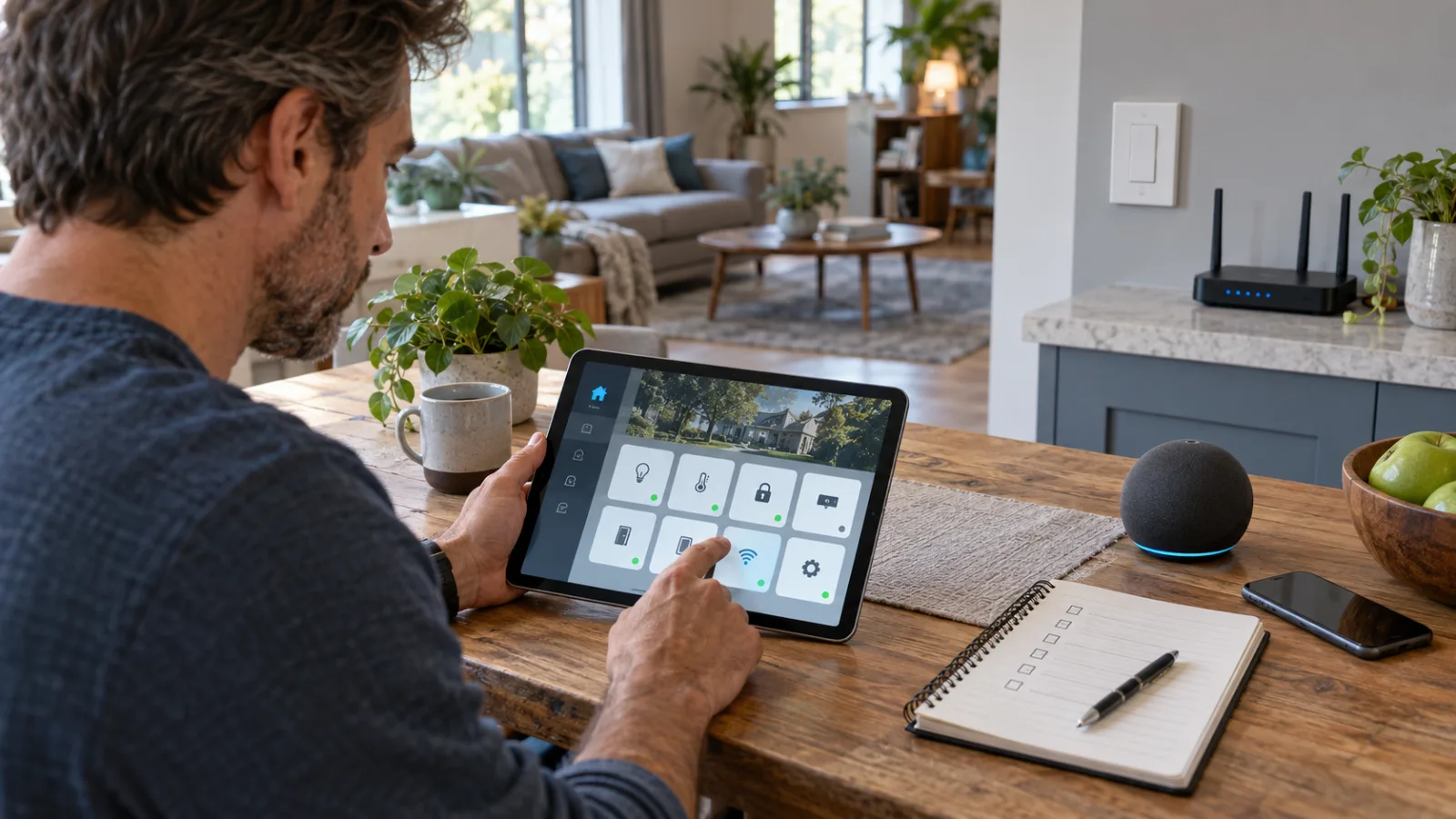
To przydatne usprawnienia, ale nie zamieniają systemu Google Home w instalację, która sama dba o własny stan. Dają za to dobry pretekst do krótkiego audytu elementów domu, które najtrudniej zweryfikować. Jeśli światła, przełączniki, kamery, głośniki albo urządzenia Matter od czasu do czasu przechodzą między stanem działania a niedostępnością, warto sprawdzić przyczynę, zamiast od razu dokładać następne akcesorium.
Aktualizacja jest udostępniana stopniowo, więc nie każda poprawa pojawi się jednocześnie na każdym koncie i urządzeniu. Własny system informacji o wydaniach Google ostrzega, że dotarcie funkcji do wszystkich użytkowników może zająć trochę czasu. Informacje o wydaniu z 30 września, przytoczone w poście społeczności Google Home, opisują lepsze odfiltrowywanie mowy w tle, większą niezawodność funkcji Znajdź mój telefon, krótszy czas odpowiedzi, rozpoznawanie wielu języków, sterowanie urządzeniami i konfigurację. Relacja TechRadar dodaje szczegóły dotyczące wyłączania świateł, czytelniejszych kafelków kamer i wideodomofonów, dokładniejszego raportowania offline dla przełączników Matter oraz poprawek parowania przez Wi-Fi i Bluetooth.
Praktyczne pytanie nie brzmi więc: „Czy powinienem kupić nowy sprzęt Google Home?”. Lepiej zapytać: „Którą usterkę obecnej instalacji powinienem sprawdzić, gdy te zmiany trafiają na moje urządzenia?”.
Co faktycznie zmienia ta aktualizacja
Najbardziej widoczne zmiany dotyczą Gemini for Home i jakości zwykłych poleceń, a nie nowej architektury automatyzacji. Google twierdzi, że Gemini lepiej odfiltrowuje rozmowy w tle, szybciej odpowiada na większy zestaw codziennych próśb dotyczących inteligentnego domu, multimediów, alarmów i minutników, a także lepiej rozpoznaje języki w domach, w których regularnie używa się trzech języków. Usprawnienia jakości i niezawodności obejmują również funkcję Znajdź mój telefon.
Są to sensowne poprawki, lecz nie należy mylić ich ze sterowaniem lokalnym. Polecenie głosowe nadal przechodzi przez system rozpoznawania asystenta i systemy kont. Jeżeli żądanie wychodzi poza dom albo sterowane urządzenie zależy od chmury producenta, awaria internetu, problem z kontem lub przerwa w działaniu usługi nadal mogą zablokować wykonanie polecenia. Szybsza odpowiedź nie usuwa tej zależności.
Zmiany w aplikacji Home są ważniejsze z punktu widzenia konserwacji. Google poprawia sposób, w jaki część elementów sterujących odzwierciedla rzeczywisty stan urządzeń. W ramach wdrożenia mają pojawić się dokładniejsze zachowania po ściemnieniu inteligentnej lampy do zera, czytelniejsza prezentacja aktywnych kamer i wideodomofonów oraz lepsze raportowanie, gdy przełączniki Matter są offline. Google zajmuje się także problemami z parowaniem Bluetooth i Wi-Fi podczas konfiguracji Nest; aplikacja może przechowywać informacje o sieci w telefonie, aby wykorzystać je przy dodawaniu kolejnego urządzenia.
Ta ostatnia grupa zmian ma znaczenie, ponieważ aplikacja nie jest wyłącznie pilotem. To także miejsce, w którym większość właścicieli ocenia, czy urządzenie jest sprawne, czy automatyzacja może bezpiecznie zadziałać oraz czy problem dotyczy urządzenia, sieci czy chmury. Błędny status potrafi zmarnować więcej czasu niż polecenie, które jawnie się nie wykonało.
Zacznij od audytu stanu, nie od listy zakupów
Otwórz aplikację Google Home i obejrzyj urządzenia, które już masz. Nie zaczynaj od tego, które zawsze działało poprawnie. Wybierz urządzenie o najbardziej niejednoznacznych objawach: przełącznik, który czasem jest oznaczany jako offline, kafelek kamery ładujący się zbyt długo, głośnik reagujący tylko wtedy, gdy w pokoju panuje cisza, albo akcesorium Matter działające z jednej aplikacji, lecz nie z innej.
Przy każdym problematycznym urządzeniu zapisz cztery obserwacje: co pokazuje aplikacja, co robi fizyczne urządzenie, czy działa inna ścieżka sterowania oraz czy wynik zmienia się po odłączeniu internetu. W małym domu nie potrzebujesz arkusza kalkulacyjnego. Wystarczy notatka z jednym wierszem na urządzenie. Celem jest rozdzielenie problemu z raportowaniem od problemu ze sterowaniem.
Jeśli na przykład Home informuje, że przełącznik Matter jest offline, ale przełącznik na ścianie nadal steruje lampą, pierwszym podejrzanym może być raportowanie albo łączność między aplikacją a hubem, a nie sam obwód elektryczny. Jeśli aplikacja pokazuje stan online, lecz polecenie dociera z opóźnieniem, źródłem może być sieć, warstwa głosowa albo automatyzacja. Gdy nie działa ani sterowanie fizyczne, ani aplikacja, trzeba szukać dalej.
Podczas audytu nie resetuj wielokrotnie urządzenia do ustawień fabrycznych. Reset usuwa przydatne ślady i może usunąć sprzęt z automatyzacji. Najpierw zanotuj nazwę, pomieszczenie, platformę i ostatnie objawy. Reset wykonaj dopiero po potwierdzeniu, że urządzenie utknęło w stanie, którego nie da się naprawić zwykłymi procedurami odzyskiwania.
Sprawdź status Matter, ale nie zakładaj, że Matter wyjaśnia cały system
Matter został zaprojektowany tak, aby zgodne urządzenia mogły działać lokalnie przez sieć domową. Dokumentacja Google wyjaśnia, że urządzenia Matter mogą komunikować się przez Wi-Fi lub Thread, a do ich dodawania i obsługi potrzebny jest zgodny hub Google Home. Urządzenie Thread wymaga również routera brzegowego Thread. Do prawidłowego działania Matter w sieci potrzebny jest IPv6.
Dlatego etykieta „offline” jest użyteczna, ale niepełna. Urządzenie Matter może być zasilane, osiągalne z jednego kontrolera i niedostępne z innego. Może działać przez Thread, podczas gdy telefon korzysta z Wi-Fi. Mogło zostać poprawnie dodane, lecz zostać oddzielone od huba przez segmentację sieci lub filtrowanie multicastu. Ikona stanu nie wyjaśnia wszystkich tych przypadków.
Gdy aktualizacja dotrze na twoje konto, sprawdź urządzenie Matter na trzy sposoby:
- Dotknij jego kafelka w aplikacji Google Home i sprawdź, czy stan szybko zmienia się po fizycznym użyciu urządzenia.
- Wydaj to samo polecenie z innej autoryzowanej aplikacji Matter, jeśli korzystasz z kontroli multi-admin, na przykład Apple Home, Amazon Alexa lub Home Assistant.
- Na krótko wyłącz połączenie z internetem, pozostawiając telefon w domowej sieci, a następnie sprawdź, czy sterowanie lokalne nadal działa.
Trzeci test wymaga ostrożności. Nie wykonuj go poza domem i nie testuj urządzenia, którego awaria mogłaby stworzyć zagrożenie. Lampa albo niekrytyczna wtyczka są rozsądnym obiektem próby; zamek, ogrzewanie, urządzenie medyczne, pompa lub automatyzacja związana z bezpieczeństwem wymagają znacznie ostrożniejszego podejścia. Celem jest ustalenie, czy istnieje sterowanie lokalne, a nie udowodnienie tego przez stworzenie niebezpiecznej sytuacji.
Jeżeli urządzenie Matter działa lokalnie, lecz staje się niedostępne poza domem, może to być normalne. Google wyjaśnia, że polecenia zdalne korzystają z chmury, aby dotrzeć do domowego huba, a hub steruje urządzeniem Matter lokalnie. Gdy urządzenie działa w domu i zawodzi wyłącznie zdalnie, zbadaj dostęp zdalny oraz łączność konta, zamiast od razu wymieniać przełącznik.
Sprawdź wymagania sieciowe, zanim obwinisz akcesorium
Wskazówki Google dotyczące Matter wyraźnie wymieniają IPv6. Wymagają także zgodnego huba, aktualnej aplikacji mobilnej, Bluetooth Low Energy podczas parowania oraz routera brzegowego Thread, jeśli urządzenie korzysta z Thread. To nie są drugorzędne szczegóły zapisane drobnym drukiem. To elementy środowiska, w którym urządzenie ma działać.
Ulepszony proces konfiguracji może ukryć część niedogodności, ale nie naprawi routera blokującego ruch potrzebny Matter. Zanim dodasz coś nowego, sprawdź, czy IPv6 jest włączone w odpowiedniej sieci domowej. W systemie mesh upewnij się, że telefon, hub i urządzenie nie trafiają do odizolowanych sieci gościnnych albo IoT, które nie mogą wymieniać lokalnego ruchu wykrywania. Jeśli router ma ustawienia dotyczące usprawnienia multicastu, izolacji klientów albo przekazywania Bonjour i mDNS, zanotuj ich bieżące wartości przed wprowadzeniem zmian.
Nie zmieniaj kilku ustawień sieci naraz. Jeżeli jednocześnie zmienisz IPv6, reguły VLAN, pasma Wi-Fi i rozmieszczenie elementów mesh, nie dowiesz się, która zmiana pomogła albo wywołała nowy problem. Wprowadź jedną odwracalną modyfikację, przetestuj jedno urządzenie i zapisz wynik.
Znaczenie mają również warunki radiowe. Wskazówki Google dotyczące zakłóceń wymieniają gęste materiały budowlane, sąsiednie sieci Wi-Fi, urządzenia Bluetooth, elektroniczne nianie, kamery, a nawet kuchenki mikrofalowe jako możliwe źródła problemów. Google zaleca przesunięcie urządzeń i punktów dostępowych, sprawdzenie zatłoczonych kanałów oraz odsunięcie podatnego sprzętu od innych nadajników radiowych.
To mniej efektowna rada niż zakup nowego routera, ale często skuteczniejsza. Urządzenie zrywające połączenie tylko w jednym pomieszczeniu może mieć problem z betonem, metalem, zatłoczonym pasmem 2,4 GHz albo niekorzystnym ustawieniem obok telewizora lub punktu dostępowego. Matter nie znosi praw fizyki radia.
Wykorzystaj poprawki konfiguracji jako kontrolowany test
Wdrożenie obejmuje poprawki parowania Wi-Fi i Bluetooth podczas konfiguracji nowych urządzeń Nest, a aplikacja może zachowywać informacje o sieci w telefonie na potrzeby kolejnych instalacji. Powinno to ograniczyć część powtarzalnych czynności, ale jest też dobrym momentem, by uporządkować własną procedurę konfiguracji.
Przed dodaniem urządzenia zaktualizuj aplikację Google Home i oprogramowanie sprzętowe, jeśli producent udostępnia zwykłą ścieżkę aktualizacji. Podczas parowania umieść urządzenie w tym samym pomieszczeniu co telefon i odpowiedni hub. Potwierdź, że Bluetooth oraz uprawnienia do sieci lokalnej są włączone. Miej pod ręką kod QR, kod parowania i instrukcję resetowania, nawet jeśli zakładasz, że proces przebiegnie automatycznie.
Jeśli konfiguracja zatrzyma się, przerwij i sklasyfikuj błąd. Urządzenie, którego w ogóle nie da się znaleźć, wskazuje na zasilanie, Bluetooth, uprawnienia lub odległość. Urządzenie znalezione, lecz niezdolne do dołączenia, może mieć problem z danymi Wi-Fi, zgodnością sieci albo specyficznym procesem wdrażania producenta. Urządzenie, które dołączyło, ale nie pojawia się w aplikacji Home, mogło nie zostać udostępnione z aplikacji producenta albo kontroler nie zakończył przekazania Matter. Dokumentacja Google wskazuje, że urządzenie Matter dodane w aplikacji producenta może później wymagać udostępnienia w Google Home.
Najbezpieczniejsza procedura odzyskiwania jest celowo prosta: uruchom ponownie urządzenie, zamknij i otwórz aplikację Home, w razie potrzeby wyczyść pamięć podręczną aplikacji, zrestartuj telefon i spróbuj ponownie. Jeśli to nie pomoże, sprawdź instrukcje producenta przed wykonaniem resetu do ustawień fabrycznych. Google wymienia reset jako możliwy późniejszy krok, a nie pierwszą reakcję na każdą nieudaną próbę parowania.
Ponownie przetestuj automatyzacje zależne od stanu urządzenia
Poprawa raportowania jest najbardziej cenna wtedy, gdy od tego raportu zależy automatyzacja. Przejrzyj procedury uruchamiane przez przełącznik, kamerę, wideodomofon, czujnik obecności lub inne urządzenie, którego stan bywał zawodny. Zadaj sobie pytania: czy automatyzacja powinna działać, gdy urządzenie jest niedostępne, czy ma limit czasu i czy człowiek może ręcznie wykonać tę samą czynność?
Rutyna „wyłącz światła, gdy przełącznik jest wyłączony” może być niegroźna. Rutyna odblokowująca drzwi, ponieważ telefon jest obecny, wymaga znacznie wyższego poziomu pewności. Procedura sterująca ogrzewaniem, wentylacją, zaworem wody albo ładowaniem powinna mieć ograniczenia, które nie zależą od pojedynczej, chmurowej interpretacji obecności.
Google Home obsługuje wiele automatyzacji, lecz edytor automatyzacji nie uczyni niepewnego wyzwalacza bezpiecznym. Jeśli urządzenie może raportować nieaktualne dane, użyj warunku sprawdzającego więcej niż jeden sygnał, o ile platforma na to pozwala, i zapewnij ręczne obejście. Nie buduj krytycznego działania na założeniu, że „online” oznacza „niedawno odpowiedział”.
Ta sama zasada dotyczy kamer i wideodomofonów. Czytelniejsze kafelki ułatwią zauważenie aktywnej kamery, ale wyraźny kafelek nie jest dowodem, że nagrywanie, powiadomienia, pamięć lub zdalny podgląd działają. Otwórz podgląd na żywo, sprawdź ostatnie zdarzenie i upewnij się, że powiadomienia docierają na właściwe telefony. W sprawach pożaru, włamania lub monitorowania stanu zdrowia nie polegaj wyłącznie na ikonie.
Traktuj poprawę głosu jako wygodę, nie autoryzację
Lepsze odfiltrowywanie mowy w tle i krótszy czas odpowiedzi powinny uczynić sterowanie głosowe mniej frustrującym. Nie powinny jednak sprawić, że głos stanie się jedyną drogą do ważnej czynności. Przy światłach i przełącznikach zachowaj fizyczne elementy sterujące. Upewnij się, że domownicy potrafią obsłużyć urządzenia bez asystenta. W przypadku termostatów, zamków, bram garażowych i urządzeń domowych sprawdź, czy można nimi sterować lokalnie albo ręcznie, gdy niedostępny jest głośnik, konto, sieć lub usługa chmurowa.
Ma to szczególne znaczenie w domach z wieloma głośnikami albo językami. Szybszy asystent nadal może pomylić pomieszczenie, nieprawidłowo zinterpretować nazwę urządzenia lub zareagować na polecenie niewłaściwej osoby. Stosuj krótkie, odrębne i zwyczajne nazwy. Jeśli domownicy muszą działać szybko, unikaj kilku niemal identycznych etykiet, takich jak „światło w holu”, „światło przedpokoju” i „drugie światło w holu”.
Przejrzyj Voice Match, wyniki osobiste, dostęp domowników i ustawienia aktywności. Osoby mieszkające razem powinny wiedzieć, co asystent może usłyszeć, na które konto trafiają informacje osobiste oraz czy gość może uruchomić urządzenie. Lepsze rozpoznawanie może ograniczyć liczbę pominiętych poleceń, ale może też sprawić, że niejasna wypowiedź zostanie potraktowana jako instrukcja.
Nie używaj automatyzacji głosowych do sekretów, danych dostępu do drzwi, rozbrajania alarmu ani działań, przy których podsłuchane zdanie tworzyłoby nieakceptowalne ryzyko. Wygoda nie jest tym samym co uwierzytelnienie.
Zdecyduj, czy istniejące urządzenie warto zachować
Aktualizacja może pomóc podjąć rozsądniejszą decyzję o wymianie. Jeśli urządzenie staje się niezawodne po poprawieniu statusu lub konfiguracji, pozostaw je na miejscu. Jeśli nadal zawodzi po sprawdzeniu sieci, oprogramowania, uprawnień i ścieżki kontrolera, wymień tylko element, który rzeczywiście jest uszkodzony albo niepasujący do zadania.
Urządzenie z dobrym sterowaniem ręcznym, lecz słabą aplikacją chmurową, może być akceptowalne przy lampie. Przy zamku lub czujniku wycieku może być nie do przyjęcia. Urządzenie Matter ze sterowaniem lokalnym może być lepsze od rozwiązania zależnego od usługi producenta, lecz obsługa Matter nie gwarantuje, że każda funkcja będzie dostępna na każdej platformie. Google zaznacza, że obsługiwane typy urządzeń Matter i ich możliwości zmieniają się wraz z rozwojem standardu i platform.
Porównuj pełny koszt, nie tylko cenę zakupu. Uwzględnij hub lub router brzegowy Thread, jeśli są potrzebne, abonament za nagrywanie w chmurze albo zaawansowane wykrywanie, wymienne baterie, czas na utrzymywanie kolejnej aplikacji i koszt utraty funkcji po zmianie usługi. Tanie urządzenie wymagające płatnej chmury do podstawowego działania może być złym wyborem dla domu, który chce ograniczyć zależność od subskrypcji.
Weź pod uwagę również koszt migracji. Urządzenie już zamontowane, nazwane i połączone z kilkoma rutynami może być warte zachowania, nawet jeśli nowszy model ma lepsze parametry. Z drugiej strony zawodne urządzenie znajdujące się w centrum wielu automatyzacji może generować ukryty koszt konserwacji co tydzień.
Przygotuj plan awaryjny niezależny od tej aktualizacji
Każda ważna funkcja inteligentnego domu powinna mieć rozwiązanie awaryjne, które mieszkaniec potrafi zrozumieć. Może to być fizyczny przełącznik, sterowanie termostatem, klucz mechaniczny, lokalny panel albo druga autoryzowana aplikacja. Taki wariant należy od czasu do czasu przetestować, a nie tylko zakładać, że istnieje.
W przypadku urządzeń Matter kontrola multi-admin może zapewnić dodatkową ścieżkę na poziomie aplikacji, ale oznacza też więcej hubów, kont i miejsc, w których urządzenie można przemianować albo usunąć. Dodawaj drugą platformę wtedy, gdy rozwiązuje konkretny problem. Drugi kontroler może zwiększyć odporność systemu, lecz nie staje się automatycznie prostszy.
Kody parowania i instrukcje resetowania urządzeń Matter przechowuj w prywatnym, dostępnym miejscu. Zapisz, który hub pełni funkcję routera brzegowego Thread oraz które automatyzacje zależą od poszczególnych urządzeń. Nie publikuj kodów QR ani danych konfiguracji we wspólnym albumie zdjęć lub w publicznym poście pomocy technicznej.
Jeśli korzystasz z kamer, zdecyduj, które zdarzenia muszą być dostępne podczas awarii internetu i czy produkty spełniają ten wymóg. W przypadku czujników dymu i tlenku węgla utrzymuj certyfikowane, samodzielne alarmy i przestrzegaj lokalnych wymagań bezpieczeństwa. Powiadomienie z inteligentnego domu powinno uzupełniać urządzenie bezpieczeństwa, a nie je zastępować.
Co ta aktualizacja oznacza w praktyce
Najnowsze zmiany w Google Home są wartościowe, ponieważ dotyczą codziennych problemów, które użytkownicy rzeczywiście zauważają: poleceń gubionych w hałaśliwym pomieszczeniu, powolnych odpowiedzi, niejasnych kafelków, nieprawidłowych stanów świateł, nieudanych prób parowania i przełączników Matter, które nie informują jasno o przejściu offline. To usprawnienia konserwacyjne, a nie dowód, że zniknęła każda zależność Google Home od sieci, konta lub chmury.
Wykorzystaj wdrożenie do sprawdzenia najsłabszego elementu istniejącego systemu. Wybierz jedno zawodne urządzenie, porównaj jego zachowanie fizyczne ze stanem w aplikacji, przetestuj właściwą ścieżkę lokalną, potwierdź wymagania sieciowe i przejrzyj automatyzacje reagujące na jego stan. Dopiero potem zdecyduj, czy urządzenie zasługuje na kolejną szansę, czy jego konstrukcja nie pasuje do zadania.
Wtedy aktualizacja zyskuje praktyczny sens. Nie czekasz, aż asystent głosowy sam uczyni cały dom inteligentniejszym. Korzystasz z dokładniejszych informacji zwrotnych, aby łatwiej rozumieć instalację, móc sterować nią ręcznie i ograniczyć koszty utrzymania, gdy pojawi się następny problem z chmurą albo siecią.
Źródła
- Co nowego w Google Home — Google Home i pomoc Nest.
- Google Home otrzymuje pakiet nowych usprawnień dla funkcji Znajdź mój telefon i innych narzędzi inteligentnego domu — TechRadar, 1 października 2026 r.
- Informacje o wydaniu Google Home: 30 września — dyskusja r/googlehome.
- Przygotuj inteligentny dom na Matter — Google Home i pomoc Nest.
- Konfigurowanie, zarządzanie i sterowanie urządzeniami zgodnymi z Matter w Google Home — Google Home i pomoc Nest.
- Rozwiązywanie problemów z zakłóceniami bezprzewodowymi — Google Home i pomoc Nest.
Related articles
Lokalne huby AI do inteligentnego domu na IFA 2026: co zastępują, czego nie zastąpią i kto powinien poczekać
IFA 2026 uczyniła lokalne AI najgłośniejszym hasłem w świecie inteligentnych domów. Sprawdzamy, które huby rzeczywiście mogą ograniczyć zależność od chmury, a które na razie pozostają kosztowną obietnicą z przedsprzedaży.

Nie buduj inteligentnego domu na jednym głośniku w chmurze
Najnowsze problemy Google Home przypominają, że głos ma być wygodą, a ważne rutyny potrzebują lokalnej logiki i fizycznego planu awaryjnego.

Smartfon staje się terminalem aplikacji, a mobilna web płaci cenę
Wymuszone instalacje aplikacji to nie tylko banery: wpływają na pamięć, baterię, prywatność, żywotność telefonu i dostęp do usług.

Ulepszenie Google Translate o Gemini to narzędzie kontekstowe, nie zastępstwo ludzkiej weryfikacji
Najnowsze zmiany w Google Translate pokazują praktyczny zwrot: dobra translacja zależy nie tylko od słów, lecz także od kontekstu, odbiorcy, tonu i kontroli człowieka. Oto jak korzystać z Gemini bez publikowania płynnie brzmiących błędów.

Comments
Sign in to comment.
No comments yet.