Последнее обновление Google Home — релиз для обслуживания: что проверить перед добавлением новых устройств
Обновление Google Home улучшает распознавание голоса, настройку Nest, отображение статуса Matter и управление устройствами. Практический смысл релиза — не в покупке новой техники, а в проверке самых ненадёжных мест уже работающего умного дома.
Последнее обновление Google Home легко принять за очередной релиз новых функций. На поверхности изменения небольшие: Gemini должен надёжнее распознавать команды на фоне разговоров, обычные запросы должны обрабатываться быстрее, функция поиска телефона — работать стабильнее, а приложение Home — точнее показывать состояние некоторых устройств. Настройка нового оборудования Nest тоже должна стать менее капризной.
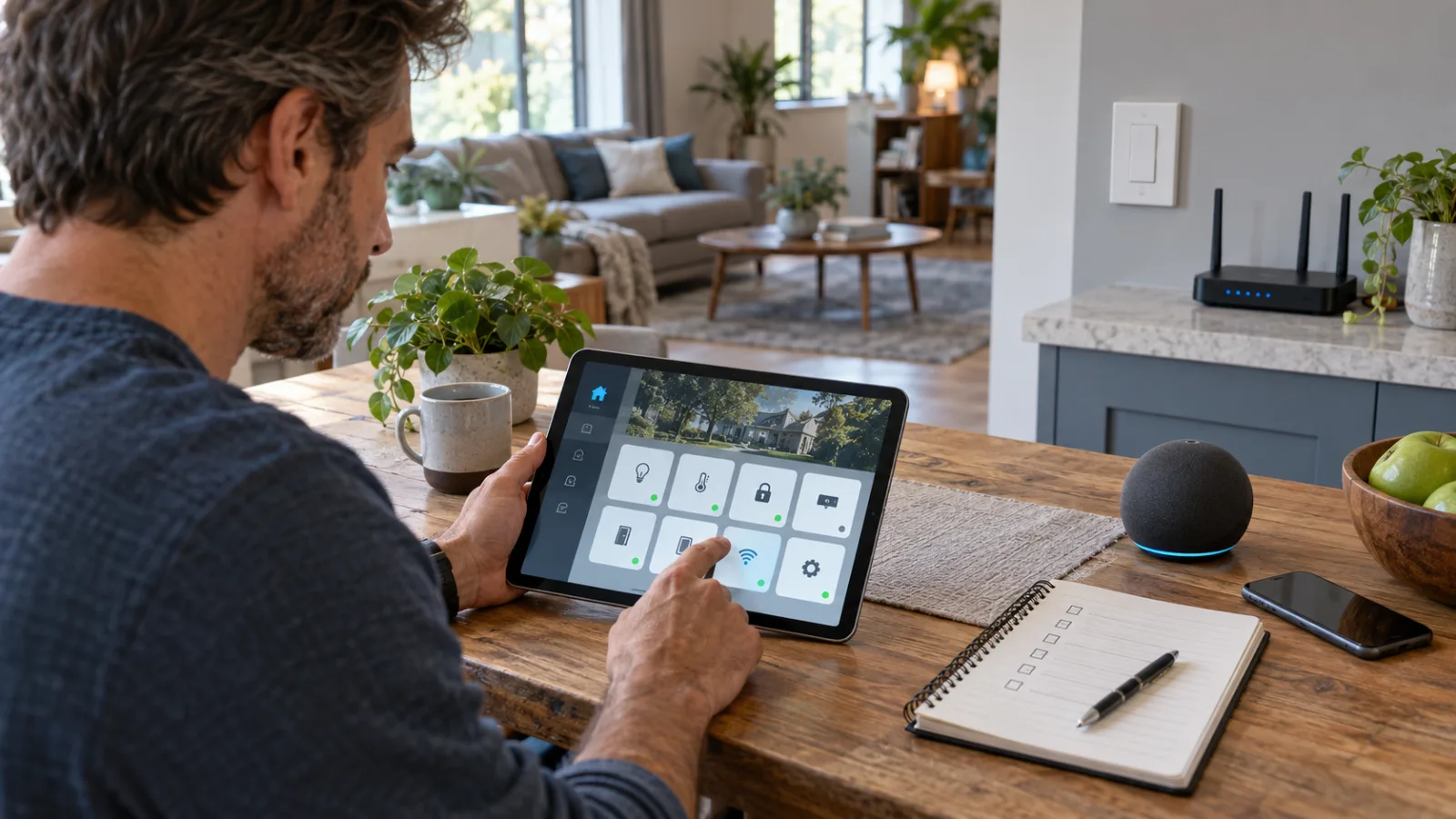
Это полезные изменения, но они не превращают систему Google Home в самоуправляемую. Зато появляется хороший повод провести короткую проверку тех частей умного дома, которые обычно труднее всего контролировать. Если светильники, выключатели, камеры, колонки или устройства Matter незаметно переходят из состояния «работает» в состояние «недоступно», новый релиз стоит использовать для проверки реального состояния системы, а не как повод немедленно покупать ещё один аксессуар.
Обновление распространяется постепенно, поэтому разные улучшения могут появляться у разных аккаунтов и устройств в разное время. В собственной системе заметок о релизе Google предупреждает, что функциям требуется время, чтобы стать доступными всем пользователям. Заметки от 30 сентября, опубликованные в посте сообщества Google Home, описывают улучшения фильтрации фоновой речи, надёжности Find My Phone, задержки ответов, многоязычного распознавания, управления устройствами и процесса настройки. В материале TechRadar о распространении обновления дополнительно упоминаются более предсказуемое выключение света, понятнее оформленные плитки камер и дверных звонков, более точное отображение офлайн-состояния выключателей Matter, а также исправления сопряжения по Wi‑Fi и Bluetooth.
Поэтому практический вопрос звучит не так: «Стоит ли покупать новое оборудование Google Home?» Гораздо полезнее спросить: «Какой сбой в уже существующей системе стоит проверить, пока эти изменения доходят до устройств?»
Что именно меняет обновление
Наиболее заметные изменения относятся к Gemini for Home и касаются качества обычных команд, а не появления новой архитектуры автоматизаций. Google сообщает, что Gemini лучше отфильтровывает постороннюю речь, быстрее отвечает на более широкий набор повседневных запросов об умном доме, мультимедиа, будильниках и таймерах, а также лучше распознаёт языки в домах, где регулярно используются три языка. Find My Phone тоже получает улучшения качества и надёжности.
Это полезные доработки, но они не равны локальному управлению. Голосовая команда по-прежнему проходит через системы распознавания помощника и аккаунта. Если запрос отправляется из-за пределов дома или управляемое устройство зависит от облака производителя, на результат всё ещё могут повлиять сбой интернета, проблема с аккаунтом или перебой в сервисе поставщика. Более быстрый ответ не отменяет такую зависимость.
Изменения в приложении Home важнее именно для обслуживания. Google улучшает соответствие элементов управления реальному состоянию некоторых устройств. В обновление входят более точное поведение при уменьшении яркости умной лампы до нуля, более понятное визуальное отображение активных камер и дверных звонков, а также улучшенное сообщение о недоступности выключателей Matter. Кроме того, Google устраняет проблемы сопряжения по Bluetooth и Wi‑Fi во время настройки Nest и может сохранять сведения о сети на телефоне, чтобы повторно использовать их при добавлении другого устройства.
Последняя группа изменений важна потому, что приложение — это не только пульт. В нём владелец обычно решает, исправно ли устройство, безопасно ли запускать автоматизацию и где искать причину: в самом устройстве, домашней сети или облаке. Недостоверный статус иногда отнимает больше времени, чем полностью не сработавшая команда.
Начните с проверки состояния, а не со списка покупок
Откройте приложение Google Home и осмотрите уже установленные устройства. Не начинайте с того, которое всегда работало без нареканий. Сначала выберите устройство с наиболее неоднозначными симптомами: выключатель, который время от времени оказывается офлайн, плитку камеры, загружающуюся слишком долго, колонку, слышащую вас только в тихой комнате, или аксессуар Matter, который работает из одного приложения, но не из другого.
Для каждого проблемного устройства зафиксируйте четыре наблюдения: что сообщает приложение, что происходит физически, работает ли другой способ управления и меняется ли результат при отсутствии интернет-соединения. В небольшом доме для этого не нужна таблица. Достаточно одной заметки с отдельной строкой на устройство. Цель — отделить проблему отображения статуса от проблемы управления.
Например, если Home показывает выключатель Matter как офлайн, но настенный выключатель продолжает включать свет, непосредственная причина может быть в передаче статуса или связи приложения с хабом, а не в электрической нагрузке. Если приложение говорит, что выключатель онлайн, но команда выполняется с задержкой, искать нужно в сети, голосовом уровне или автоматизации устройства. Если не работает ни физическое управление, ни приложение, расследование следует продолжать в другом месте.
Не сбрасывайте устройства до заводских настроек снова и снова во время этой проверки. Сброс уничтожает полезные сведения о симптомах и может удалить устройство из автоматизаций. Сначала запишите его имя, комнату, платформу и недавние проявления неисправности. К сбросу переходите только после того, как убедитесь: устройство действительно застряло в состоянии, которое нельзя исправить обычными действиями восстановления.
Проверяйте статус Matter, не считая Matter всей системой
Matter создан для того, чтобы совместимые устройства могли работать локально через домашнюю сеть. В документации Google говорится, что устройства Matter связываются по Wi‑Fi или Thread, а для их добавления и управления нужен совместимый хаб Google Home. Устройство Thread дополнительно требует Thread Border Router — пограничный маршрутизатор Thread. Для корректной работы Matter в сети необходим IPv6.
Именно поэтому отметка «офлайн» полезна, но не даёт полной картины. Устройство Matter может быть включено, доступно одному контроллеру и недоступно другому. Оно может быть подключено к Thread, пока телефон работает через Wi‑Fi. Устройство могло успешно добавиться, но оказаться отделённым от хаба сегментацией сети или фильтрацией многоадресного трафика. Один значок не объяснит все эти варианты.
После того как обновление станет доступно вашему аккаунту, проверьте устройство Matter тремя способами:
- Нажмите его плитку в приложении Google Home и посмотрите, меняется ли состояние быстро после физического действия.
- Отправьте ту же команду из другого авторизованного приложения Matter, если используете управление несколькими администраторами, например Apple Home, Amazon Alexa или Home Assistant.
- На короткое время отключите интернет, оставив телефон подключённым к домашней сети, и проверьте, сохраняется ли локальное управление.
Третий тест требует осторожности. Не проводите его, находясь вне дома, и не выбирайте устройство, отказ которого может создать опасную ситуацию. Для проверки подойдёт лампа или некритичная розетка; замок, система отопления, медицинское устройство, насос или автоматизация, связанная с безопасностью, требуют гораздо более консервативного подхода. Цель — выяснить, существует ли локальное управление, а не доказывать это ценой создания опасного состояния.
Если устройство Matter работает локально, но становится недоступным, когда вы находитесь вне дома, это может быть нормальным поведением. Google объясняет, что удалённые команды используют облако для связи с домашним хабом, а затем хаб управляет Matter-устройством локально. Если дома устройство работает, а удалённо — нет, проверяйте удалённый доступ и связь аккаунта, а не спешите заменять выключатель.
Проверьте сетевые условия, прежде чем обвинять аксессуар
В руководстве Google по Matter прямо упоминается IPv6. Кроме того, нужны совместимый хаб, актуальная версия мобильного приложения, Bluetooth Low Energy для сопряжения и Thread Border Router, если устройство использует Thread. Это не второстепенные детали из мелкого шрифта, а часть рабочей среды устройства.
Улучшенный процесс настройки может скрыть часть неудобств, но он не исправит маршрутизатор, блокирующий необходимый Matter-трафик. До добавления нового устройства проверьте, включён ли IPv6 в соответствующей домашней сети. В mesh-системе убедитесь, что телефон, хаб и устройство не помещены в изолированные гостевую или IoT-сети, которые не могут обмениваться локальным трафиком обнаружения. Если в маршрутизаторе есть параметры усиления многоадресной передачи, изоляции клиентов или пересылки Bonjour и mDNS, сначала запишите их текущие значения.
Не меняйте сразу несколько сетевых параметров. Если одновременно изменить IPv6, правила VLAN, диапазоны Wi‑Fi и расположение mesh-точек, станет непонятно, какое изменение помогло или вызвало новую неисправность. Внесите одну обратимую поправку, проверьте одно устройство и запишите результат.
Важны и радиопомехи. В руководстве Google по устранению беспроводных помех среди возможных источников названы плотные строительные материалы, соседние сети Wi‑Fi, Bluetooth-устройства, радионяни, камеры и даже микроволновые печи. Google рекомендует перемещать устройства и точки доступа, проверять загруженные каналы и держать чувствительные устройства подальше от других радиопередатчиков.
Такой совет менее эффектен, чем покупка нового маршрутизатора, но часто оказывается полезнее. Устройство, которое теряет связь только в одной комнате, может страдать из-за бетона, металла, перегруженного диапазона 2,4 ГГц или неудачного расположения рядом с телевизором либо точкой доступа. Matter не отменяет физику радиосвязи.
Используйте улучшения настройки как контролируемый тест
В обновление входят исправления сопряжения по Wi‑Fi и Bluetooth при настройке новых устройств Nest, а приложение может сохранять сетевую информацию на телефоне для последующих установок. Это должно уменьшить повторную ручную настройку, но одновременно даёт повод сделать собственный процесс аккуратнее.
Перед добавлением устройства обновите приложение Google Home и прошивку устройства, если производитель предоставляет обычный способ обновления. Во время сопряжения разместите устройство в одной комнате с телефоном и нужным хабом. Проверьте, что включены Bluetooth и разрешения для локальной сети. Держите под рукой QR-код, код сопряжения и инструкцию по сбросу, даже если рассчитываете на автоматический процесс.
Если настройка останавливается, сначала классифицируйте сбой. Устройство, которое вообще не находится, указывает на питание, Bluetooth, разрешения или расстояние. Устройство, которое найдено, но не может подключиться, может сталкиваться с неправильными данными Wi‑Fi, несовместимостью сети или специфической проблемой первичной настройки производителя. Устройство, которое подключилось, но не появилось в Home, возможно, не было передано из приложения производителя, либо контроллер не завершил передачу Matter. В документации Google отдельно сказано, что устройство Matter, добавленное в приложении производителя, может потребовать последующей передачи в Google Home.
Самая безопасная последовательность восстановления намеренно скучна: перезапустите устройство, закройте и снова откройте Home, при необходимости очистите кэш приложения, перезапустите телефон и повторите настройку. Если это не помогло, обратитесь к инструкции производителя до выполнения заводского сброса. Google перечисляет сброс как один из более поздних шагов, а не как первую реакцию на каждую неудачную попытку сопряжения.
Повторно проверьте автоматизации, зависящие от состояния устройства
Улучшение статуса особенно ценно, когда от него зависит автоматизация. Просмотрите сценарии, запускаемые выключателем, камерой, дверным звонком, датчиком присутствия или другим устройством, чьё состояние было ненадёжным. Спросите себя, должна ли автоматизация работать при недоступном устройстве, есть ли у неё тайм-аут и может ли человек по-прежнему выполнить основное действие вручную.
Например, сценарий «выключить свет, когда выключатель выключен» обычно не представляет большой опасности. Сценарий, который отпирает дверь из-за присутствия телефона, требует гораздо более высокого стандарта надёжности. Автоматизация отопления, вентиляции, водяного клапана или зарядной системы должна иметь ограничения, не зависящие от единственной облачной интерпретации присутствия.
Google Home поддерживает множество автоматизаций, но редактор сценариев не делает сомнительный триггер безопасным. Если устройство может передавать устаревшие данные, используйте условие, проверяющее больше одного сигнала, если платформа это позволяет, и предусмотрите ручное переопределение. Не стройте критическое действие на предположении, что «онлайн» означает «недавно отвечало».
Тот же принцип относится к камерам и дверным звонкам. Более понятные плитки помогают увидеть, какие камеры активны, но ясная плитка не доказывает, что запись, уведомления, хранение или удалённый просмотр работают. Откройте трансляцию, проверьте недавнее событие и убедитесь, что уведомления приходят на нужные телефоны. Для пожарного контроля, защиты от вторжения или медицинского наблюдения одного значка недостаточно.
Считайте голосовое управление удобством, а не полномочием
Улучшенная фильтрация фоновой речи и меньшая задержка ответа должны сделать голосовое управление менее раздражающим. Но голос не должен быть единственным способом выполнить важное действие. Для света и выключателей сохраняйте физические элементы управления. Убедитесь, что члены семьи умеют пользоваться устройствами без помощника. Для термостатов, замков, гаражных ворот и бытовой техники проверьте, можно ли управлять ими локально или вручную, если колонка, аккаунт, сеть или облачный сервис недоступны.
Это особенно важно в домах с несколькими колонками или языками. Более быстрый помощник всё ещё может перепутать комнату, неправильно понять имя устройства или принять запрос не от того человека. Используйте разные обычные названия. Не называйте несколько устройств почти одинаково — например, «свет в холле», «свет в коридоре» и «свет в холле два», — если жильцам нужно управлять ими в спешке.
Проверьте Voice Match, персональные результаты, доступ членов семьи и настройки активности. Люди, живущие в одном доме, должны понимать, что слышит помощник, какой аккаунт получает личную информацию и может ли гость включить устройство. Улучшение распознавания уменьшает число пропущенных команд, но одновременно может повысить вероятность того, что неоднозначная фраза будет принята за инструкцию.
Не используйте голосовую автоматизацию для секретов, кодов от дверей, отключения сигнализации или других действий, при которых подслушанная фраза создаёт неприемлемый риск. Удобство не равно аутентификации.
Решите, стоит ли сохранять существующее устройство
Обновление может помочь принять более обоснованное решение о замене. Если после исправления статуса или настройки устройство стало надёжным, его можно оставить. Если оно продолжает сбоить после проверки сети, прошивки, разрешений и цепочки управления, заменяйте только ту часть, которая действительно неисправна.
Устройство с хорошим ручным управлением и слабым облачным приложением может быть приемлемым для лампы. Для замка или датчика протечки это может быть неприемлемо. Устройство Matter с локальным управлением иногда предпочтительнее проприетарной модели, зависящей от сервиса производителя, но поддержка Matter не гарантирует, что каждая функция будет доступна на каждой платформе. Google отмечает, что поддерживаемые типы устройств Matter и их возможности меняются по мере развития стандарта и поддержки со стороны платформ.
Сравнивайте полную стоимость, а не только цену покупки. Учитывайте хаб или Thread Border Router, если они нужны, подписку на облачную запись или расширенное обнаружение, сменные батареи, время на обслуживание ещё одного приложения и риск потерять функцию после изменения сервиса. Недорогое устройство, которому для базовой возможности нужен платный облачный план, может плохо подходить дому, стремящемуся уменьшить зависимость от подписок.
Учитывайте и цену миграции. Уже установленное устройство имеет имя, место и связи с несколькими сценариями, поэтому его может быть разумно оставить даже при наличии более новой модели с лучшими характеристиками. С другой стороны, ненадёжное устройство в центре множества автоматизаций создаёт скрытые расходы на обслуживание каждую неделю.
Подготовьте резервный путь, не зависящий от этого релиза
У каждой важной функции умного дома должен быть резервный способ управления, понятный жильцам. Это может быть физический выключатель, ручное управление термостатом, механический ключ, локальная панель или второе авторизованное приложение. Резерв нужно время от времени проверять, а не просто считать, что он существует.
Для устройств Matter управление несколькими администраторами может дать дополнительный путь на уровне приложений, но вместе с ним появляются дополнительные хабы, аккаунты и места, где устройство можно переименовать или удалить. Добавляйте вторую платформу только при наличии реальной задачи. Второй контроллер полезен для устойчивости, но автоматически не делает систему проще.
Храните коды сопряжения и инструкции по сбросу устройств Matter в закрытом, но доступном месте. Запишите, какой хаб работает как Thread Border Router и какие автоматизации зависят от каждого устройства. Не публикуйте QR-коды и данные настройки в общем фотоальбоме или открытом посте службы поддержки.
Если вы используете камеры, заранее решите, какие события должны оставаться доступными при отключении интернета и способны ли продукты это обеспечить. Если в доме есть датчики дыма или угарного газа, сохраняйте сертифицированные автономные сигнализаторы и соблюдайте местные требования безопасности. Уведомление умного дома должно дополнять защитное устройство, а не заменять его.
Что полезного следует вынести из этого релиза
Последние изменения Google Home ценны потому, что затрагивают повседневные неудобства, которые действительно замечают пользователи: команды, потерянные в шумной комнате, медленные ответы, непонятные плитки устройств, неточные состояния света, ошибки сопряжения и выключатели Matter, не сообщающие ясно о переходе в офлайн. Это улучшения обслуживания, а не доказательство того, что все зависимости Google Home исчезли.
Используйте распространение обновления, чтобы проверить самое слабое место уже работающей системы. Выберите одно ненадёжное устройство, сопоставьте его физическое поведение с данными приложения, проверьте соответствующий локальный путь, подтвердите сетевые условия и пересмотрите автоматизацию, которая использует его состояние. Затем решите, заслуживает ли устройство ещё одной попытки или его архитектура не подходит для этой задачи.
Так обновление получает практический смысл. Вы не ждёте, что голосовой помощник сам сделает весь дом умнее. Вы используете более точную обратную связь, чтобы лучше понимать систему, сохранять ручное управление и дешевле поддерживать дом, когда возникнет следующая проблема с облаком или сетью.
Источники
В статье сохранены сведения из заметок о выпуске Google Home от 30 сентября, публикации сообщества Google Home, материала TechRadar о распространении обновления и справочных материалов Google Home and Nest Help о Matter, настройке устройств и беспроводных помехах. Описанные ограничения локального и удалённого управления, требования IPv6, роль совместимого хаба и Thread Border Router, а также рекомендации по проверке сети и сопряжения относятся к этим справочным материалам.
Фактические утверждения о новых возможностях переданы с атрибуцией Google и TechRadar; практические рекомендации по аудиту, резервному управлению и оценке риска являются редакционной адаптацией этих сведений для уже работающего умного дома.
Related articles
Карта Matter в Home Assistant 2026.9 особенно полезна до покупки нового устройства Thread
В Home Assistant 2026.9 появилась карта сети Matter: она помогает обнаружить слабые участки, отсутствующие маршруты через Thread Border Router и проблемы с Wi‑Fi. Разбираем, что карта показывает, чего не показывает и как пользоваться ею перед расширением умного дома.
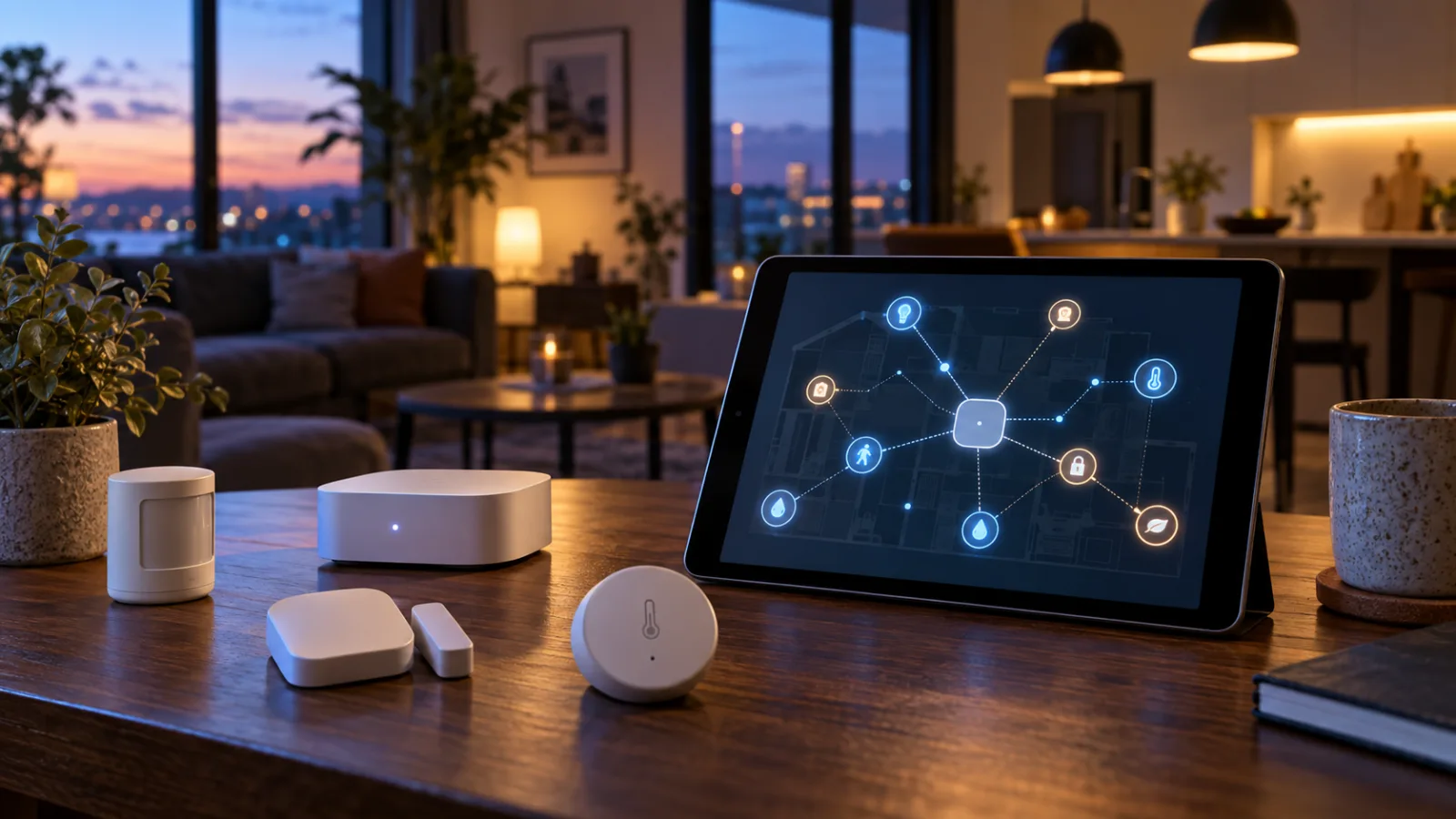
Локальные AI-хабы для умного дома на IFA 2026: что они заменят, чего не заменят и кому стоит подождать
IFA 2026 превратила локальный AI в главный аргумент рынка умного дома. Разбираемся, где действительно полезен локальный хаб для камер и автоматизации, а где перед вами всего лишь дорогой предзаказ.

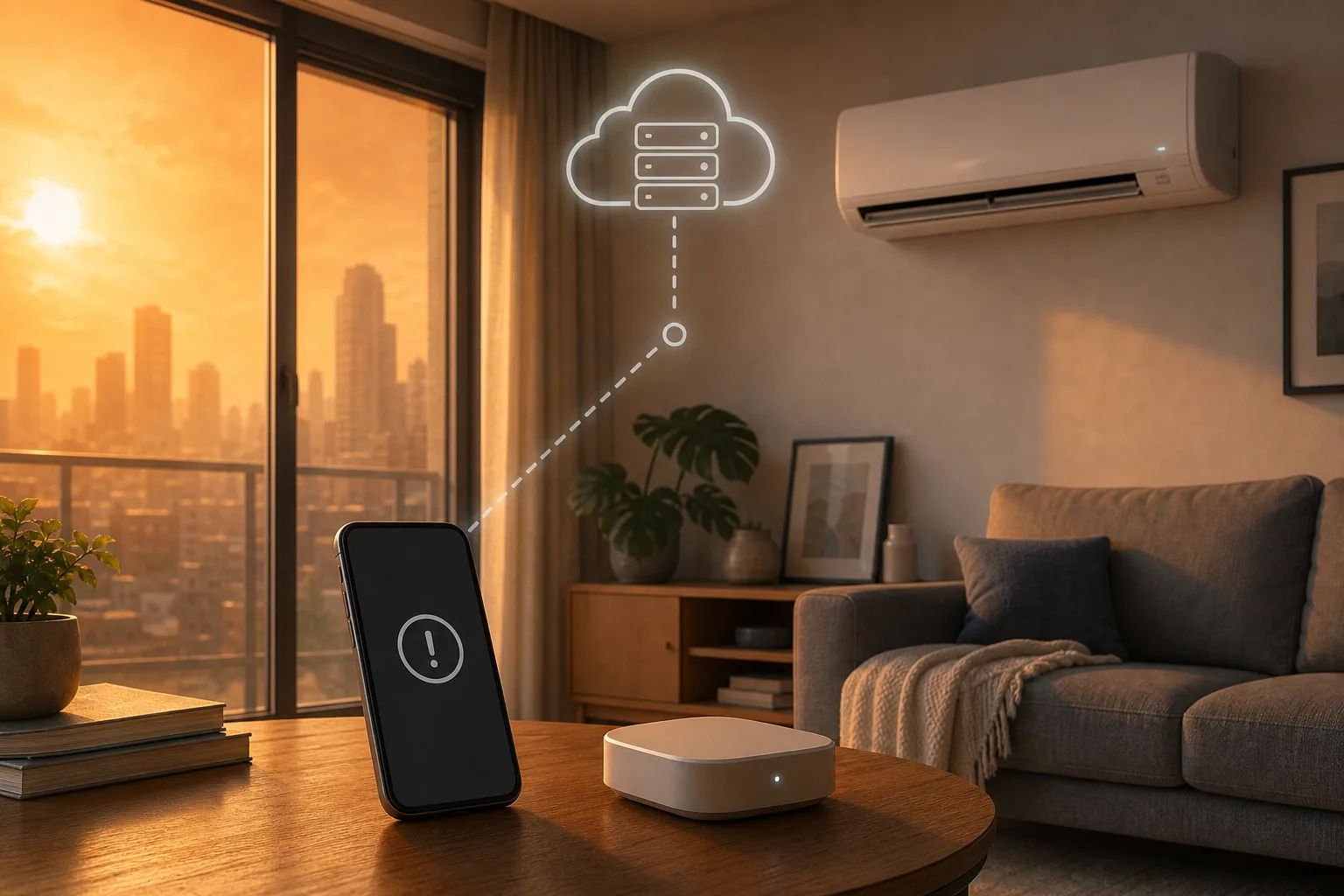
Когда кондиционер зависит от облака: урок LG ThinQ для умного дома
Сбой LG ThinQ во время жары показывает, почему климат, вода и безопасность в умном доме должны иметь локальный или ручной запасной путь.
Shelly Wall Display как контроллер Matter: полезное обновление, но не замена хабу для любого дома
Обновление Shelly Wall Display до версии 2.8.0 добавляет роли контроллера и устройства Matter. Для управления комнатой это удобно, но Thread, проводка и ограничения платформ всё ещё требуют отдельного плана.
Comments
Sign in to comment.
No comments yet.