Menyiapkan pelacak GPS dengan perangkat lunak produsen
Panduan praktis menyiapkan pelacak GPS dengan perangkat lunak produsen: sambungan komputer, APN, interval pengiriman, mode hemat daya, server, dan port.
⚠️ Metode ini tidak tersedia pada semua pelacak GPS. Cara ini hanya dapat digunakan jika produsen menyediakan perangkat lunak khusus untuk komputer dan mendukung konfigurasi melalui sambungan fisik.
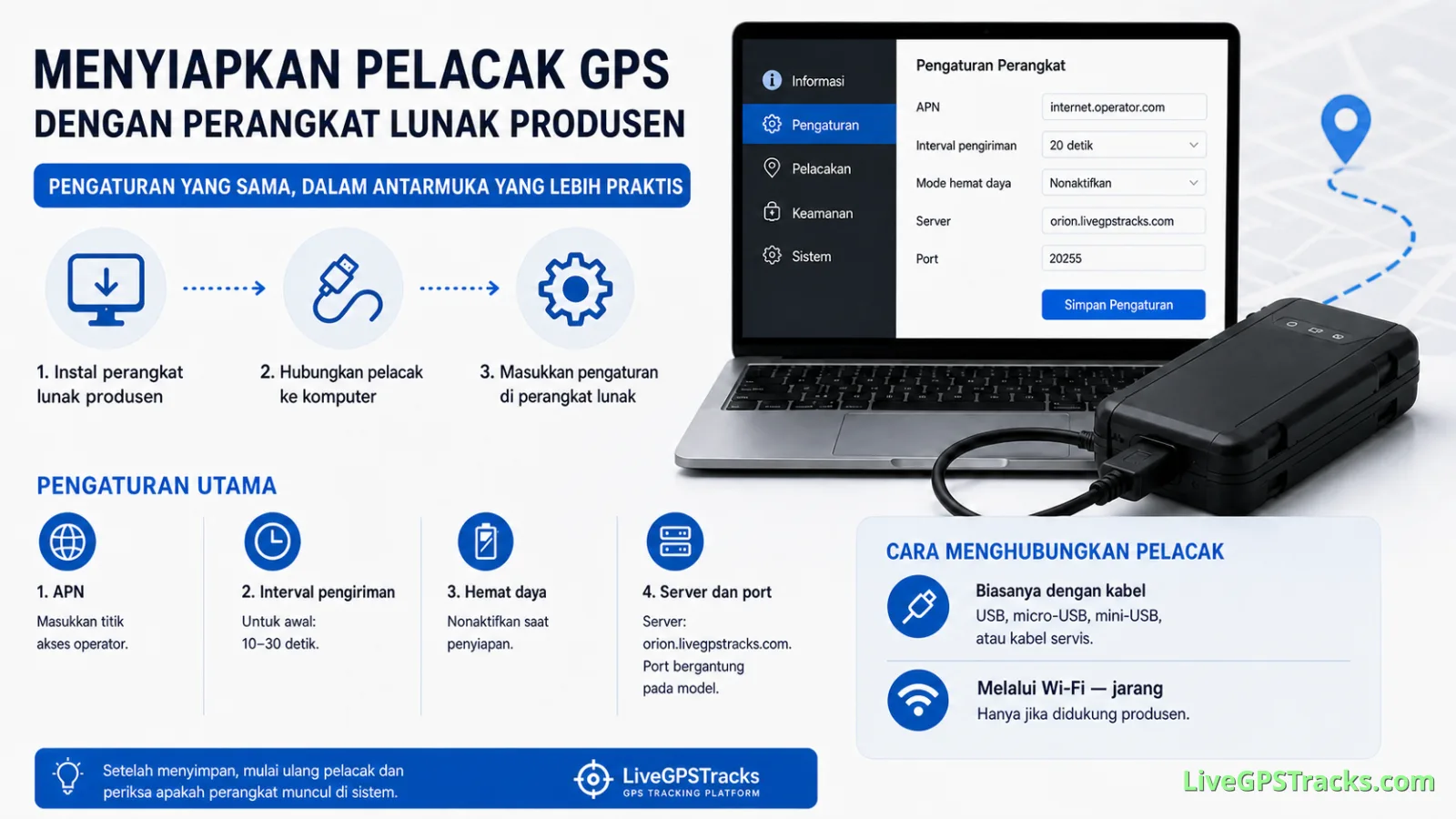
Jika tersedia, antarmuka tersebut biasanya lebih praktis daripada mengirim banyak pengaturan melalui SMS. Semua kolom terlihat dalam satu layar sehingga kesalahan lebih mudah ditemukan sebelum perubahan disimpan.
Alur penyiapan
- Unduh perangkat lunak dari situs resmi produsen lalu instal di komputer.
- Hubungkan pelacak ke komputer.
- Buka pengaturan perangkat dan isi kolom yang diperlukan.
💡 Pada dasarnya, parameter yang dimasukkan sama dengan pengaturan melalui perintah SMS, hanya saja disajikan dalam antarmuka yang lebih mudah diperiksa.
Cara menghubungkan pelacak
Sebagian besar model menggunakan kabel:
- USB, micro-USB, atau mini-USB;
- kabel servis khusus yang umum pada pelacak pribadi dan beberapa perangkat kendaraan.
Sambungan kabel lebih stabil dan tidak bergantung pada cakupan jaringan seluler atau kondisi kartu SIM. Pada model tertentu, perangkat lunak juga dapat dipakai untuk memperbarui firmware, tetapi fitur ini bergantung pada produsennya.
Apakah bisa melalui Wi‑Fi
Kadang-kadang bisa, misalnya jika pelacak memiliki Wi‑Fi bawaan, membuat jaringan sendiri, menyediakan antarmuka web lokal, atau memakai layanan cloud produsen. Namun, kondisi ini tidak umum.
Wi‑Fi lebih sering dipakai untuk fungsi tambahan. Konfigurasi lengkap biasanya tetap dilakukan melalui kabel atau perintah SMS. Gunakan petunjuk yang benar-benar sesuai dengan model perangkat Anda.
Pengaturan yang perlu diperiksa
1. APN
Masukkan titik akses operator seluler dari kartu SIM yang terpasang pada pelacak. APN yang salah membuat perangkat tidak dapat mengirim data melalui internet seluler.
2. Interval pengiriman data
Untuk pengujian awal, gunakan interval 10–30 detik. Dengan begitu, Anda dapat segera melihat apakah perangkat mengirimkan posisi. Setelah koneksi berhasil, sesuaikan interval dengan kebutuhan, konsumsi daya, dan penggunaan data.
3. Mode hemat daya dan alarm
Beberapa mode menghentikan pengiriman ketika perangkat diam atau tidak mendeteksi gerakan. Nonaktifkan mode tersebut selama penyiapan pertama. Aktifkan kembali setelah pelacak terlihat online secara stabil.
4. Server dan port
Kedua kolom ini menentukan tujuan data dan cara platform memprosesnya. Untuk LiveGPSTracks, gunakan orion.livegpstracks.com.
Port bergantung pada model atau protokol. Jangan menebak nilainya. Gunakan port yang ditampilkan LiveGPSTracks untuk model yang dipilih atau informasi yang telah dikonfirmasi dalam panduan produsen.
Setelah menyimpan pengaturan
Mulai ulang pelacak lalu periksa apakah perangkat muncul online di sistem pemantauan. Jika belum, periksa APN, akses internet kartu SIM, alamat server, port, interval pengiriman, serta pastikan perubahan benar-benar telah disimpan.
Ringkasnya
Perangkat lunak produsen tidak mengubah prinsip konfigurasi: pelacak tetap memerlukan APN, server, port, dan mode pengiriman yang benar. Keuntungannya adalah semua parameter lebih mudah dilihat dan diperiksa. Metode ini tidak didukung semua perangkat, biasanya membutuhkan kabel, dan konfigurasi penuh melalui Wi‑Fi masih jarang.
Related articles
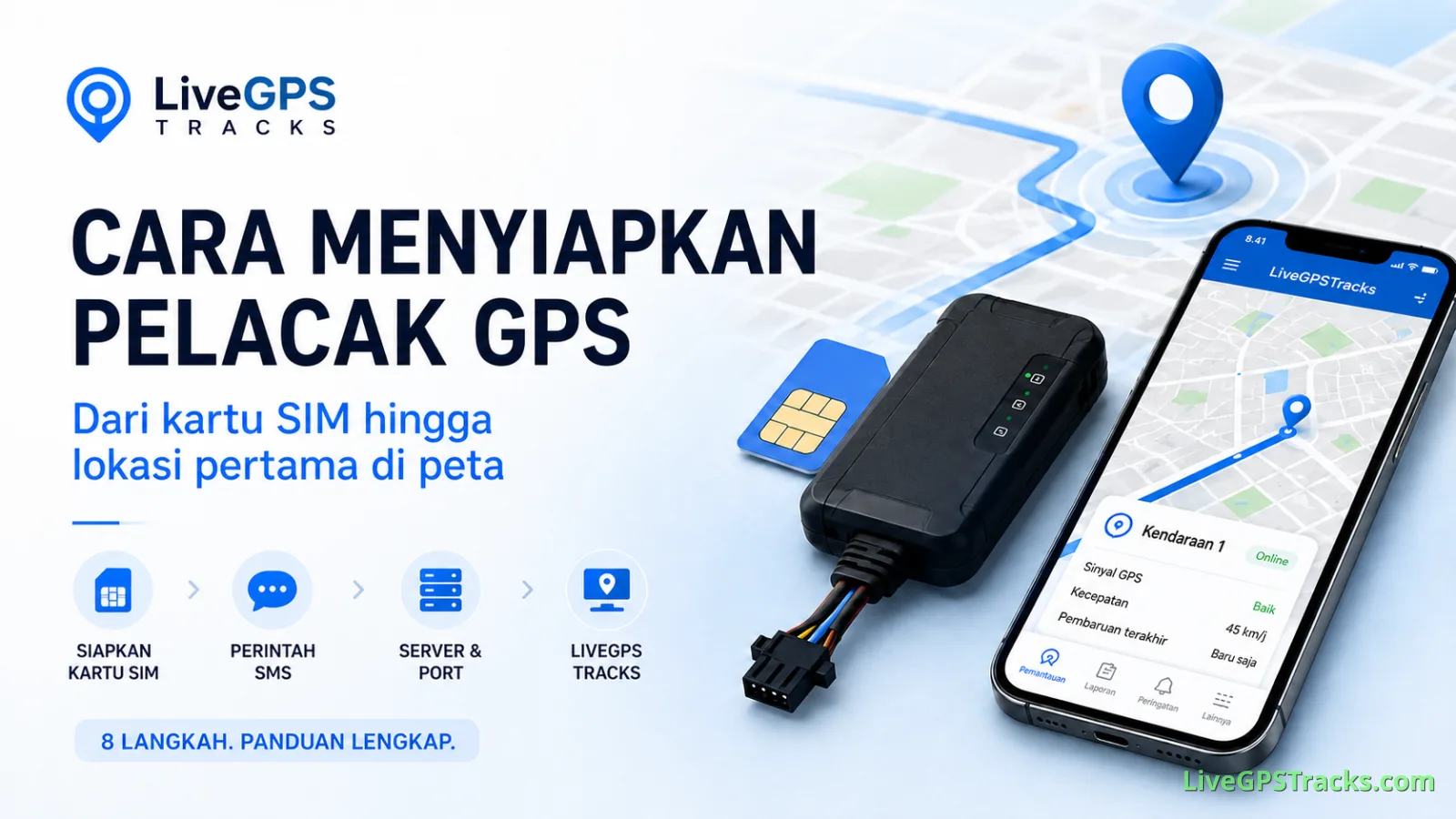
Cara menyiapkan pelacak GPS: dari kartu SIM hingga lokasi pertama di peta
Urutan praktis untuk menyiapkan SIM, APN, perintah, server dan port, memeriksa pengiriman data, lalu menghubungkan perangkat ke LiveGPSTracks.
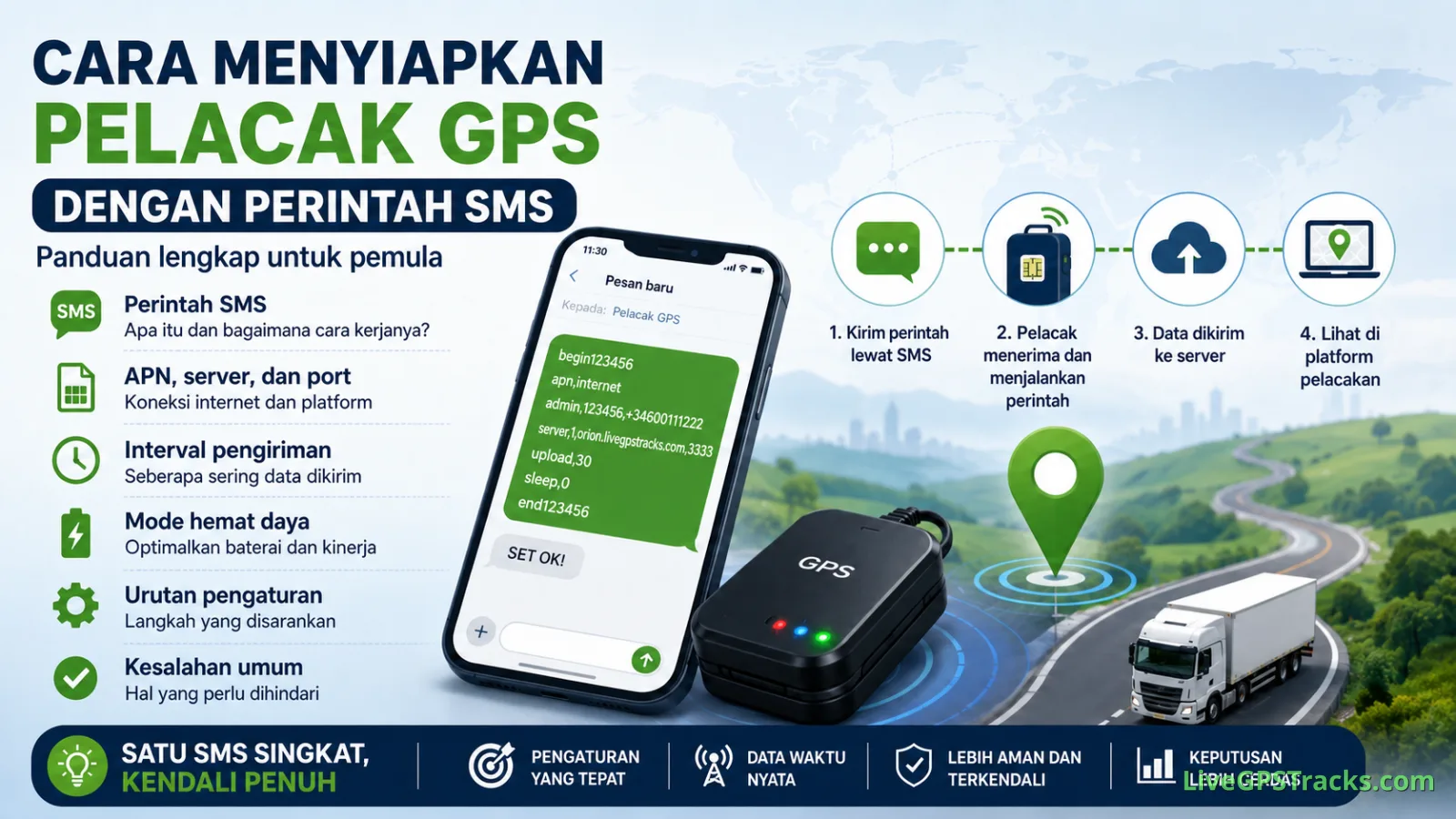
Cara menyiapkan pelacak GPS dengan perintah SMS
Urutan praktis konfigurasi awal pelacak GPS: kartu SIM, APN, server, port, interval pengiriman, dan pemeriksaan respons perangkat.
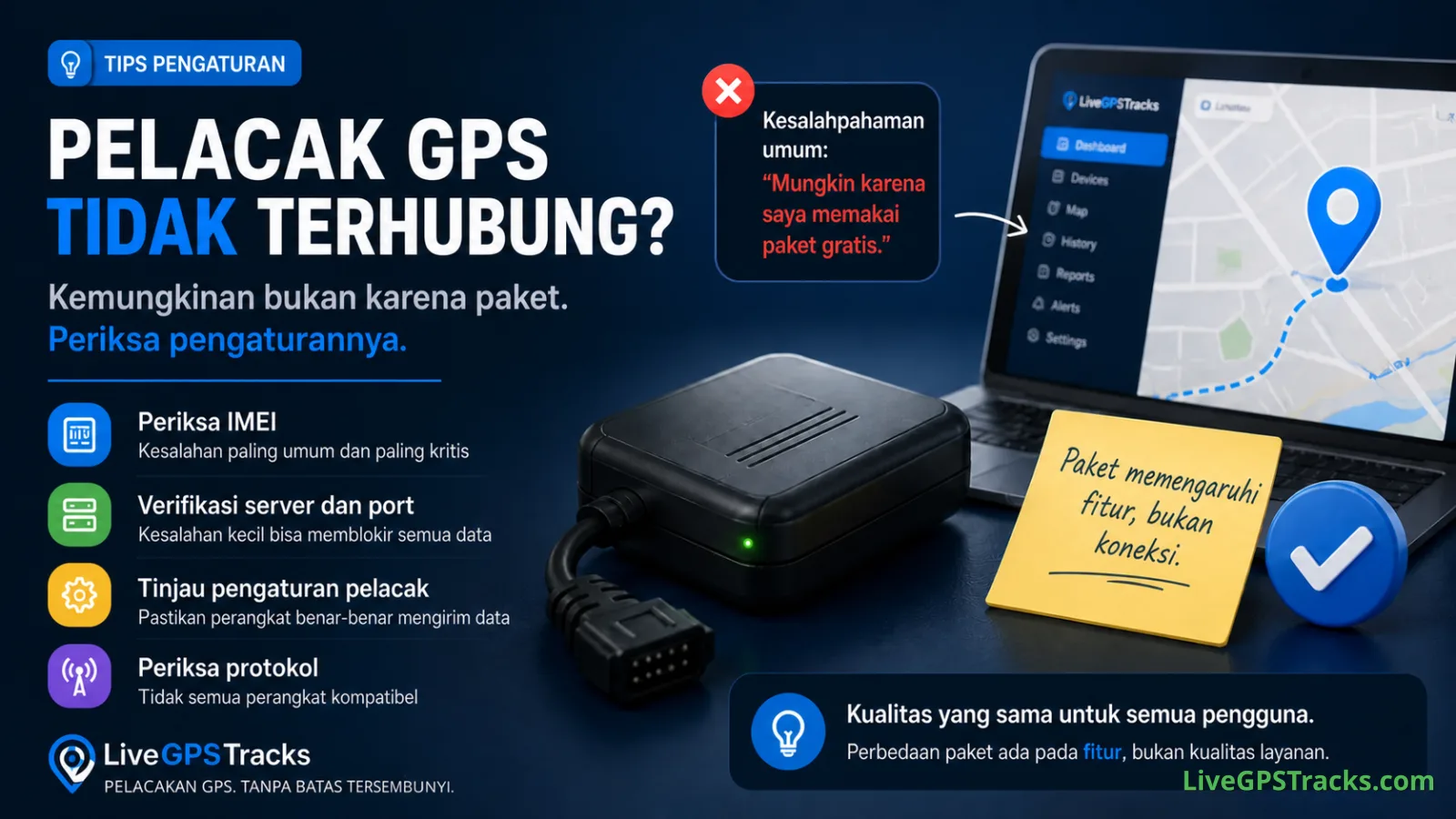
Kesalahan paling umum saat menyiapkan pelacak GPS
Jika pelacak GPS tidak terhubung, penyebabnya biasanya konfigurasi, bukan paket. Sebelum beralih paket, periksa IMEI, server, port, pengiriman data, dan protokol.
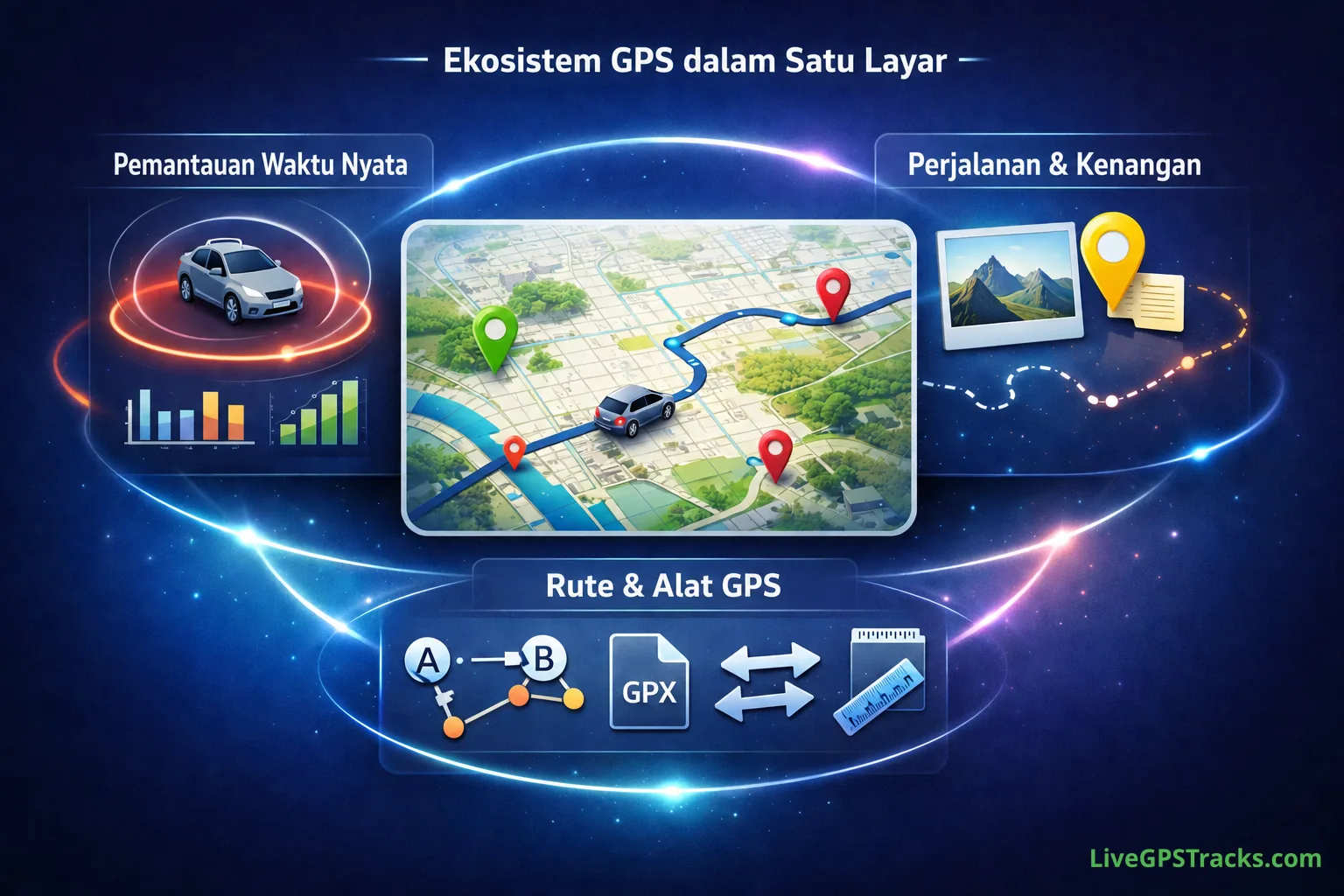
LiveGPSTracks: Lebih dari Pelacakan — Ekosistem GPS Lengkap
Satu akun untuk memantau lokasi langsung, mencatat perjalanan, merencanakan rute, serta mengelola data dan trek GPS.
Comments
Sign in to comment.
No comments yet.