GPS-Tracker mit der Herstellersoftware einrichten
So richten Sie einen GPS-Tracker mit der PC-Software des Herstellers ein: Kabelverbindung, APN, Sendeintervall, Energiesparmodi, Server und Port – und warum eine Einrichtung per WLAN selten ist.
⚠️ Diese Einrichtungsmethode ist nicht für alle GPS-Tracker verfügbar. Sie funktioniert nur, wenn der Hersteller eine spezielle PC-Software bereitstellt und die Konfiguration über eine Computerverbindung unterstützt.
Wenn diese Möglichkeit vorhanden ist, kann sie komfortabler sein als die Einrichtung per SMS – besonders dann, wenn viele Parameter konfiguriert werden müssen.
So funktioniert die Einrichtung
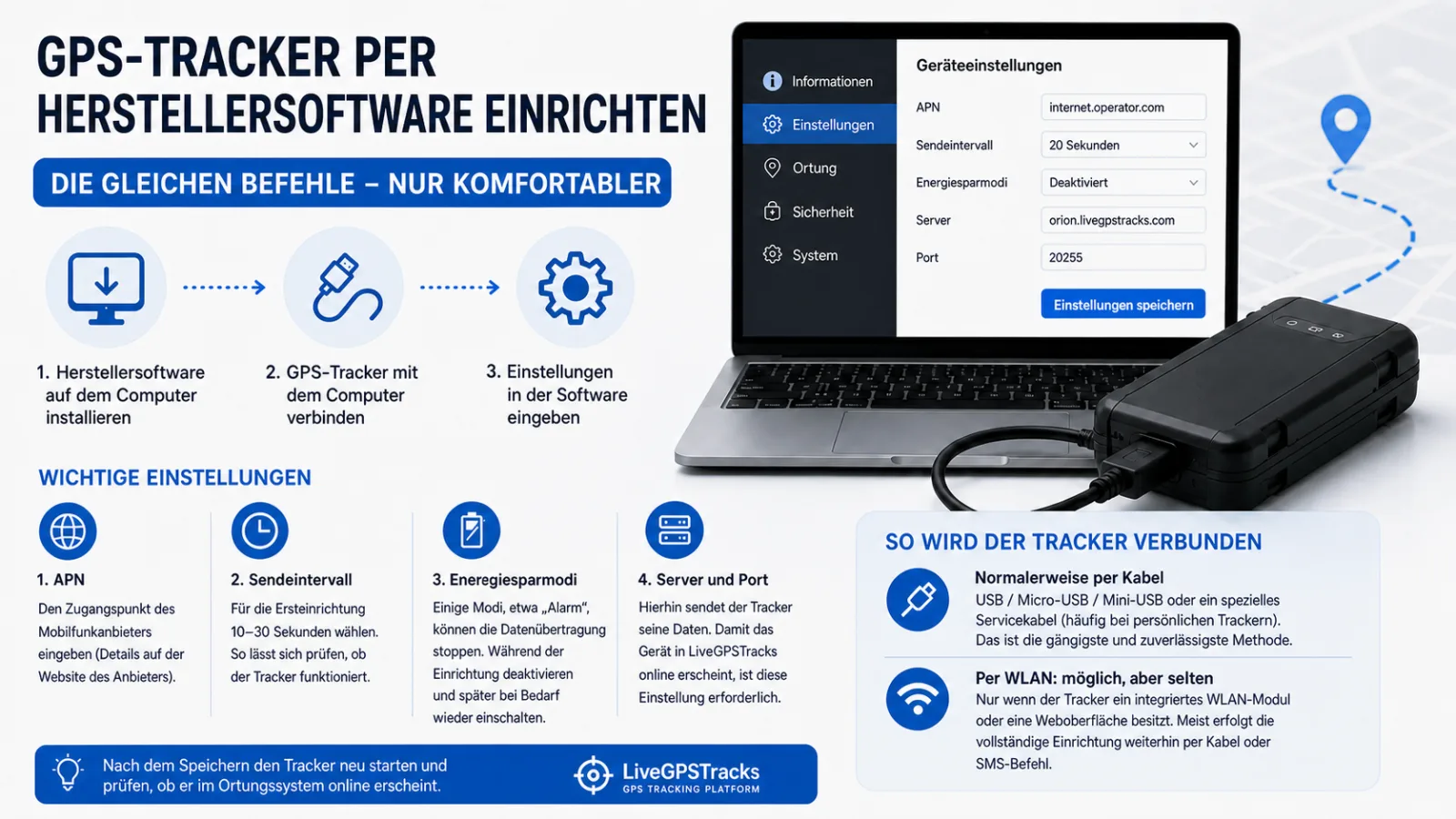
- Installieren Sie die Software des Herstellers auf Ihrem Computer.
- Verbinden Sie den Tracker mit dem Computer.
- Nehmen Sie die Einstellungen über die Softwareoberfläche vor.
💡 Im Grunde werden dieselben Einstellungen wie mit SMS-Befehlen vorgenommen – nur über eine benutzerfreundlichere Oberfläche.
So wird der Tracker verbunden
In den meisten Fällen erfolgt die Verbindung zum Computer per Kabel:
- USB, Micro-USB oder Mini-USB;
- ein spezielles Servicekabel, das bei persönlichen Trackern häufig verwendet wird.
Das Kabel ist die wichtigste Verbindungsmethode, weil es:
- eine stabile Verbindung bietet;
- die vollständige Konfiguration und teilweise auch Firmware-Updates ermöglicht;
- weder vom Mobilfunknetz noch vom Status der SIM-Karte abhängt.
Kann ein Tracker per WLAN verbunden werden?
Manchmal – allerdings ist das eher die Ausnahme als die Regel.
Eine Konfiguration per WLAN kann möglich sein, wenn:
- der Tracker über ein integriertes WLAN-Modul verfügt;
- das Gerät ein eigenes WLAN-Netz erstellt oder eine lokale Weboberfläche anbietet;
- die Einrichtung über einen Cloud-Dienst des Herstellers erfolgt.
In der Praxis gilt jedoch:
- WLAN wird meist nicht für die vollständige Konfiguration verwendet;
- häufiger dient es zusätzlichen Funktionen wie der Ortung oder Datenunterstützung;
- die komplette Einrichtung erfolgt normalerweise weiterhin per Kabel oder SMS-Befehl.
Wichtige Einstellungen in der Software
1. APN (Internetzugangspunkt)
Geben Sie den APN des Mobilfunkanbieters ein, dessen SIM-Karte im Tracker eingesetzt ist.
2. Sendeintervall
Wählen Sie für die Ersteinrichtung ein Intervall von 10 bis 30 Sekunden. So lässt sich leichter prüfen, ob das Gerät aktiv Daten sendet.
Sobald alles ordnungsgemäß funktioniert, können Sie das Intervall an Ihren Bedarf anpassen.
3. Energiespar- und Alarmmodi
Einige Tracker können die Datenübertragung unter bestimmten Bedingungen stoppen, beispielsweise bei Inaktivität oder wenn keine Bewegung erkannt wird.
Während der Ersteinrichtung empfiehlt es sich, alle Energiespar- und Alarmmodi zu deaktivieren. Nachdem Sie die korrekte Funktion des Trackers bestätigt haben, können Sie sie bei Bedarf wieder einschalten.
4. Serveradresse und Port
Diese Einstellungen legen fest, wohin der Tracker seine Daten sendet.
Für eine Ortungsplattform wie LiveGPSTracks benötigt das Gerät die richtige Serveradresse und den für sein Modell oder Protokoll vorgesehenen Port. Für LiveGPSTracks-Einstellungen lautet die Serveradresse orion.livegpstracks.com.
Nach dem Speichern der Einstellungen
Starten Sie den Tracker neu und prüfen Sie, ob er in Ihrem Ortungssystem online erscheint. Falls nicht, kontrollieren Sie APN, Serveradresse, Port und Sendeintervall und vergewissern Sie sich, dass alle Änderungen gespeichert wurden.
Fazit
Die Konfiguration mit der Herstellersoftware entspricht im Wesentlichen der Einrichtung per SMS – sie bietet lediglich eine komfortablere Benutzeroberfläche.
Beachten Sie dabei:
- Nicht alle Geräte unterstützen diese Methode.
- Meist ist eine physische Kabelverbindung erforderlich.
- Eine vollständige Einrichtung per WLAN ist selten.
Related articles
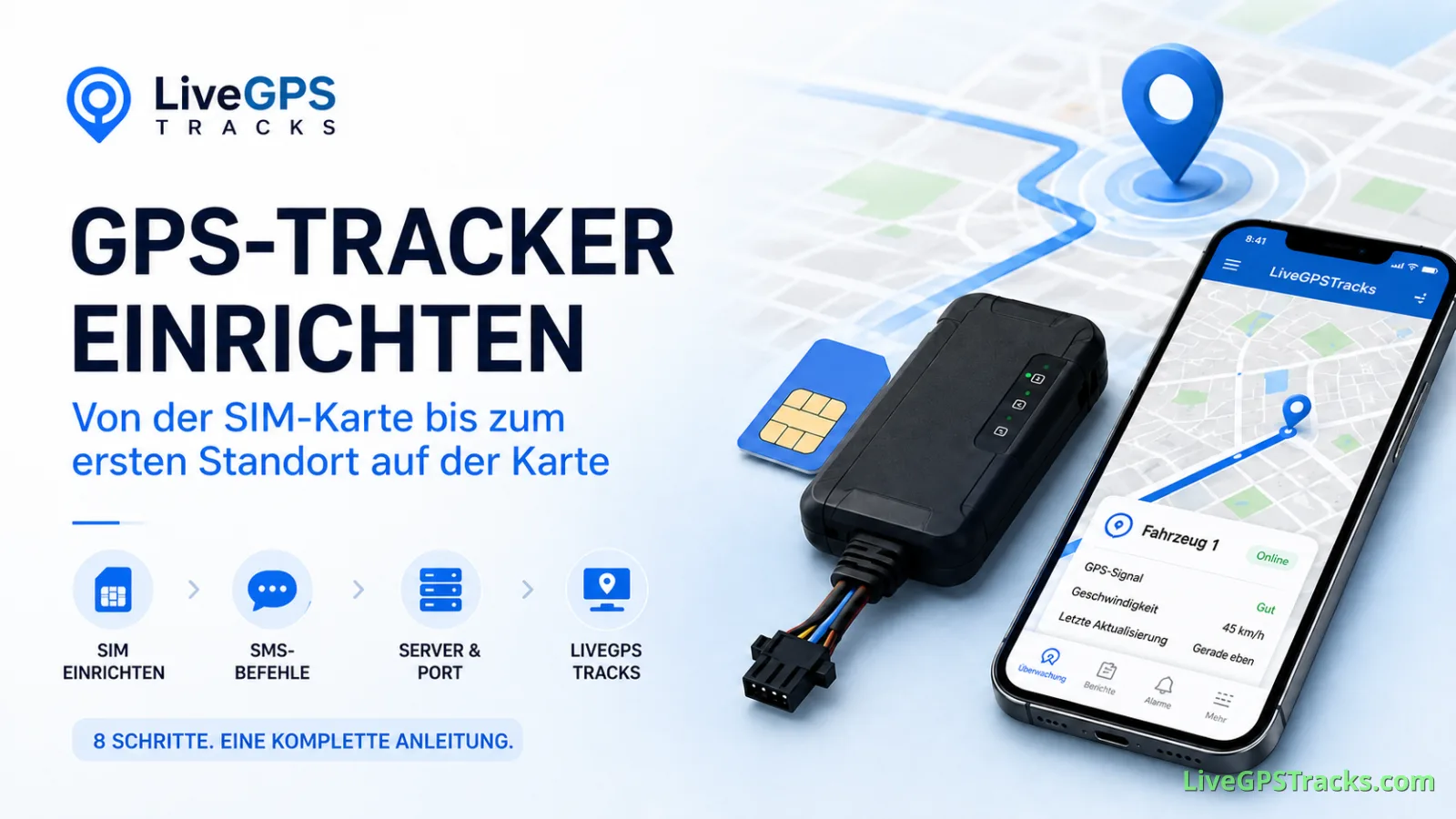
GPS-Tracker einrichten: von der SIM-Karte bis zum ersten Standort auf der Karte
Eine klare Reihenfolge für SIM, APN, SMS-Befehle, Server und Port – mit gezielter Prüfung, bevor der Tracker zum LiveGPSTracks-Konto hinzugefügt wird.
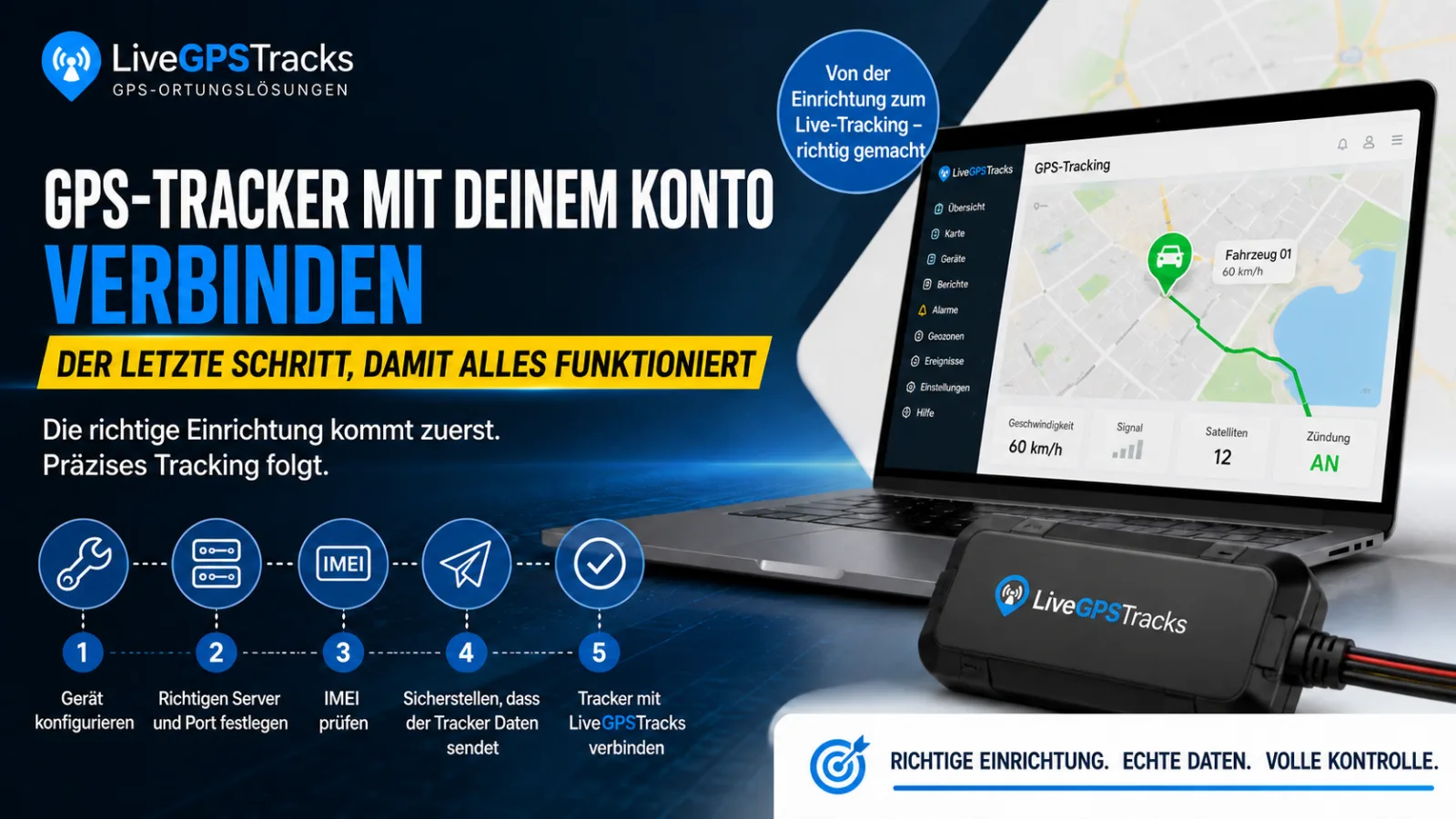
GPS-Tracker mit dem Konto verbinden: Warum dies der letzte Schritt ist
Ein GPS-Tracker sollte erst nach der Konfiguration zum Konto hinzugefügt werden. Erfahren Sie, welche Angaben vorher zu prüfen sind und wie die Verbindung in LiveGPSTracks abgeschlossen wird.
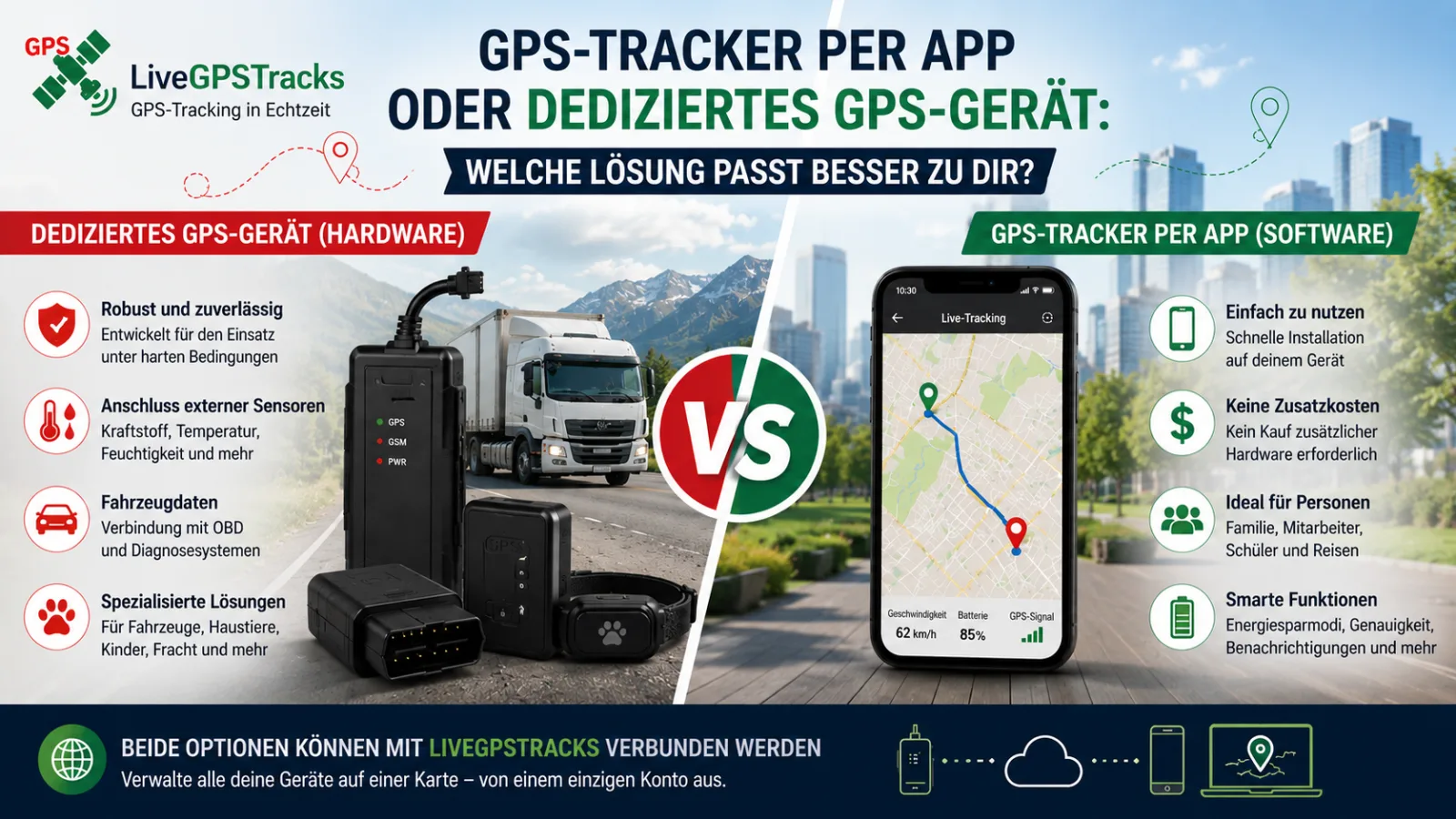
GPS-Tracker per App oder dediziertes GPS-Gerät: Was ist die bessere Wahl?
GPS-App oder dediziertes GPS-Gerät? Erfahre die wichtigsten Unterschiede, Vorteile und Grenzen beider Lösungen und finde heraus, welche Option besser für Familie, Mitarbeitende, Fahrzeuge, Haustiere, Flotten oder geschäftliche Assets geeignet ist.
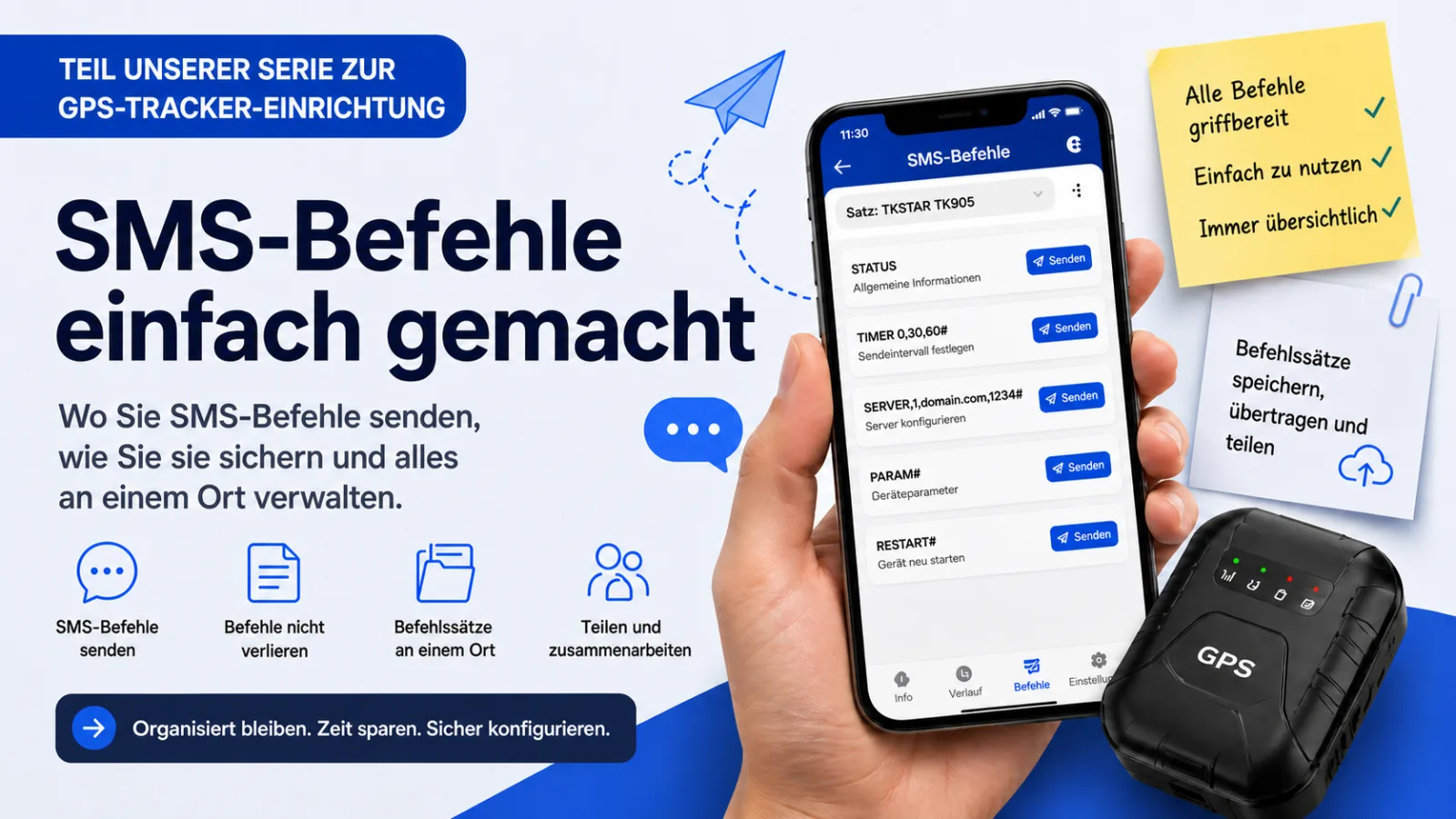
📡 Wo Sie SMS-Befehle für einen GPS-Tracker eingeben – und wie sie nicht verloren gehen
Erfahren Sie, wohin SMS-Befehle für einen GPS-Tracker gesendet werden, wie Sie frühere Nachrichten wiederfinden und mit Befehlssätzen in Mobile Dispatcher alles übersichtlich speichern, übertragen und teilen.
Comments
Sign in to comment.
No comments yet.