ตั้งค่าอุปกรณ์ติดตาม GPS ด้วยซอฟต์แวร์ของผู้ผลิต
คู่มือการตั้งค่าอุปกรณ์ติดตาม GPS ด้วยซอฟต์แวร์ของผู้ผลิต ตั้งแต่การเชื่อมต่อคอมพิวเตอร์ การตั้งค่า APN ช่วงเวลาส่งข้อมูล โหมดประหยัดพลังงาน เซิร์ฟเวอร์ และพอร์ต
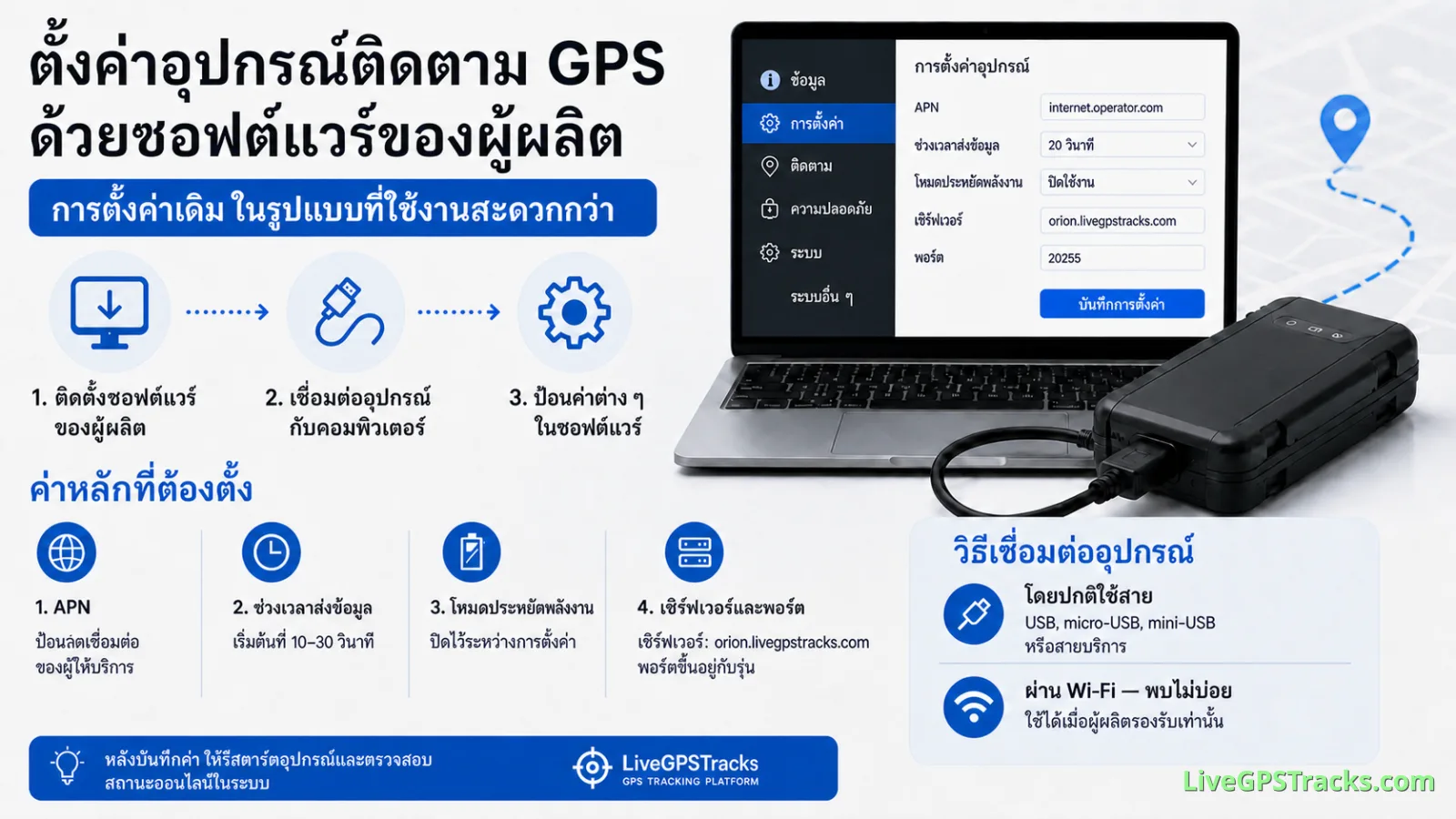
⚠️ วิธีนี้ใช้ไม่ได้กับอุปกรณ์ติดตาม GPS ทุกรุ่น จะใช้ได้ก็ต่อเมื่อผู้ผลิตมีซอฟต์แวร์สำหรับคอมพิวเตอร์โดยเฉพาะ และรองรับการตั้งค่าผ่านการเชื่อมต่อแบบใช้สาย
หากมีตัวเลือกนี้ การตั้งค่าหลายรายการผ่านหน้าจอเดียวมักสะดวกกว่าการส่งคำสั่ง SMS ทีละรายการ อีกทั้งยังตรวจพบค่าที่พิมพ์ผิดได้ง่ายก่อนบันทึก
ขั้นตอนการตั้งค่า
- ดาวน์โหลดซอฟต์แวร์จากเว็บไซต์ทางการของผู้ผลิตและติดตั้งในคอมพิวเตอร์
- เชื่อมต่ออุปกรณ์ติดตามเข้ากับคอมพิวเตอร์
- เปิดหน้าการตั้งค่าอุปกรณ์และกรอกข้อมูลที่จำเป็น
💡 หลักการยังคงเหมือนการตั้งค่าด้วยคำสั่ง SMS เพียงแต่นำค่าต่าง ๆ มาแสดงในอินเทอร์เฟซที่ตรวจสอบได้ง่ายกว่า
วิธีเชื่อมต่ออุปกรณ์
อุปกรณ์ส่วนใหญ่มักใช้สาย:
- USB, micro-USB หรือ mini-USB;
- สายบริการเฉพาะรุ่น ซึ่งพบได้บ่อยในอุปกรณ์ติดตามส่วนบุคคลและอุปกรณ์สำหรับรถบางรุ่น
การเชื่อมต่อด้วยสายมีความเสถียร และไม่ขึ้นอยู่กับสัญญาณเครือข่ายมือถือหรือสถานะของซิมการ์ด ซอฟต์แวร์บางตัวอาจอัปเดต firmware ได้ด้วย แต่ความสามารถนี้ขึ้นอยู่กับรุ่นและผู้ผลิต
ตั้งค่าผ่าน Wi‑Fi ได้หรือไม่
บางรุ่นทำได้ หากมีโมดูล Wi‑Fi ในตัว สามารถสร้างเครือข่ายของตัวเอง มีเว็บอินเทอร์เฟซภายใน หรือใช้บริการ cloud ของผู้ผลิต อย่างไรก็ตาม วิธีนี้ไม่ใช่รูปแบบที่พบได้ทั่วไป
Wi‑Fi มักใช้กับฟังก์ชันเสริมมากกว่า ส่วนการตั้งค่าแบบครบถ้วนยังคงทำผ่านสายหรือคำสั่ง SMS ควรยึดคู่มือที่ตรงกับรุ่นของคุณเป็นหลัก
ค่าที่ต้องตรวจสอบ
1. APN
ป้อนจุดเชื่อมต่อของผู้ให้บริการเครือข่ายสำหรับซิมการ์ดที่ติดตั้งอยู่ในอุปกรณ์ หาก APN ไม่ถูกต้อง อุปกรณ์จะไม่สามารถส่งข้อมูลผ่านอินเทอร์เน็ตมือถือได้
2. ช่วงเวลาส่งข้อมูล
ในการทดสอบครั้งแรก ให้ตั้งไว้ที่ 10–30 วินาที เพื่อดูได้รวดเร็วว่าอุปกรณ์กำลังส่งตำแหน่งหรือไม่ เมื่อเชื่อมต่อได้แล้วจึงปรับช่วงเวลาให้เหมาะกับการใช้งาน การใช้พลังงาน และปริมาณข้อมูล
3. โหมดประหยัดพลังงานและโหมดแจ้งเตือน
บางโหมดจะหยุดส่งข้อมูลเมื่ออุปกรณ์อยู่นิ่งหรือไม่พบการเคลื่อนไหว ควรปิดโหมดเหล่านี้ระหว่างการตั้งค่าครั้งแรก แล้วเปิดกลับหลังจากอุปกรณ์แสดงสถานะออนไลน์ได้อย่างสม่ำเสมอ
4. เซิร์ฟเวอร์และพอร์ต
สองค่านี้กำหนดปลายทางของข้อมูลและวิธีที่แพลตฟอร์มประมวลผล สำหรับ LiveGPSTracks ให้ใช้ orion.livegpstracks.com
พอร์ตขึ้นอยู่กับรุ่นหรือโปรโตคอลของอุปกรณ์ ไม่ควรสุ่มค่า ให้ใช้พอร์ตที่ LiveGPSTracks แสดงสำหรับรุ่นที่เลือก หรือข้อมูลที่ยืนยันแล้วจากคู่มือผู้ผลิต
หลังจากบันทึกค่า
รีสตาร์ตอุปกรณ์และตรวจสอบว่าแสดงสถานะออนไลน์ในระบบติดตามหรือไม่ หากยังไม่เชื่อมต่อ ให้ตรวจสอบ APN การใช้อินเทอร์เน็ตของซิม เซิร์ฟเวอร์ พอร์ต ช่วงเวลาส่งข้อมูล และยืนยันว่าซอฟต์แวร์บันทึกการเปลี่ยนแปลงแล้ว
สรุป
ซอฟต์แวร์ของผู้ผลิตไม่ได้เปลี่ยนหลักการตั้งค่า อุปกรณ์ยังต้องมี APN เซิร์ฟเวอร์ พอร์ต และโหมดส่งข้อมูลที่ถูกต้อง ข้อดีคือมองเห็นและตรวจสอบค่าเหล่านี้ได้ง่ายขึ้น วิธีนี้ไม่ได้รองรับในทุกรุ่น โดยทั่วไปต้องใช้สาย และการตั้งค่าแบบครบถ้วนผ่าน Wi‑Fi ยังพบไม่บ่อย
Related articles
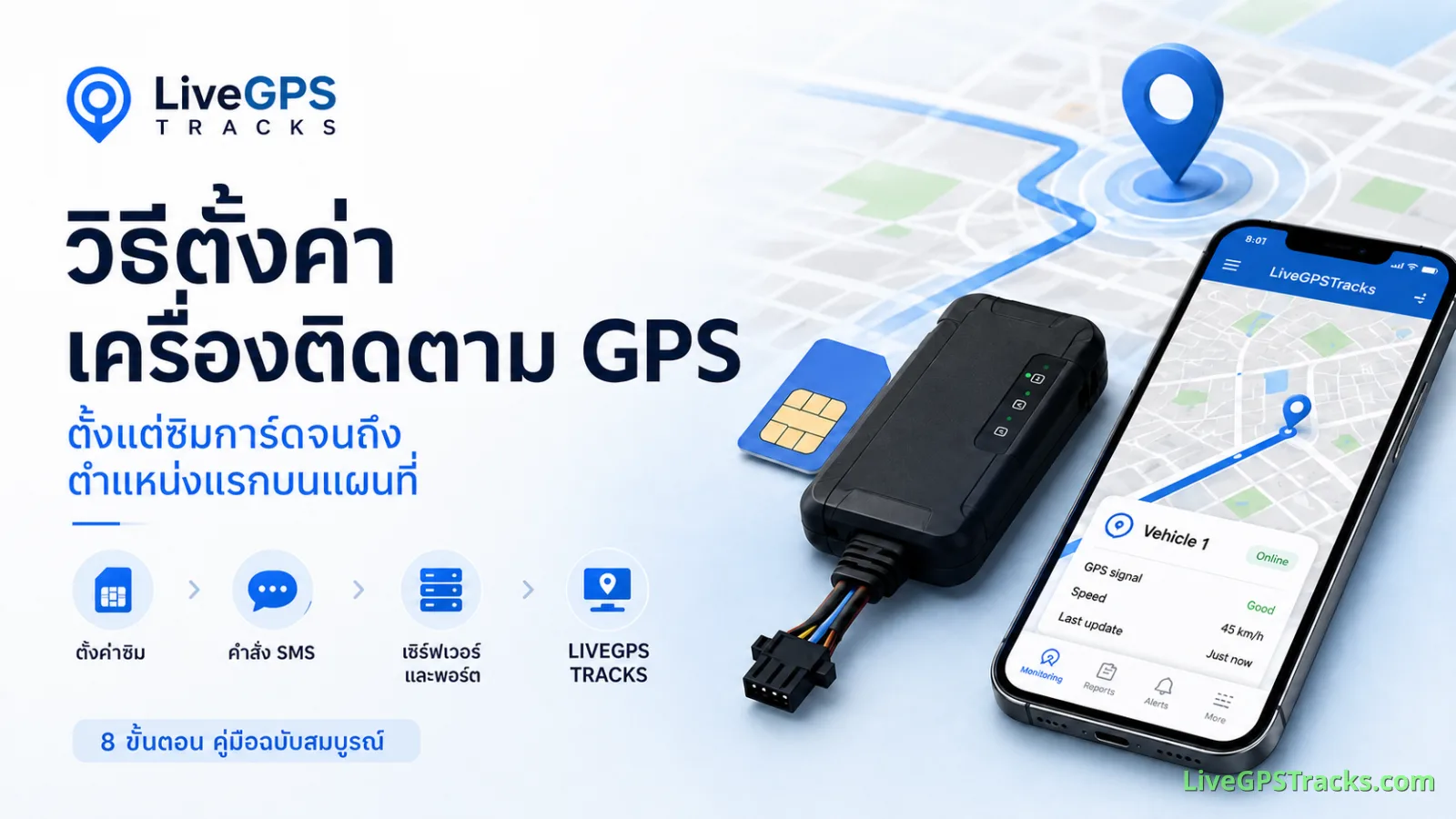
วิธีตั้งค่าเครื่องติดตาม GPS ตั้งแต่ซิมการ์ดจนถึงตำแหน่งแรกบนแผนที่
ลำดับการเตรียมซิม ตั้งค่า APN คำสั่ง เซิร์ฟเวอร์และพอร์ต ตรวจสอบข้อมูล และเชื่อมต่ออุปกรณ์กับ LiveGPSTracks อย่างเป็นระบบ
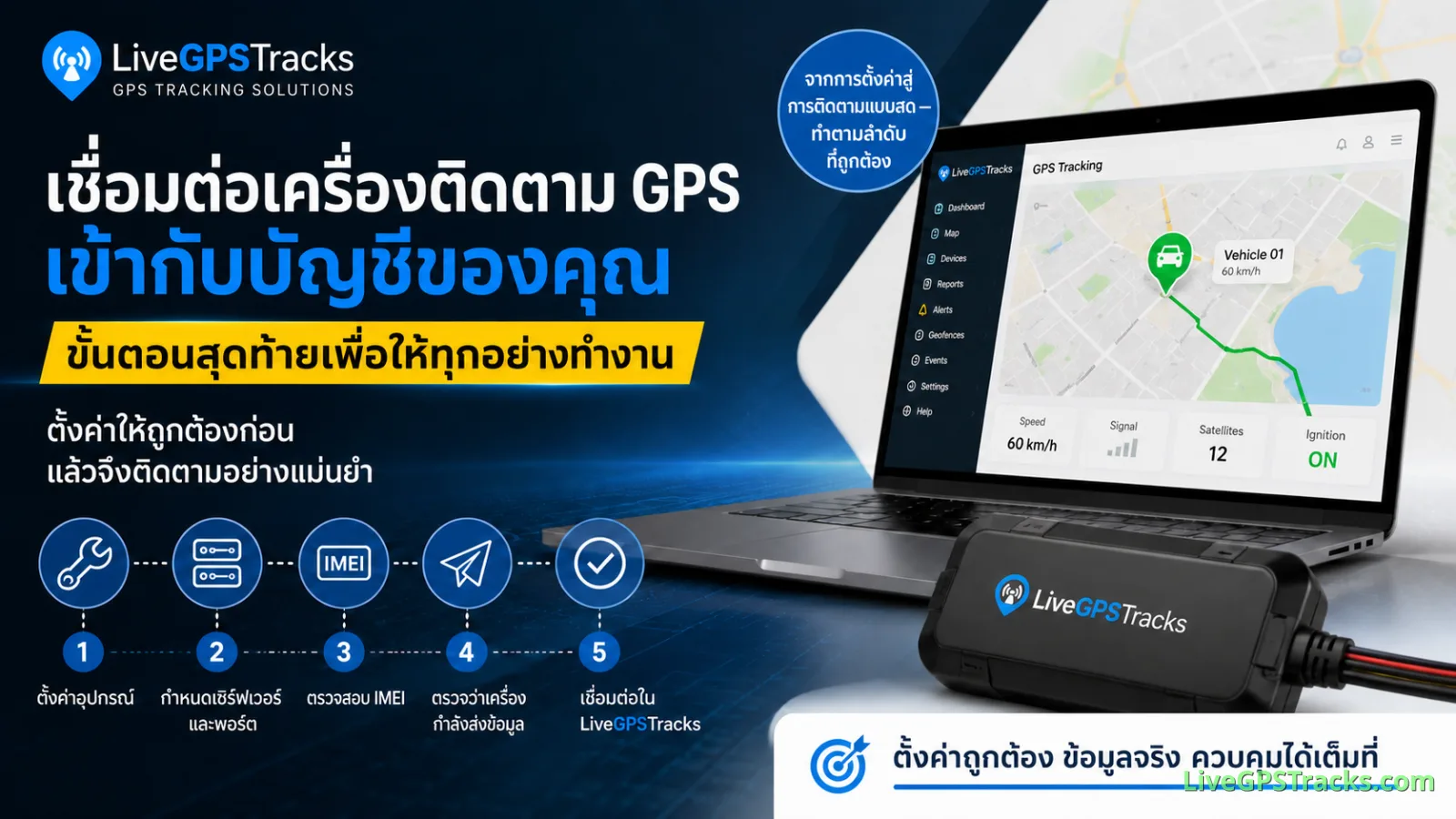
เชื่อมต่อเครื่องติดตาม GPS กับบัญชี: ทำไมจึงเป็นขั้นตอนสุดท้าย
ควรเพิ่มเครื่องติดตาม GPS ลงในบัญชีหลังตั้งค่าเสร็จแล้ว ดูสิ่งที่ต้องตรวจสอบก่อนและวิธีเชื่อมต่อให้เสร็จสมบูรณ์ใน LiveGPSTracks
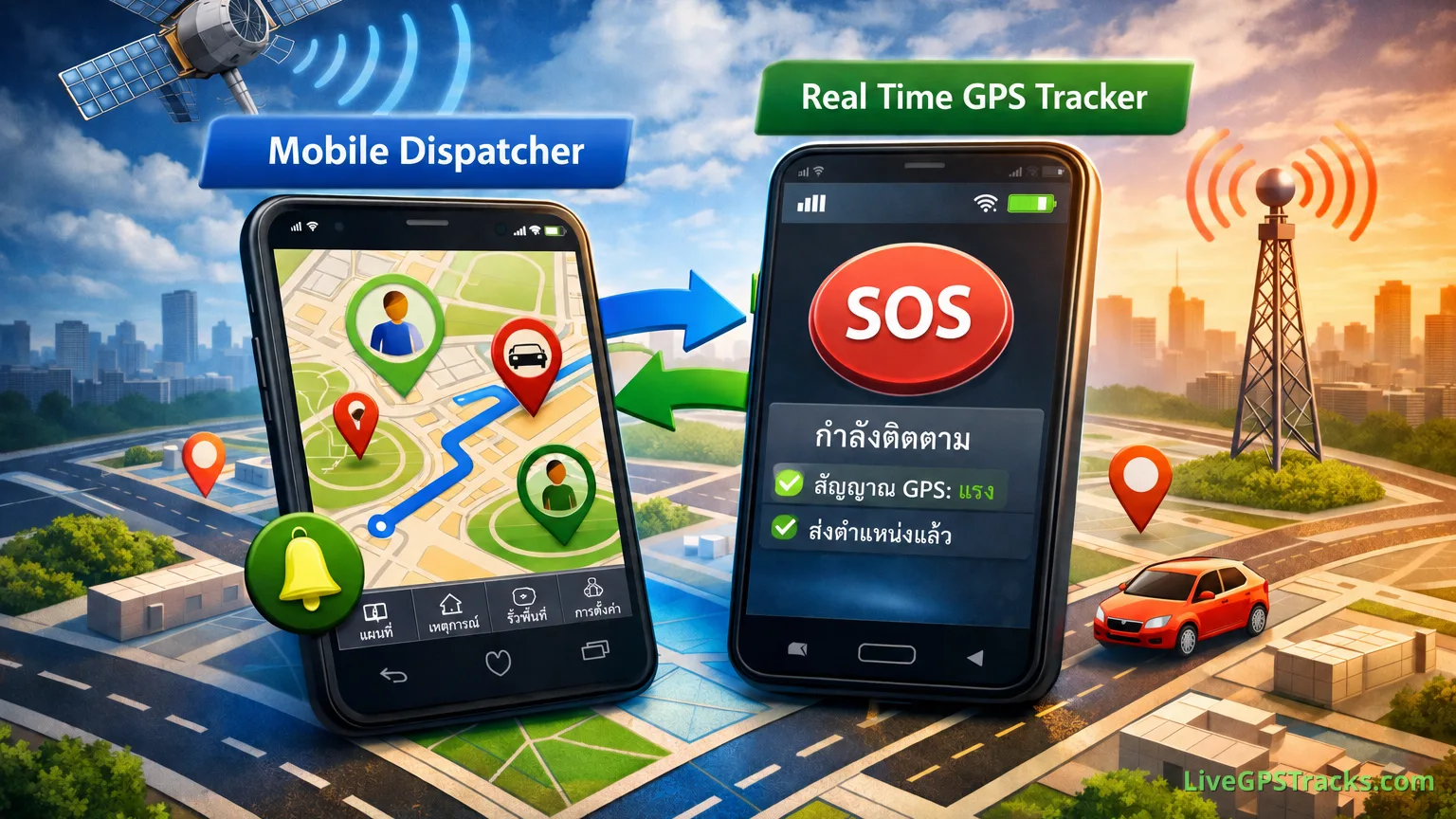
สองแอปมือถือสำหรับติดตาม GPS: ควบคุมครบในระบบนิเวศเดียว
Real Time GPS Tracker ส่งข้อมูลตำแหน่ง ส่วน Mobile Dispatcher แสดงอุปกรณ์ เหตุการณ์ และขอบเขตพื้นที่ มาดูว่าสองแอปทำงานร่วมกันอย่างไร
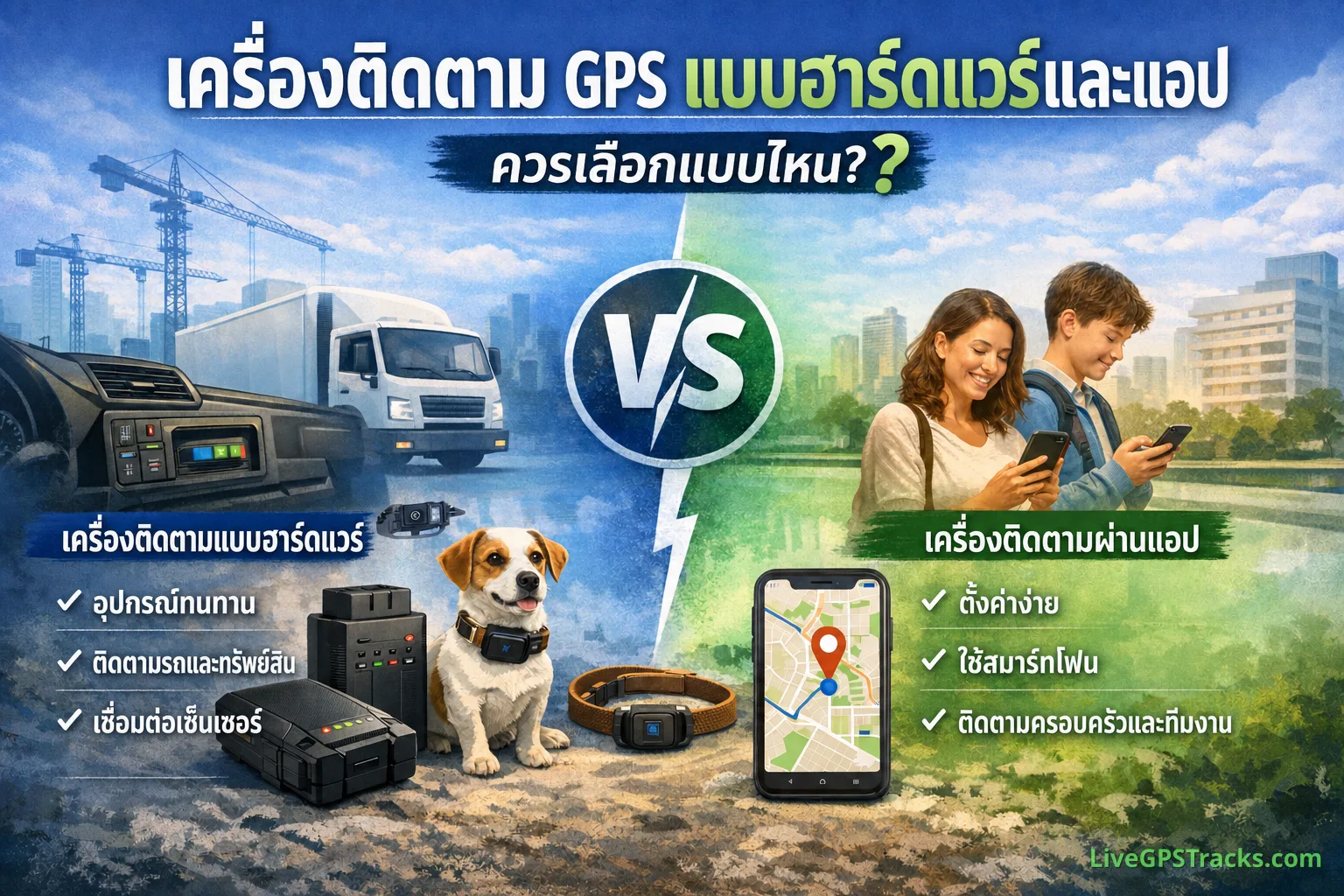
เครื่องติดตาม GPS แบบฮาร์ดแวร์หรือแอป: ควรเลือกแบบไหน?
แอปเหมาะกับการเริ่มใช้งานอย่างรวดเร็วและติดตามบุคคล ส่วนอุปกรณ์ GPS โดยเฉพาะเหมาะกับรถ ทรัพย์สิน และสภาพแวดล้อมที่สมบุกสมบัน
Comments
Sign in to comment.
No comments yet.