GPS takip cihazını üretici yazılımıyla ayarlama
GPS takip cihazını üreticinin bilgisayar yazılımıyla nasıl ayarlayacağınızı öğrenin: kablo bağlantısı, APN, veri gönderim aralığı, güç tasarrufu, sunucu ve port.
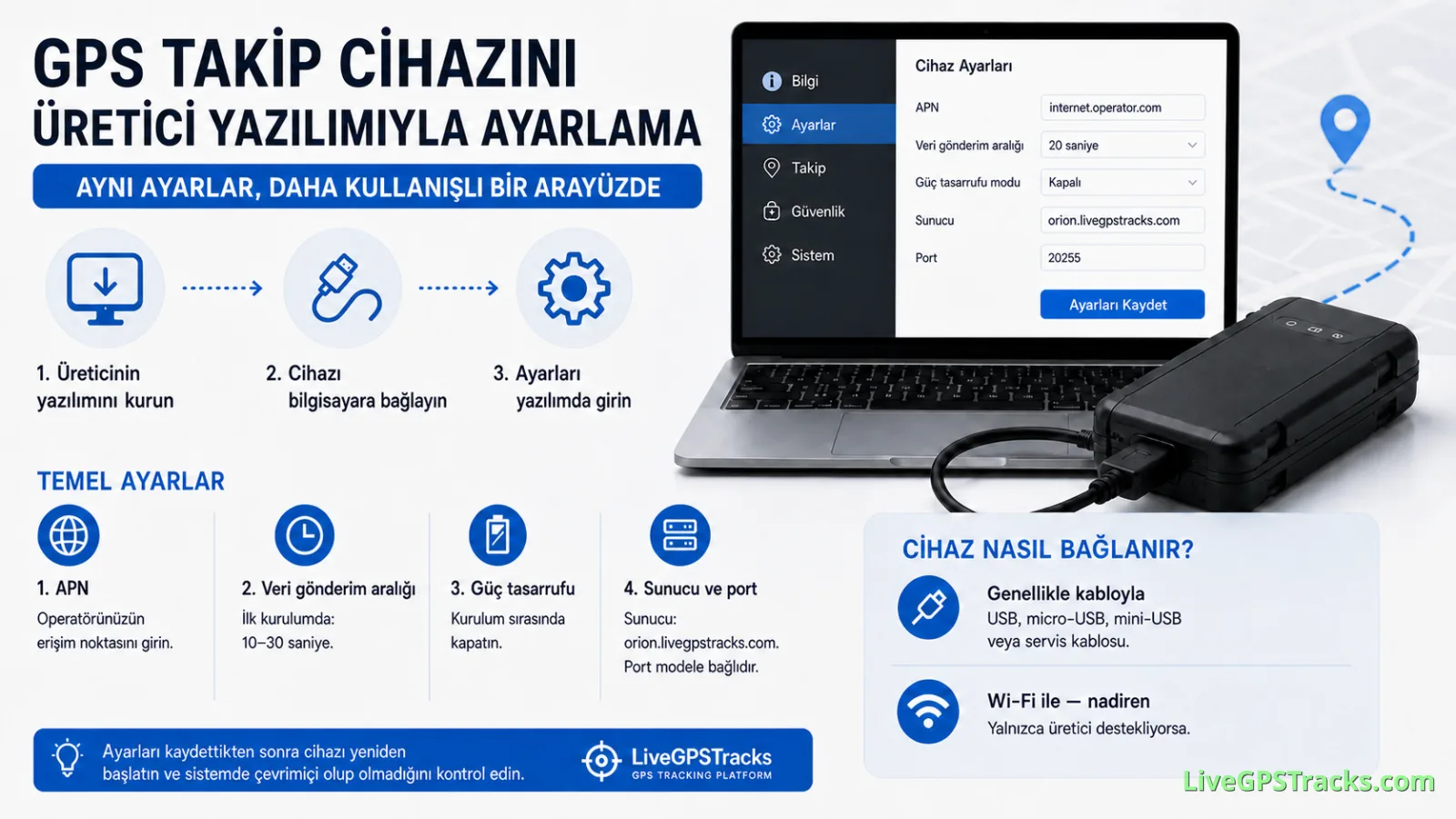
⚠️ Bu yöntem her GPS takip cihazında kullanılamaz. Yalnızca üretici bilgisayar için özel bir yazılım sunuyorsa ve cihazın bilgisayar bağlantısıyla yapılandırılmasını destekliyorsa çalışır.
Bu seçenek mevcut olduğunda, özellikle çok sayıda parametre girilecekse SMS komutlarından daha rahat olabilir. Tüm alanları aynı ekranda görmek, kaydetmeden önce hataları fark etmeyi kolaylaştırır.
Kurulum nasıl yapılır
- Yazılımı üreticinin resmi sitesinden indirin ve bilgisayara kurun.
- Takip cihazını bilgisayara bağlayın.
- Cihaz ayarlarını açın ve gerekli alanları doldurun.
💡 Aslında SMS komutlarıyla girilen parametrelerin aynısını ayarlarsınız; yalnızca daha anlaşılır bir arayüz kullanırsınız.
Cihaz bilgisayara nasıl bağlanır
Çoğu modelde fiziksel bir kablo gerekir:
- USB, micro-USB veya mini-USB;
- kişisel takip cihazlarında ve bazı araç tipi modellerde kullanılan özel servis kablosu.
Kablolu bağlantı kararlıdır; mobil şebeke kapsamasına veya SIM kartın durumuna bağlı değildir. Bazı üretici programları ürün yazılımı güncellemesine de izin verir, ancak bu özellik modele göre değişir.
Wi‑Fi ile kurulum yapılabilir mi
Bazen. Cihazda dahili Wi‑Fi varsa, kendi ağını oluşturuyorsa, yerel bir web arayüzü sunuyorsa ya da üreticinin bulut servisini kullanıyorsa mümkün olabilir. Ancak bu yaygın bir yöntem değildir.
Wi‑Fi çoğunlukla yardımcı işlevlerde kullanılır. Tam yapılandırma genellikle kabloyla veya SMS komutlarıyla yapılır. Karar verirken cihazınızın kendi kılavuzunu esas alın.
Kontrol edilmesi gereken ayarlar
1. APN
Cihazdaki SIM kartın mobil operatörüne ait erişim noktasını girin. APN yanlışsa cihaz mobil internet üzerinden veri gönderemez.
2. Veri gönderim aralığı
İlk denemede 10–30 saniyelik bir aralık kullanın. Böylece cihazın konum verisi gönderip göndermediğini daha hızlı görebilirsiniz. Bağlantı doğrulandıktan sonra aralığı kullanım biçiminize, enerji tüketimine ve veri trafiğine göre ayarlayın.
3. Güç tasarrufu ve alarm modları
Bazı modlar cihaz hareketsizken veri aktarımını durdurur. İlk kurulum sırasında bu modları kapatmak daha sağlıklıdır. Cihaz sistemde kararlı biçimde çevrimiçi göründükten sonra gereken modları yeniden açabilirsiniz.
4. Sunucu ve port
Bu alanlar verinin nereye gönderileceğini ve platform tarafından nasıl işleneceğini belirler. LiveGPSTracks için orion.livegpstracks.com adresini kullanın.
Port, cihaz modeline veya protokolüne bağlıdır. Rastgele bir değer denemeyin; LiveGPSTracks'in seçilen model için gösterdiği portu ya da doğrulanmış üretici bilgisini kullanın.
Ayarları kaydettikten sonra
Cihazı yeniden başlatın ve izleme sisteminde çevrimiçi görünüp görünmediğini kontrol edin. Görünmüyorsa APN'yi, SIM kartın internet erişimini, sunucuyu, portu, gönderim aralığını ve değişikliklerin gerçekten kaydedildiğini sırayla doğrulayın.
Kısa sonuç
Üretici yazılımı çalışma mantığını değiştirmez: cihazın yine doğru APN, sunucu, port ve aktarım ayarlarına ihtiyacı vardır. Avantajı, bu alanların daha kolay görülüp denetlenmesidir. Her model bu yöntemi desteklemez, çoğu zaman kablo gerekir ve Wi‑Fi ile eksiksiz kurulum nadirdir.
Related articles
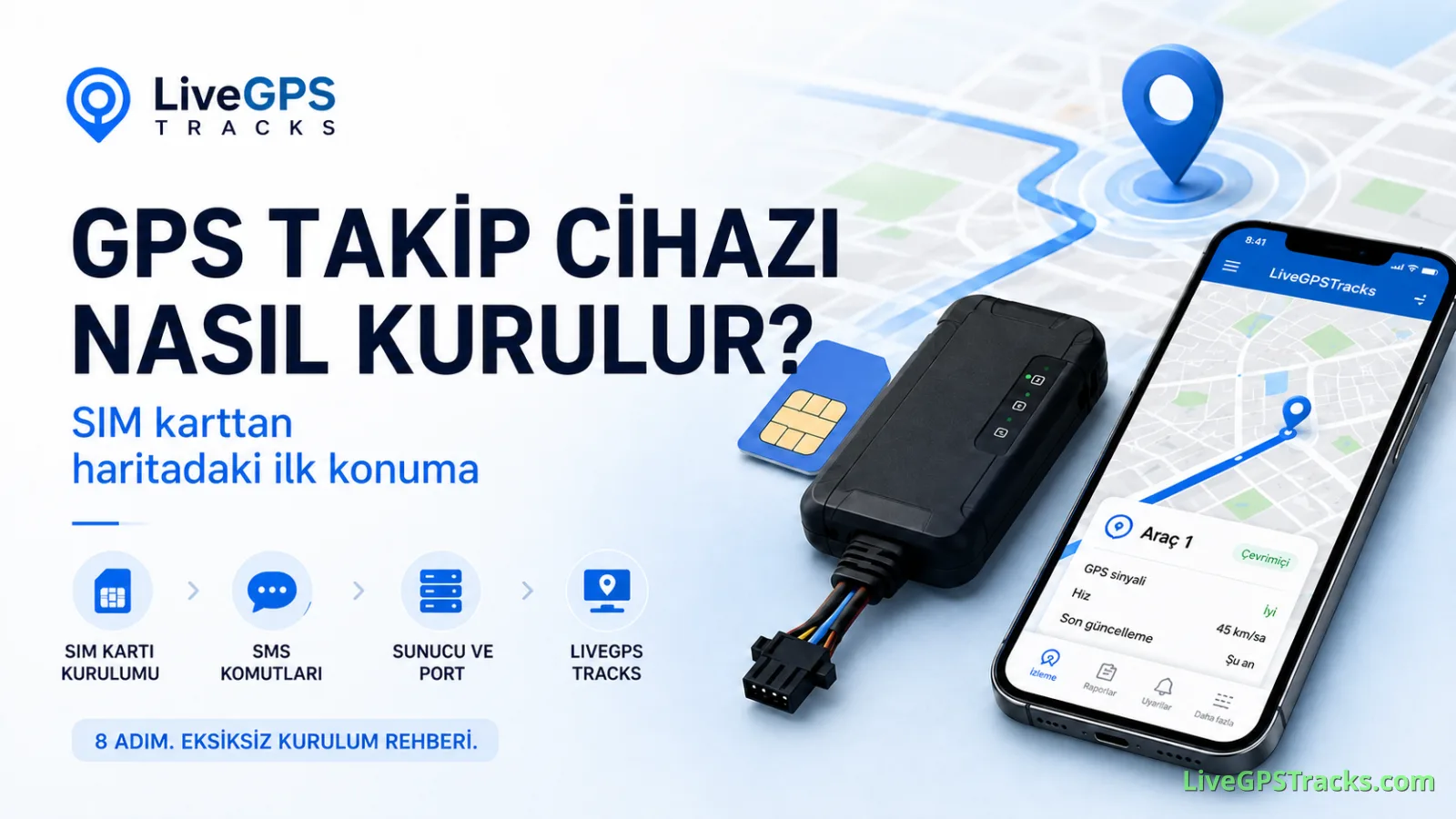
GPS takip cihazı nasıl kurulur? SIM karttan haritadaki ilk konuma
SIM kartı hazırlama, APN, SMS komutları, sunucu ve port ayarları, veri kontrolü ve cihazı LiveGPSTracks hesabına bağlama için düzenli bir yol haritası.
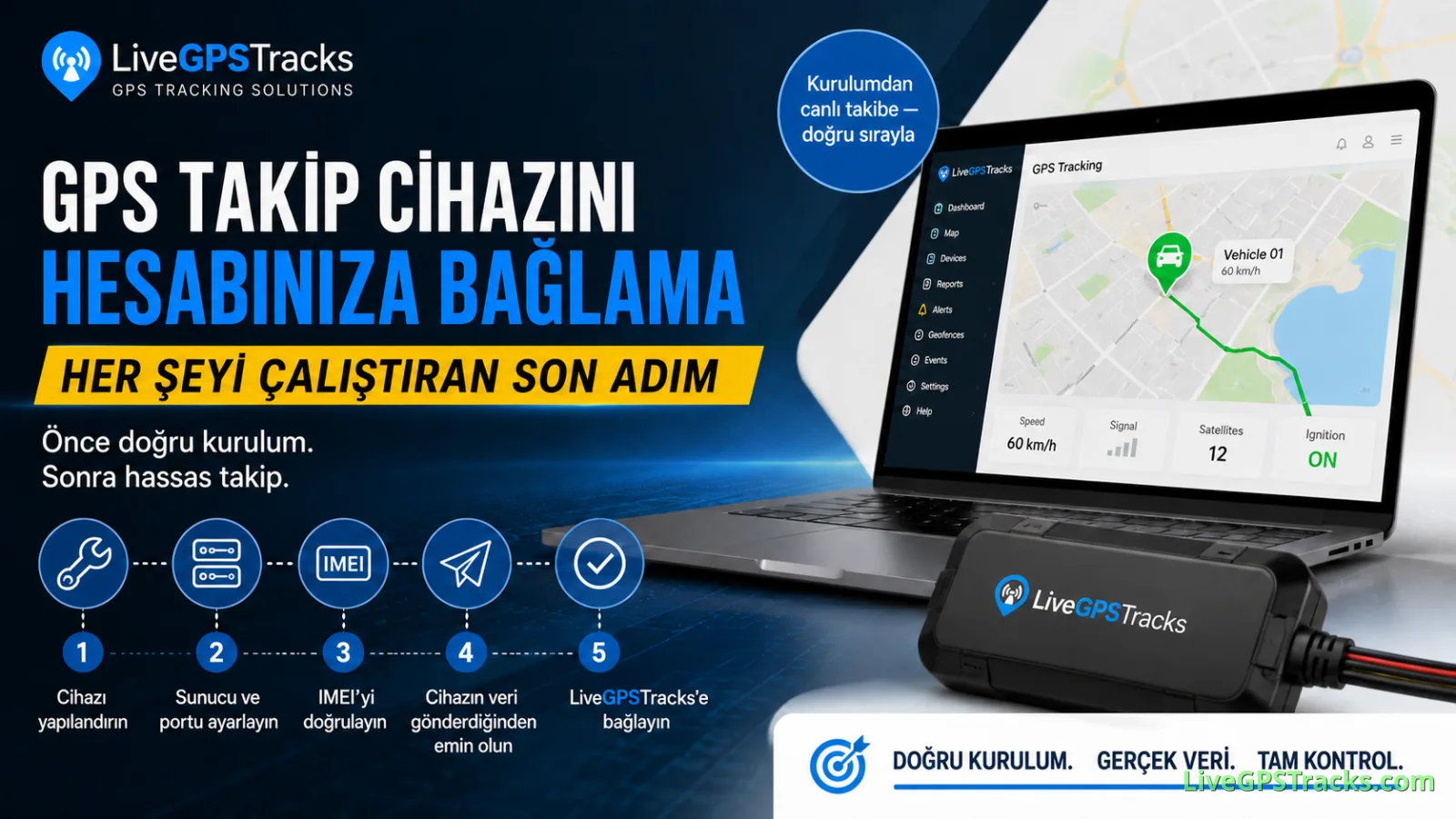
GPS takip cihazını hesaba bağlama: Neden bu son adımdır?
GPS takip cihazı, yapılandırma tamamlandıktan sonra hesaba eklenmelidir. Önce neleri kontrol edeceğinizi ve LiveGPSTracks bağlantısını nasıl tamamlayacağınızı öğrenin.
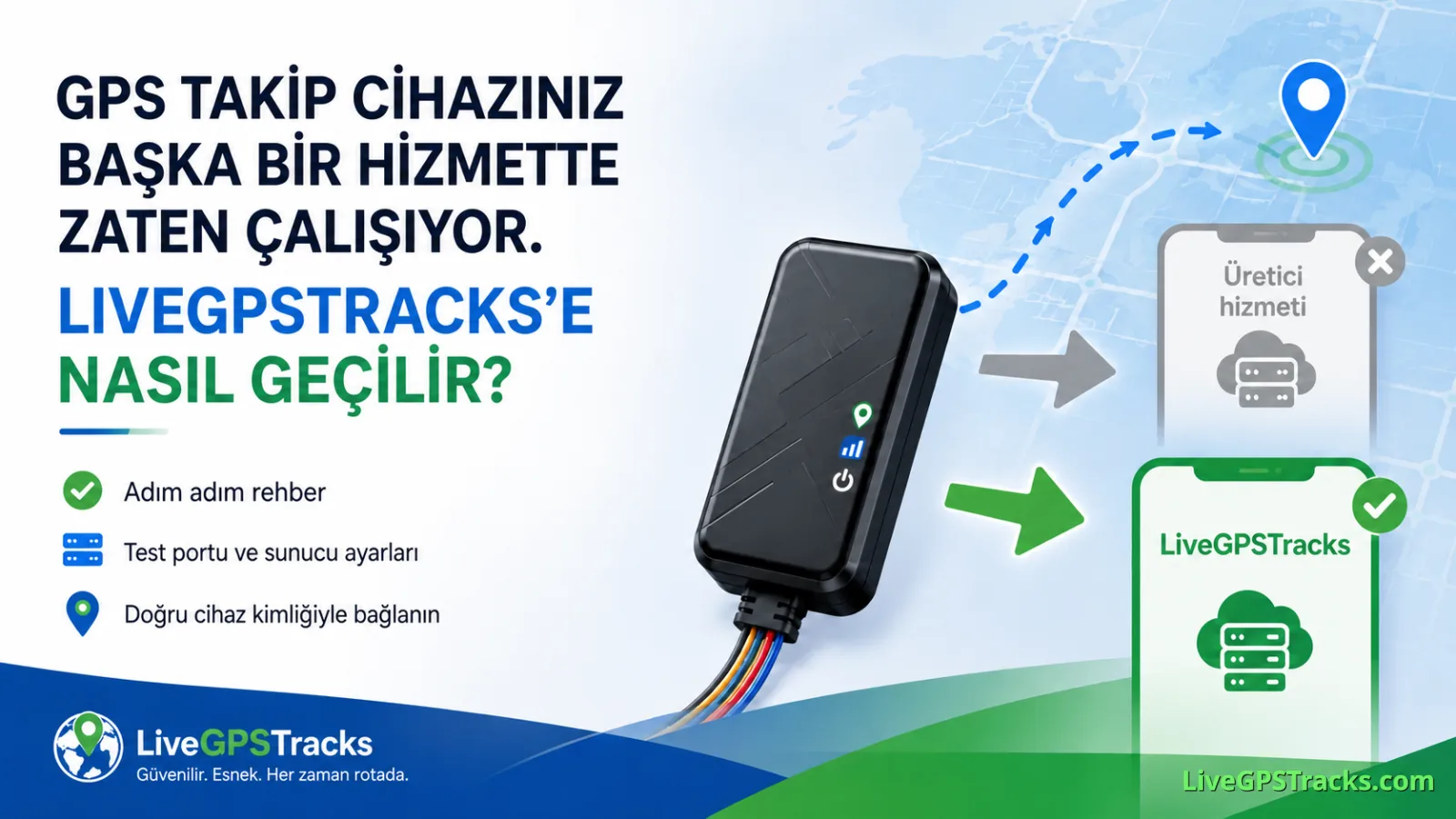
GPS takip cihazınız başka bir hizmette çalışıyor: LiveGPSTracks’e nasıl geçilir?
Takip cihazınız üreticinin uygulamasında çalışıyor mu? Eski sunucu ayarlarını kaydedin, 3347 test portunu kullanın, cihaz kimliğini doğrulayın ve geri dönüş seçeneğini koruyarak LiveGPSTracks’e bağlanın.
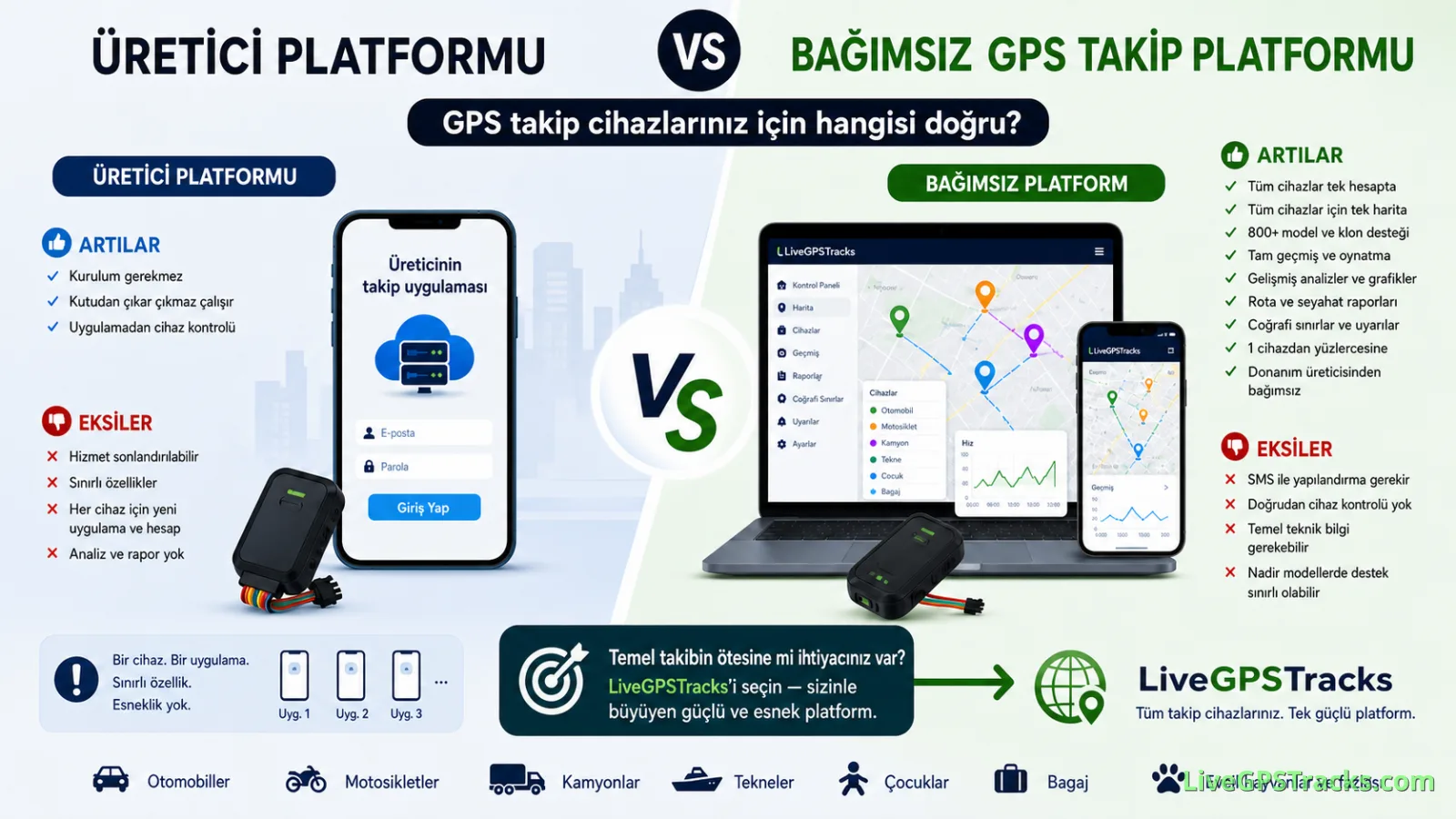
Üretici platformu mu, bağımsız GPS takip platformu mu?
Üreticinin uygulaması tek cihazla hızlı başlangıç sağlar. Birden fazla takip cihazında bağımsız platform daha düzenli olabilir. Kurulum, özellikler, analiz ve ölçeklenebilirliği karşılaştırın.
Comments
Sign in to comment.
No comments yet.