Ошибка дублирования устройств в Google Home: проверьте автоматизации, прежде чем что-либо отвязывать
Ошибка Google Home приводит к тому, что некоторые светильники, выключатели и розетки отображаются дважды под разными типами устройств. Разбираемся, как отличить сбой отображения от нарушенной интеграции до изменения комнат, сценариев или связанных аккаунтов.
Что на самом деле показывают дублирующиеся плитки
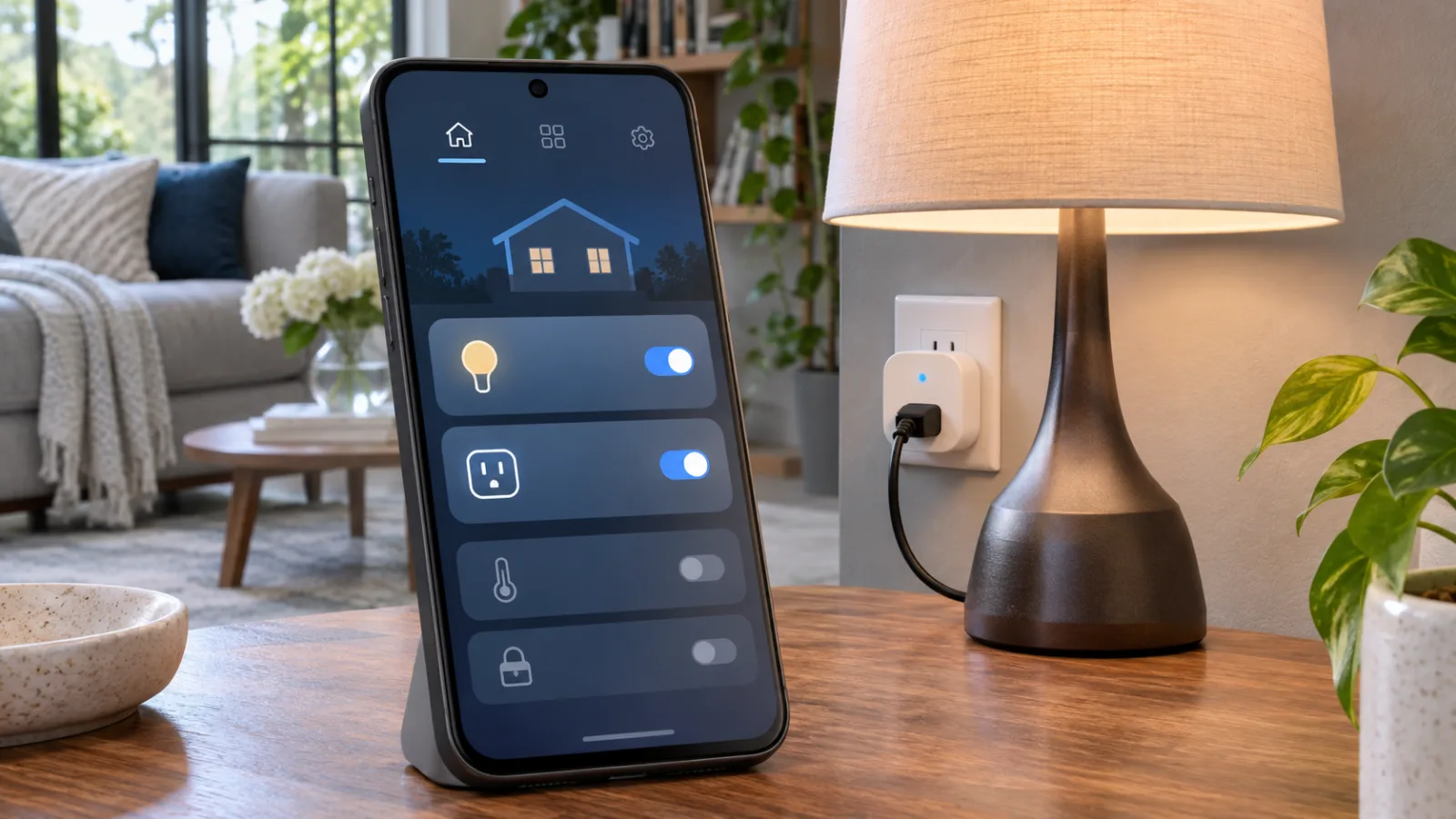
В Google Home сейчас наблюдается сбой отображения, который затрагивает некоторые устройства умного дома: один физический светильник, выключатель или розетка могут появляться в приложении дважды, причём записи представлены как устройства разных типов. В сообщениях пользователей упоминаются устройства таких брендов, как TP-Link Kasa и Leviton. В примерах, описанных Android Authority, одна плитка обозначена как светильник, а другая — как розетка или настенный выключатель. Из-за этого приложение может выглядеть так, будто обнаружило два отдельных продукта, хотя в доме установлено только одно устройство.
Важно отличать дублирующиеся плитки от дублирующегося оборудования. Видимый симптом — это дополнительное представление внутри Google Home; сам по себе он не доказывает, что исходное устройство добавлено дважды, интеграция производителя создала вторую конечную точку или физическое устройство неисправно. Приложение может показывать одно и то же подключённое устройство в несовместимых категориях. Поэтому, пока устройство не проверено вне панели управления, безопаснее всего описывать происходящее как проблему синхронизации или отображения, а не как подтверждённое появление второго устройства.
Это различие важно ещё и потому, что две записи могут вести себя неодинаково. В некоторых случаях пользователи описывают дополнительную плитку как находящуюся офлайн, другие говорят, что она появляется только в разделе «Все устройства» или в избранном. Плитка, видимая в одном разделе и отсутствующая в другом, может создать впечатление ошибки аккаунта или настройки комнат, особенно если подписи указывают на разные возможности. Однако видимость на панели, классификация устройства и фактическое облачное подключение — это разные элементы Google Home. Неправильная или устаревшая плитка может оставаться видимой, не доказывая, что рабочее устройство исчезло, было сопряжено дважды или потеряло связь с аккаунтом производителя.
Сообщения пользователей также указывают на ограниченную и неравномерную проблему, а не на всеобщий сбой каждой установки Google Home. Обсуждение велось 24 ноября; примеры связывали проблему с отдельными брендами и типами устройств, а не утверждали, что в каждом доме дублируются все светильники, розетки или выключатели. Поэтому сначала нужно точно определить, что именно продублировалось: название устройства, комната, значок или обозначение типа, статус подключения и экран, на котором появляется вторая запись. Фиксация этих деталей создаёт полезную исходную точку и не позволяет превратить неоднозначный визуальный симптом в необратимое изменение аккаунта.
В собственных справочных материалах Google приложение Home описывается как место, где пользователи управляют устройствами, добавленными через совместимые сервисы; при этом основной список устройств отделён от таких инструментов, как избранное и автоматизации. Там же повторное подключение аккаунта приводится как общий шаг устранения неполадок, если устройство не удаётся найти или синхронизировать. Но эта рекомендация не подтверждает, что отвязка и повторная привязка исправят именно проблему с дублирующимися плитками. Согласно текущим сообщениям, пользователи уже пробовали повторно подключать аккаунты, но надёжного решения это не дало. Поэтому вторая плитка или отметка «офлайн» не должны считаться доказательством неисправности облачной интеграции или необходимости удалить устройство.
Перед изменением настроек есть практичный способ разобраться с двумя плитками. Сравните их названия и подписи, затем проверьте физическое устройство и приложение производителя. Если обе записи в Google Home, судя по всему, управляют одним и тем же оборудованием, дублирование, вероятно, носит визуальный характер; если одна запись не работает, а другая управляет устройством, это всё равно повод сначала задокументировать поведение, а не сразу предполагать наличие второго сопряжения. Главный вопрос на этом этапе проверки звучит не так: «Какую плитку удалить?», а так: «Что именно продублировалось в интерфейсе и продублировалось ли вообще что-нибудь в подключении?»
Ответ на этот вопрос определяет следующий шаг: перед изменениями проверить интеграцию и организацию дома, поскольку такие действия могут повлиять на комнаты, сценарии и доступ к аккаунту. Дублирующаяся плитка неудобна, но описанные здесь свидетельства пока не показывают, что физическое устройство неисправно или что проблему решит повторный запуск настройки.
Почему отвязывать и заново привязывать — не лучший первый шаг
Дублирующаяся плитка — неприятный симптом, но сама по себе она не доказывает, что Google Home создал второе физическое устройство или что соединение с производителем разорвано. В текущих сообщениях некоторые устройства отображаются дважды — иногда один раз как светильник, а другой как розетка или настенный выключатель. Это различие важно: безопасная реакция на проблему отображения или классификации отличается от действий при действительно неисправной интеграции.
Собственные рекомендации Google рассматривают синхронизацию как отдельную задачу, не связанную с обычным управлением. Устройства можно настроить в приложении производителя, а затем связать с Google Home, где ими управляют через плитки, голосовые команды и автоматизации. Поэтому видимая плитка показывает лишь то, что представляет интерфейс Google Home; сама по себе она не устанавливает, сколько устройств существует в аккаунте производителя, исправно ли облачное соединение и не повреждено ли сопряжение Matter. Прежде чем менять эту связь, определите, какой именно уровень дал сбой.
В примечаниях к ноябрьскому выпуску этот случай рассматривается в контексте недавнего изменения программного обеспечения Google Home, однако они не превращают каждую дублирующуюся плитку в свидетельство неисправной привязки аккаунта, ошибочной настройки Matter или неправильного назначения комнаты. Текущие сообщения также не подтверждают, что отвязывание и повторная привязка надёжно удаляют лишнюю плитку. Между наблюдаемым симптомом и предлагаемым исправлением остаётся существенный пробел: Google Home может показывать неправильное или устаревшее представление, тогда как само устройство по-прежнему доступно сервису, который им управляет.
Отвязка — гораздо более серьёзное вмешательство, чем закрытие карточки, похожей на дубликат. Согласно описанному Google пути, сторонний аккаунт удаляется из раздела Works with Google, после чего его нужно снова связать через сервис партнёра. Если устройства исчезнут, а затем вернутся как заново обнаруженные, может потребоваться восстановить их названия, комнаты, цели автоматизаций и доступ для членов дома. Само оборудование может остаться исправным, но организация, благодаря которой системой удобно пользоваться, потребует существенной ручной настройки. И главное: повторная привязка может просто воспроизвести ту же ошибку отображения; имеющиеся пользовательские сообщения пока не дают надёжного обходного решения.
Этот риск легко не заметить, когда одна плитка выглядит нормально, а другая — отключённой. Дубликат, который кажется офлайн, может указывать на способ отображения или группировки записи в Google Home, а не свидетельствовать о том, что физическое устройство обесточено или интеграцию нужно создавать заново. Та же осторожность нужна, если лишняя запись появляется только в разделе «Все устройства» или в избранном. Её расположение помогает описать симптом, но не доказывает, что вторая запись является независимой конечной точкой. Сообщения о том, что приложение производителя по-прежнему корректно показывает устройство, указывают в том же направлении, хотя и не объясняют причину ошибки.
Начните с более узкого вопроса: меняет ли подозрительная плитка реальное поведение устройства? Проверьте светильник, выключатель или розетку в приложении производителя, а затем отдельно воспользуйтесь уже имеющимися элементами управления Google Home. Если оба способа управляют одним и тем же оборудованием, дубликат больше похож на проблему представления или категоризации, чем на причину заново перестраивать соединение. Если управление не работает ни в одном из приложений, это уже другая проблема, которую следует расследовать отдельно, а не выводить из наличия дублирующейся карточки.
Прежде чем трогать связанные аккаунты, проверьте текущее название устройства, комнату и ссылки на процедуры. Google рекомендует убедиться, что используется нужный аккаунт, и повторно синхронизировать связанные устройства умного дома; в его рекомендациях описано обновление соединения через настройки Home или с помощью команды Google синхронизировать устройства. Эти действия существенно отличаются от отвязывания сервиса. Сначала зафиксируйте существующую конфигурацию, затем сравните данные в настройках устройства с тем, что отображается на главной панели. Так у вас останется точка отсчёта, если позднее понадобится что-то изменить, а также будет проще отличить аномалию панели от настоящего сбоя синхронизации.
Практическое правило таково: рассматривайте повторное связывание как способ устранить подтверждённую проблему с подключением, а не как косметическое исправление. Не следует считать, что вторая плитка светильника, розетки или настенного выключателя означает необходимость покупать ещё одно устройство, переназначать комнату или удалять связанный аккаунт. Пока более убедительные данные диагностики не свяжут отображение дубликатов со сбоем интеграции, сохраните рабочее подключение и проверьте связанные с ним автоматизации. Следующий шаг — выяснить, на какую именно запись на самом деле нацелены сценарии и элементы управления домом, не усложняя последующее устранение дубликата.
Безопасная проверка устройств дома перед любыми изменениями
Если Google Home дважды показывает один и тот же светильник, выключатель или розетку, сначала нужно понять, изменилось ли физическое устройство или только его представление в приложении. Начните со стены, а не с настроек аккаунта: воспользуйтесь обычным способом управления устройством, затем откройте приложение производителя и проверьте, отображает ли оно ожидаемое состояние. Если устройство реагирует, а приложение производителя показывает тот же результат, это полезное свидетельство того, что сами по себе дублирующиеся плитки ещё не доказывают создание второго устройства или сбой облачной интеграции.
Затем сравните данные Google Home в настройках устройства с тем, что отображается на главной панели. Дубликат может быть виден только в разделе Все устройства, Избранное или в представлении отдельной комнаты, а одна из копий может показываться как не подключённая, даже если настоящее устройство продолжает реагировать. До внесения изменений запишите точные названия, значки, комнату и отображаемый тип устройства для обеих записей. Скриншот также пригодится: эти подписи могут оказаться самым полезным свидетельством, если поведение изменится после обновления приложения или если вы позже сообщите о проблеме.
Важно отличать симптом на панели от цели автоматизации. Откройте сценарии или автоматизации, управляющие затронутым устройством, и проверьте, появляется ли подозрительная запись среди доступных действий или условий. Если дополнительная плитка есть только на панели и не встречается в сценариях, которыми вы пользуетесь, не считайте автоматически, что она что-либо контролирует. И наоборот, если автоматизация содержит обе записи, не спешите менять какую-либо из них: определите, какое название и какая комната соответствуют реально реагирующему устройству, а затем зафиксируйте сценарий вместо того, чтобы сразу удалять его и создавать заново.
Проверку удобно выполнять в фиксированном порядке:
- Проверьте физическое устройство. Воспользуйтесь выключателем, кнопкой или другим обычным элементом управления и убедитесь, что нужный светильник, розетка или нагрузка меняет состояние.
- Проверьте приложение производителя. Подтвердите название и состояние устройства, включая то, показывает ли приложение производителя одно устройство или несколько.
- Сравните представления Google Home. Откройте комнату, раздел «Избранное» и «Все устройства», затем откройте каждую дублирующуюся плитку и отметьте её статус, тип и элементы управления.
- Изучите настройки и автоматизации. Проверьте комнату и контекст аккаунта устройства, а также найдите в сценариях действия, связанные с любым из отображаемых названий.
- Зафиксируйте данные до редактирования. Сохраните исходные названия, назначение комнаты, шаги сценариев и любые необычные индикаторы отсутствия подключения до того, как отвязывать, перемещать или переименовывать что-либо.
Эта последовательность важна, поскольку каждая проверка отвечает на свой вопрос. Тест физического устройства показывает, работает ли оно в доме. Приложение производителя помогает понять, согласована ли запись на стороне поставщика. Настройки Google Home показывают, как сейчас представлена интеграция, а сценарии раскрывают, не стал ли дубликат рабочей зависимостью. Если смотреть только на панель, все эти вопросы сливаются в один тревожный визуальный сигнал, хотя дублирующаяся плитка может иметь совсем не то же значение, что дублирующийся конечный объект.
Проверьте также принадлежность комнаты и аккаунта. Убедитесь, что используемый сейчас аккаунт Google — это тот аккаунт, с которого устройство изначально добавили или которым им управляют, и что устройство не отображается через общую конфигурацию другого участника дома. В собственной справке Google по устранению неполадок рекомендуется проверять активный аккаунт и назначение дома, если устройство отсутствует или отображается неверно, поэтому перед повторной привязкой это разумные шаги проверки. Заодно посмотрите, не отличаются ли у двух записей комнаты или названия, из-за чего они могут выглядеть как отдельное оборудование. Не «наводите порядок» в назначении комнаты, пока не зафиксировали текущее состояние: изменение метки или перенос устройства усложнит последующее сравнение и может повлиять на то, как сценарий определяет цель.
Самое безопасное правило зависит от категории устройства. Если светильник, выключатель или розетка дублируются только в интерфейсе, проверьте один заведомо рабочий способ управления и сохраните действующее название, пока разбираетесь с проблемой. Если устройство используется в расписании, не выбирайте незнакомую плитку для новых действий, пока не выясните, какая запись уже указана в сценарии. Для любого устройства или нагрузки, связанных с безопасностью, считайте недоступный или неоднозначный дубликат поводом отдельно проверить физическое устройство и существующую автоматизацию; не полагайтесь только на плитку, чтобы убедиться, что команда действительно выполнится. Аномалия отображения должна стать причиной аудита, а не поводом поспешно отвязывать устройство, сбрасывать его настройки или покупать замену.
Наконец, собирайте только узкие и воспроизводимые данные. Запишите марку и название затронутого устройства, где появляется дубликат, находится ли одна из плиток в автономном режиме, работает ли приложение производителя и нормально ли выполняется существующий сценарий. Такая запись поможет отличить визуальное дублирование от сбоя управления, не добавляя новую переменную. Пока проверки не завершены, наиболее обоснованное изменение — ничего не менять: сохраните текущие комнаты, названия, привязанный аккаунт и сценарии, пока не выясните, какая именно запись используется, если используется вообще.
Как сохранить надёжность сценариев, пока Google разбирается с проблемой
К дублирующейся плитке следует относиться как к предупреждению о надёжности, а не как к доказательству неисправности физического устройства или необходимости его замены. Если Google Home показывает один и тот же светильник, выключатель или розетку более чем в одной категории устройств, проблема может ограничиваться способом отображения привязанного устройства в приложении. Это различие важно: новая плитка может выглядеть как отдельная цель, даже если само оборудование и облачное соединение не изменились.
Пока не создавайте новые сценарии, сцены или голосовые команды, которые напрямую обращаются к подозрительной плитке. Если автоматизация уже использует это устройство, проверьте её отдельно, не предполагая, что дублирующаяся запись незаметно изменила цель. Сценарий, ссылающийся на комнату или устройство с понятным названием, проще распознать, чем сценарий с неоднозначной меткой вроде «Свет», «Розетка» или «Выключатель». Используйте точные названия, в которых указаны и расположение, и функция, и по возможности сохраняйте их одинаковыми в Google Home и приложении производителя.
Такая же осторожность нужна при работе с действиями по расписанию и голосовым управлением. Запустите существующий сценарий в момент, когда сможете наблюдать за физическим устройством, а затем убедитесь, что нужный светильник, выключатель или розетка отреагировали. Отдельно проверьте связанную голосовую команду, не считая успешное нажатие одной плитки на панели доказательством исправности всех способов управления. Если дубликат появляется только в разделах «Все устройства» или «Избранное», обязательно зафиксируйте это: возможно, проблема связана с панелью или категоризацией, а не со вторым экземпляром оборудования. Само по себе это не доказывает ни восстановление, ни повреждение интеграции.
Короткий аудит поможет не превратить аномалию отображения в проблему конфигурации всего дома. Запишите исходное название устройства, комнату, аккаунт производителя и точные метки, показанные на обеих плитках. Отметьте, сообщает ли какая-либо из плиток о недоступности, отвечает ли физическое устройство в приложении производителя и виден ли дубликат внутри редактора автоматизаций. Проверьте сценарии, которые управляют устройством напрямую, а также сценарии, обращающиеся к комнате, группе или более широкой категории. Эта запись станет точкой сравнения, если после обновления приложения плитки изменятся, и поможет предоставить Google более полезную информацию.
При сообщении о проблеме приложите снимки экрана с дублирующимися названиями и типами устройств, а также укажите версию приложения Google Home и шаги, воспроизводящие сбой. Опишите, отвечает ли устройство по-прежнему, находится ли дополнительная плитка в автономном режиме и где именно появляется дубликат. Сосредоточьтесь на наблюдаемом поведении: устройство отображается дважды, тип не совпадает или статус расходится с данными приложения производителя. Не представляйте дубликат как подтверждённое физическое удвоение устройства, если проверка не показала, что под управлением находятся два разных устройства.
Пока Google не выпустит официальное исправление или более чёткие рекомендации, не меняйте работающие интеграции. Не сбрасывайте устройство до заводских настроек, не переносите его на другую платформу и не отвязывайте аккаунт с последующим повторным подключением только ради удаления дублирующейся плитки. Такие действия могут привести к дополнительной настройке и повторной аутентификации, а текущие сообщения не подтверждают, что они устраняют проблему отображения. Если речь идёт об устройстве, связанном с безопасностью, проверьте его через приложение производителя или другой независимо подтверждённый способ управления. Для критически важного действия не полагайтесь на сомнительную дублирующую запись.
Практическое правило простое: сохраняйте рабочую конфигурацию, фиксируйте то, что показывает приложение, и вносите изменения только после проверки, выявившей реальный сбой управления или интеграции. Так существующие сценарии будет проще проверять, случайных изменений станет меньше, а домашняя система останется готовой к официальному исправлению, когда Google устранит проблему с дублирующимися устройствами.
Related articles
Shelly Wall Display как контроллер Matter: полезное обновление, но не замена хабу для любого дома
Обновление Shelly Wall Display до версии 2.8.0 добавляет роли контроллера и устройства Matter. Для управления комнатой это удобно, но Thread, проводка и ограничения платформ всё ещё требуют отдельного плана.
Spettro переносит рабочий процесс coding-агента в терминал — и делает разрешения частью продукта
Spettro — молодой терминальный coding-ассистент под GPL-3.0 с видимыми передачами между агентами, этапами согласования, выбором провайдера и системной песочницей. Его главное достоинство — проверяемая поверхность управления.
Microsoft Edge помещает ИИ-модель на 2,3 млрд параметров прямо в браузер: что веб-разработчики действительно смогут создавать
Aion Instruct и Prompt API в Microsoft Edge переносят инференс компактной модели на устройства пользователей. Вопрос уже не в том, может ли браузер запускать ИИ, а в том, каким задачам подходит локальная обработка и как учесть совместимость, задержки, приватность и резервные сценарии.
Activate All RI 2026: практический план для охоты и активации всех 61 парка Род-Айленда
С 11 по 13 сентября 2026 года Род-Айленд проведёт Activate All RI — распределённый радиолюбительский уикенд с целью вывести в эфир все 61 парк штата. Разбираем расписание, живые споты, портативную станцию и ADIF.

Comments
Sign in to comment.
No comments yet.